

Puede ajustar el espaciado de la primera línea de un párrafo para crear una sangría francesa o negativa, o para aplicar sangría a todo el párrafo.
Dependiendo de lo que quiera hacer, usará la regla de la pestaña Vista de la cinta de opciones o las opciones del grupo Párrafo de la pestaña Inicio .
Nota
Si desea ajustar sistemáticamente la sangría de todas las listas numeradas o con viñetas, consulte Ajustar la sangría en una lista numerada o con viñetas.
Si la regla no está visible en la parte superior de la presentación, active la casilla Regla en la pestaña Vista .
Seleccione el texto que desea cambiar y siga uno de estos procedimientos:
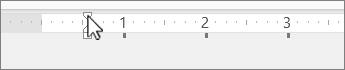
Para aplicar sangría a la primera línea, en la regla superior horizontal, arrastre el marcador de sangría de la primera línea donde desea que comience el texto.
Para aumentar o disminuir la sangría izquierda de todo el párrafo, seleccione el
 en la pestaña Inicio, en el grupo Párrafo.Icono del botón Aumentar nivel de lista o
  Reducir nivel de lista.
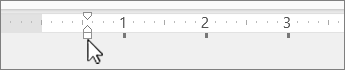
Para crear una sangría francesa, en la que la segunda línea y las siguientes de un párrafo tienen una sangría mayor que la primera, arrastre el marcador de sangría francesa donde desea que comience la sangría.
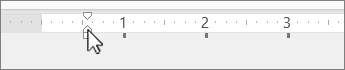
Para crear una sangría negativa, donde el texto se extiende al margen izquierdo, arrastre el marcador de sangría izquierda donde desea que comience el párrafo.
Cambiar el nivel de sangría de un párrafo
- Seleccione el texto que desea cambiar y siga uno de estos procedimientos:
- Para aumentar o disminuir la sangría izquierda de todo el párrafo, seleccione el en la pestaña Inicio, en el grupo Párrafo.Icono del botón Aumentar nivel de lista o Reducir nivel de lista.
Crear una sangría en la primera línea o francesa
Seleccione el párrafo o los párrafos a los que quiera aplicar sangría.
En la pestaña Inicio , selecciona el
 Lanzador de cuadro de diálogo Párrafo .
En Sangría, en el cuadro de texto Antes, haga clic en la flecha para establecer la medida que quiera, como 0,5".
Nota
Media pulgada es la medida típica para aplicar sangría a un párrafo.
Haga clic en la casilla denominada Especial y elija Primera línea o Colgante.
Haga clic en Aceptar.