

Para proporcionar énfasis adicional o mostrar la información en fases, puede agregar una animación al elemento gráfico SmartArt o a una forma individual del elemento gráfico SmartArt. Por ejemplo, puede hacer que una forma aparezca volando rápidamente desde un lado de la pantalla o que se intensifique lentamente.
Agregar una animación
- Seleccione el gráfico SmartArt que desea animar y elija la pestaña Animaciones .
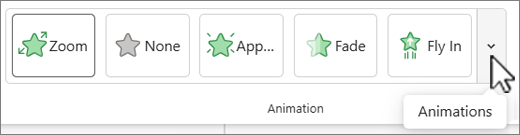
- En el grupo Animación , seleccione el efecto de animación que quiera. Selecciona el
 Estilos de animación para expandir la galería y obtener más opciones.
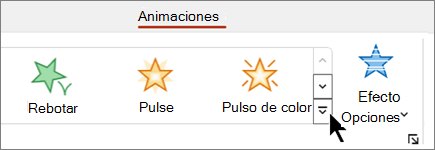
Para quitar la animación, seleccione Ninguno en la galería de opciones de animación.
Animar formas individuales en los elementos gráficos SmartArt
Una vez que haya agregado la animación, puede animar formas individuales.
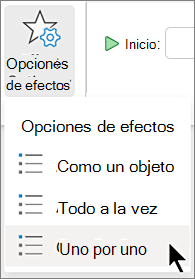
- En la pestaña Animaciones , seleccione Opciones de efectos en el grupo Animación y elija Una por una.
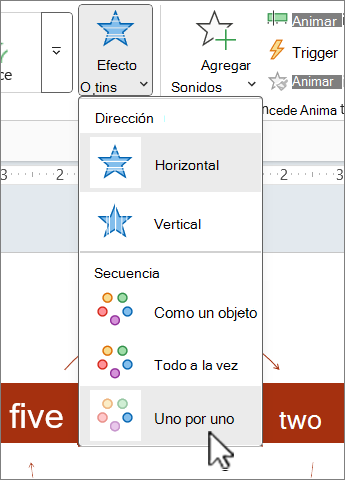
Nota: El icono del botón y las opciones de menú varían según el efecto de animación que elija. - En el grupo Animación avanzada , seleccione el
 Panel de animación.
 - En la lista Panel de animación , seleccione el
 expandido. para mostrar todas las formas en el gráfico SmartArt.
 - Seleccione todas las formas que no quiera animar (mantenga presionada la tecla Ctrl y seleccione cada forma por vez).
- Elija Ninguno en el grupo Animación . (Esto quita el efecto de animación de la forma. No quita la forma del gráfico SmartArt).

- Para cada forma restante, haga clic con el botón derecho en la forma en el Panel de animación y seleccione las opciones de animación que quiera.
Recomendación
Use Copiar animación en la pestaña Animaciones para copiar rápidamente animaciones de un gráfico SmartArt a otro.
Invertir el orden de una animación
- Vaya al elemento gráfico SmartArt con la animación que quiere invertir.
- En la pestaña Animaciones , en el grupo Animación , seleccione el
 Mostrar opciones de efectos adicionales .
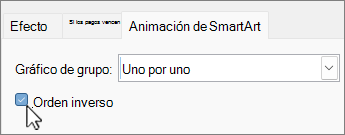
 - En la pestaña SmartArt Animation , active la casilla Invertir orden .
Ajustar una animación
Puede retocar la animación mediante las opciones de efectos.
Importante
Algunos efectos de animación que no están disponibles para los gráficos SmartArt sí están disponibles para las formas. Para aplicar esos efectos a un SmartArt, haga clic en él con el botón derecho y, a continuación, seleccione Convertir en formas.
Vaya al gráfico SmartArt con la animación que desea ajustar.
En la pestaña Animaciones , seleccione el
Panel de animación en el grupo Animación avanzada .En la lista Panel de animación , seleccione la flecha situada a la derecha de la animación que desea cambiar y elija Opciones de efecto.
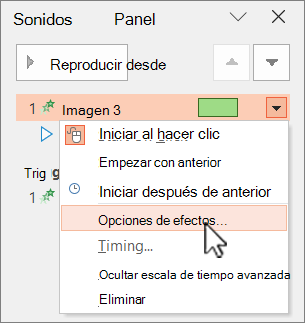
Seleccione la pestaña Animación SmartArt en la lista de gráficos Grupo y seleccione una de las siguientes opciones en el cuadro de diálogo:
Opción Descripción Como un solo objeto Anima todo el gráfico SmartArt como una imagen u objeto grande. Todo a la vez Anima cada forma individualmente al mismo tiempo. La diferencia entre esta animación y Como un objeto es más notable en las animaciones en las que las formas giran o crecen. Con Todo a la vez, cada forma gira o crece individualmente. Con Como un objeto, todo el gráfico SmartArt gira o crece. Uno por uno Anima cada forma individualmente, una tras otra. Nivelar a la vez Anima todas las formas al mismo nivel y al mismo tiempo. Por ejemplo, si tiene tres formas con texto de nivel 1 y tres formas con texto de nivel 2, primero se animan las formas de nivel 1 y, después, se animan juntas las formas de nivel 2. Nivelar uno a uno Anima cada forma dentro de cada nivel una tras otra antes de pasar a las formas del siguiente nivel. Por ejemplo, si tiene cuatro formas con texto de nivel 1 y tres formas con texto de nivel 2, cada una de las formas de nivel 1 se animan una tras otra, antes de que cada una de las tres formas de nivel 2 se animen una tras otra.
Nota
- Las opciones varían en función de cómo se anime el elemento SmartArt.
- La animación All at Once se comporta de manera diferente a la animación As One Object . Por ejemplo, si selecciona la opción Todo a la vez y la animación Entrada a la izquierda, las formas que tienen que volar más lejos volarán a una velocidad más rápida, de modo que todas las formas lleguen a su destino al mismo tiempo. Si elige esta misma animación y la opción Como un objeto , todas las formas vuelan a la misma velocidad.
- Si elige cualquier animación excepto Como un objeto, el fondo del gráfico SmartArt se mostrará en la diapositiva. No puede animar el fondo, así que si estropea la diapositiva, pruebe a establecer el relleno y las líneas del gráfico SmartArt en Ninguno.
Quitar una animación
- Vaya al elemento gráfico SmartArt con la animación que desea quitar.
- En la pestaña Animaciones, en el grupo Animación avanzada, haga clic en Panel de animaciones.
- En la lista Panel de animación , haga clic en la flecha situada a la derecha de la animación que desea cambiar y luego haga clic en Quitar.
 icono Eliminar.
 Animaciones para ver más opciones.
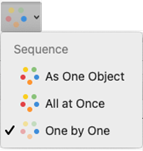
 expandir para mostrar la lista de todas las formas del gráfico SmartArt.

Consejos para elegir una animación
Para decidir qué animación funciona mejor, mire la información en el panel de texto gráfico SmartArt, ya que la mayoría de las animaciones comienzan con la viñeta superior del panel de texto y se desplazan hacia abajo desde allí. Como alternativa, puede reproducir una animación en orden inverso (vea la sección "Invertir el orden de una animación" más arriba). Si no puede ver el panel Texto, seleccione Panel de texto en el grupo Crear gráfico en la pestaña Herramientas SmartArt | Diseño .
Las animaciones que están disponibles dependen del diseño del gráfico SmartArt, pero siempre puede animar todas las formas a la vez o una forma a la vez.
Las animaciones que se aplican a un elemento gráfico SmartArt son distintas de las que se pueden aplicar a formas, texto o WordArt de las maneras siguientes:
- Las líneas de conexión entre formas siempre se asocian con la segunda forma y no se animan individualmente.
- Si aplica una animación a formas de un gráfico SmartArt, la animación se reproduce en el orden en que aparecen las formas. El orden sólo puede invertirse en su conjunto.
Ejemplo: Si tiene seis formas y cada una contiene una sola letra de la A a la F, puede reproducir la animación de A a F o de F a A. No puede reproducir la animación desordenada, como de la A a la C y después de la F a la D. Sin embargo, puede crear varias diapositivas para imitar este orden. En este ejemplo, puede crear una diapositiva que anime las formas de la A a la C y una segunda diapositiva que anime las formas de la F a la D. - Al cambiar entre diseños de gráficos SmartArt, cualquier animación que haya agregado se transfiere al nuevo diseño.