
Una vez que haya creado un organigrama con un elemento gráfico SmartArt, es posible que desee cambiar el color, el estilo o el diseño.
Ejemplo: Cambie el color, agregue un efecto 3D y cambie el diseño del organigrama.
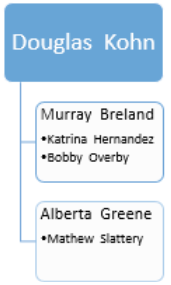

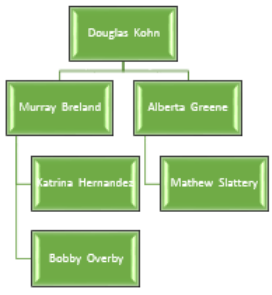
1. Haga clic con el botón derecho en el organigrama existente en la diapositiva.
2. Seleccione Estilo, Color o Diseño.
3. Elija el estilo, color o diseño que desee.
Para aumentar o disminuir el tamaño del organigrama, vea Cambiar el tamaño de un organigrama.