

Es posible que quiera cambiar el tamaño, la forma o la orientación de las diapositivas para la presentación o para simplificar la impresión. Puede elegir configuraciones de página en horizontal, vertical o personalizadas según sus necesidades.
(Actualmente no es posible mezclar diapositivas en vertical y horizontal en la misma presentación. Para obtener una solución alternativa sugerida, consulte ¿Puedo usar la orientación horizontal y vertical de diapositivas en la misma presentación?)
Si es una característica que le gustaría solicitar, envíenos sus comentarios para ayudarnos a priorizar las nuevas características en futuras actualizaciones. Consulte ¿Cómo envío comentarios sobre Microsoft 365? para obtener más información.
Cambiar el tamaño de la diapositiva
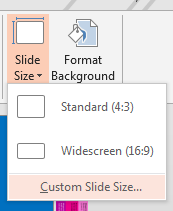
En la pestaña Diseño , en el grupo Personalizar en el extremo derecho, haga clic en Tamaño de diapositiva.

Haga clic en Personalizar tamaño de diapositiva.
En la lista Tamaño de las diapositivas, haga clic en el tamaño que quiera usar o use los cuadros Ancho y Alto para seleccionar tamaños personalizados.
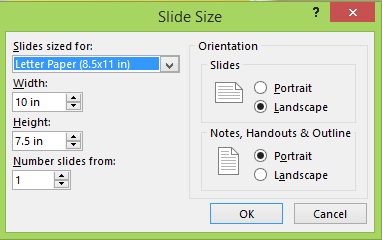
Haga clic en Aceptar.
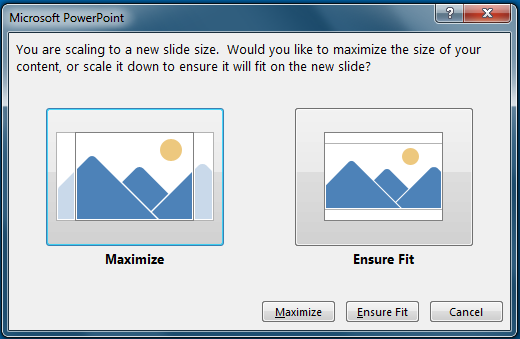
PowerPoint ahora le pide que elija entre maximizar el tamaño del contenido en el nuevo diseño (para hacerlo, haga clic en Maximizar) o reducirlo para que todo el contenido se ajuste al nuevo diseño (para ello, haga clic en Asegurar ajuste).
Nota
Si elige maximizar, es posible que parte del contenido quede fuera de los márgenes de impresión.
Nota
A diferencia de las páginas de documentos de Word, las diapositivas de PowerPoint no tienen márgenes que pueda ajustar para cambiar el diseño de la diapositiva. Su diapositiva se extiende de borde a borde. Al imprimir las diapositivas, las limitaciones de la impresora pueden provocar un borde blanco alrededor de las diapositivas. Sin embargo, puede cambiar los márgenes dentro de los cuadros de texto y las formas.
Cambiar la orientación de la diapositiva
Aunque las presentaciones horizontales de gran formato son las más populares, es posible que descubra que sus diapositivas funcionan mejor en modo vertical o vertical.
Nota
Solo puede cambiar la orientación de toda la presentación, no de diapositivas individuales.
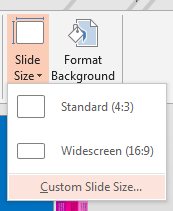
En la pestaña Diseño , en el grupo Personalizar , haga clic en Tamaño de diapositiva.
Haga clic en Personalizar tamaño de diapositiva.
Cambie la orientación de las diapositivas a vertical u horizontal.
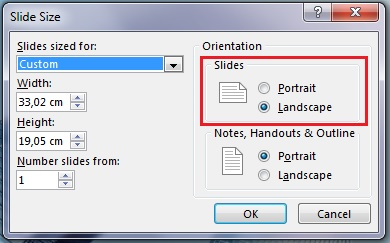
Nota
También puede cambiar la orientación de las notas, los documentos y el esquema.
Haga clic en Aceptar.
PowerPoint ahora le pide que elija entre maximizar el tamaño del contenido en el nuevo diseño (para hacerlo, haga clic en Maximizar) o reducirlo para que todo el contenido se ajuste al nuevo diseño (para ello, haga clic en Asegurar ajuste).
Nota
Si elige maximizar, es posible que parte del contenido quede fuera de la diapositiva.
Vea también
Cambiar el tamaño de las diapositivas
Establecer la dirección del texto y la posición en un cuadro de texto o forma en PowerPoint