

Puede mejorar el rendimiento de la reproducción y ahorrar espacio en disco comprimiendo los archivos multimedia.
(Esta característica está disponible en PowerPoint para Windows, pero no en PowerPoint para Mac o PowerPoint para la Web).
Abra la presentación que contiene los archivos de audio o vídeo.
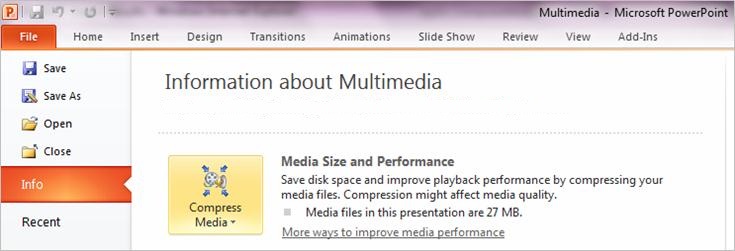
En la pestaña Archivo , seleccione Información y, a continuación, en la sección Multimedia , seleccione Comprimir medios*.
* Los subtítulos incrustados y las pistas de audio alternativas se pierden en este proceso de compresión.
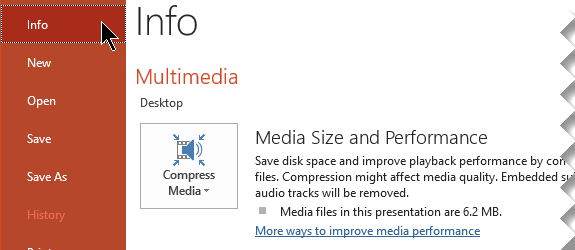
Para especificar la calidad del vídeo, que determina a su vez el tamaño del vídeo, seleccione una de estas opciones:
Full HD (1080p) Ahorre espacio mientras mantiene la calidad general de audio y vídeo.
HD (720p) La calidad será comparable a la de los medios que se transmiten por Internet.
Standard (480p) Uso cuando el espacio es limitado, como cuando envía presentaciones por correo electrónico.
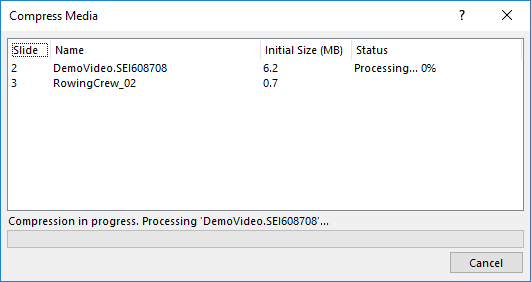
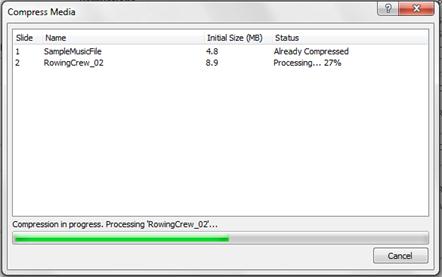
Figura: Compresión de medios en curso
Consulte el siguiente artículo para obtener más información sobre las sugerencias para mejorar la compatibilidad y la reproducción de audio y vídeo.