

Un álbum de fotografías de PowerPoint consiste en una presentación que puede crear para mostrar sus fotografías personales o empresariales. Puedes descargar plantillas de álbumes de fotos de PowerPoint desde Office.com o puedes crear las tuyas propias.
Un álbum de fotografías de PowerPoint consiste en una presentación que puede crear para mostrar sus fotografías personales o empresariales. Si quieres crear tu álbum de fotos a partir de una plantilla prefabricada, puedes buscar uno en el cuadro de búsqueda con la etiqueta Buscar plantillas y temas en línea y elegir el que más te guste.
 Figura: Álbum de fotos de ejemplo con 4 fotos en una diapositiva
Empiece la creación de su álbum de fotografías agregando imágenes
- Vaya a Insertar y haga clic en la flecha que hay debajo de Álbum de fotografías y, después, en Nuevo álbum de fotografías.
- En el cuadro de diálogo Álbum de fotografías, debajo de Insertar imagen de, haga clic en Archivo o disco.
- En el cuadro de diálogo Insertar imágenes nuevas, encuentre y haga clic en la carpeta que contiene la imagen que desea insertar y, luego, haga clic en Insertar.
- Si desea cambiar el orden en que se muestran las imágenes, debajo de Imágenes del álbum, haga clic en el nombre de archivo de la imagen que desea mover y, luego, use los botones de flecha para moverla hacia arriba o abajo en la lista.
- En el cuadro de diálogo Álbum de fotografías, haga clic en Crear.
Otras cosas que puede hacer con los álbumes de fotos
Seleccione un encabezado a continuación para abrirlo y ver las instrucciones detalladas.
Agregar títulos en las imágenes
Cuando agrega títulos, puede escribir un texto que describa a cada imagen de su álbum de fotografías.
- Abre la presentación del álbum de fotos.
- En la pestaña Insertar , en el grupo Imágenes , haga clic en la flecha situada debajo de Álbum de fotos y, a continuación, en Editar álbum de fotos.
- En Opciones de imagen, active la casilla Subtítulos debajo de TODAS las imágenes .
Si la casilla Subtítulos debajo de TODAS las imágenes está atenuada o no está disponible, primero debe especificar un diseño para las imágenes en el álbum de fotos.
Para especificar un diseño para las imágenes, en Diseño de álbum, en la lista Diseño de imagen , seleccione el diseño que desee.
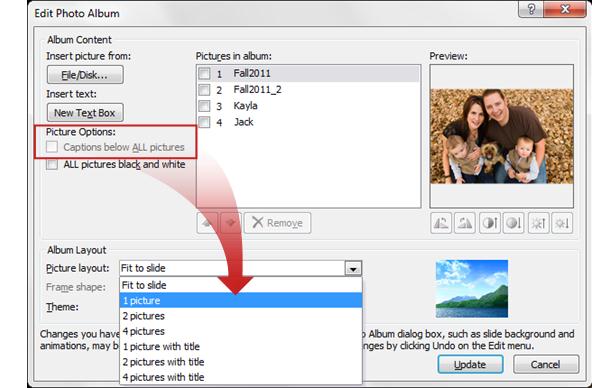
- Haga clic en Actualizar.
De forma predeterminada, PowerPoint usa el nombre de archivo de la imagen como marcador de posición del texto del título. - En la vista Normal, haga clic en el marcador de posición de texto del subtítulo y, a continuación, escriba un subtítulo que describa la imagen.
Cambiar el aspecto de una imagen
En la pestaña Insertar , en el grupo Imágenes , haga clic en la flecha situada debajo de Álbum de fotos y, a continuación, en Editar álbum de fotos.
En el cuadro de diálogo Editar álbum de fotografías, realice uno o más de los siguientes procedimientos:
- Para mostrar todas las imágenes del álbum de fotografías en blanco y negro, debajo de Opciones de imagen, active la casilla TODAS las imágenes en blanco y negro.
- Para cambiar el diseño de las imágenes, debajo de Diseño del álbum, en la lista Diseño de la imagen, seleccione el diseño que desea.
- Para enmarcar las imágenes, debajo de Diseño del álbum, en la lista Forma del marco, seleccione una forma de marco que sea adecuada para todas las imágenes del álbum de fotografías.
- Para seleccionar un tema para su álbum de fotografías, debajo de Diseño del álbum, junto a Temas, haga clic en Examinar y, a continuación, en el cuadro de diálogo Elegir un tema, busque el tema que desea usar.
Para girar, aumentar o reducir el brillo, o aumentar o reducir el contraste de una imagen, en la lista Imágenes del álbum, haga clic en la imagen que desea girar y luego realice lo siguiente:
- Para girar una imagen en el sentido de las agujas del reloj, haga clic en
 .
. - Para girar una imagen en sentido contrario a las agujas del reloj, haga clic en

- Para aumentar el contraste, haga clic en
 .
. - Para disminuir el contraste, haga clic en
 .
. - Para aumentar el brillo, haga clic en
 .
. - Para disminuir el brillo, haga clic en
 .
.
- Para girar una imagen en el sentido de las agujas del reloj, haga clic en
Compartir el álbum de fotografías con otros usuarios
Hay varias maneras diferentes de compartir el álbum de fotos con otras personas.
Eliminar una imagen de un álbum de fotografías
- Haz clic en Insertar> álbum >de fotosy en Editar álbum de fotos.
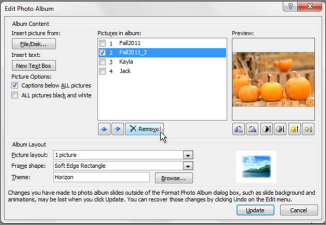
- En Imágenes en álbum, seleccione la imagen y luego haga clic en Quitar.