

Puede crear un esquema de color personalizado, también conocido como colores del tema, en PowerPoint y usarlo en otras aplicaciones de Office. Busque un color del tema estándar que le guste, modifíquelo y guárdelo en PowerPoint. La próxima vez que cree una nueva presentación de PowerPoint, un documento de Word o un libro de Excel, puede usar el color del tema que haya creado.
Crear un nuevo color del tema
- En la pestaña Diseño , haga clic en la flecha situada debajo de Variantes y seleccione Colores.
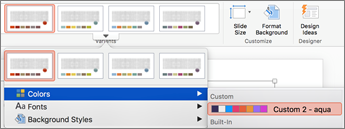
- Haga clic en Personalizar colores.
- Haga clic en un cuadro de color que quiera cambiar. Por ejemplo, Acento 1.
- Haga clic en un nuevo color en el cuadro de diálogo Colores .
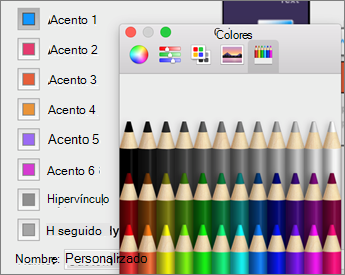
- Repita los pasos 3 y 4 para cada color que desee cambiar.
- Cierre el cuadro de diálogo Colores .
- En el cuadro Nombre , escriba un nombre para el color del tema personalizado y, a continuación, haga clic en Guardar.
El color del tema se aplica a la presentación actual.
Aplicar el nuevo color del tema a un documento nuevo
- En la pestaña Diseño , haga clic en la flecha situada debajo de Variantes, seleccione Colores y, a continuación, haga clic en el nombre del color del tema que ha creado.
Eliminar un color del tema personalizado
En el Finder de Mac OS X, busque el color del tema personalizado en /Usuarios/ Nombre de usuario/Biblioteca/Soporte de aplicaciones/Microsoft/Office/Plantillas de usuario/Mis temas/Colores del tema.
Arrastre el archivo con el color del tema personalizado (por ejemplo, 1.xml personalizado) a la Papelera.
Nota
El color del tema eliminado permanece en la lista Colores de la pestaña Diseño hasta que sale y vuelve a abrir las aplicaciones de Office.