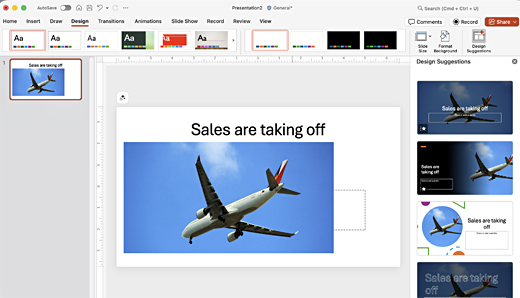
Designer mejora las diapositivas para los suscriptores de Microsoft 365 mediante la generación automática de ideas de diseño entre las que elegir.
Cuando agrega contenido a una diapositiva, el Diseñador trabaja en segundo plano para ofrecerle diseños profesionales para el contenido.
Obtener sugerencias de diseño
En PowerPoint, puede obtener ideas de diseño en cualquier momento. En la pestaña Diseño , seleccione el
 Sugerencias de diseño.
Sugerencias de diseño está activado de forma predeterminada, pero la primera vez que pruebe Designer, es posible que aparezca un mensaje solicitando su permiso para proporcionar ideas de diseño.
Si no está seguro de que esté activado, vaya a la pestaña Archivo , seleccione Cuenta y, en Privacidad de la cuenta , seleccione Administrar configuración. Active la casilla para activar experiencias conectadas opcionales.
Nota
Microsoft se compromete a ayudarle a proteger su seguridad y privacidad mientras usa Designer. Para obtener más información, consulta la Declaración de privacidad de Microsoft.
Si sigue sin activarse, en la pestaña Archivo , elija Opciones. En la pestaña General , seleccione Mostrarme sugerencias automáticamente y Mostrarme sugerencias automáticamente al crear una nueva presentación.
Vaya al panel Sugerencias de diseño situado en la parte derecha de la ventana y examine las ideas de diseño
Seleccione el diseño que quiera y se cambiará el diseño de la diapositiva en consecuencia. Para salir del panel Sugerencias de diseño sin realizar ningún cambio, seleccione la X en la esquina superior izquierda del panel.
También puede seleccionar otra idea del panel o recuperar el diseño de diapositiva original. Presione Ctrl+Z para deshacer un cambio del diseño que acaba de seleccionar.
Explorar Designer
Obtenga más información sobre las diferentes características de Designer para mejorar sus presentaciones. Agregue fácilmente una foto a su diapositiva de título y obtenga un diseño cohesionado en todas sus diapositivas. Puedes utilizar gráficos SmartArt para convertir texto en objetos visuales atractivos. Designer, busca términos clave, es decir, tiene ilustraciones y muestra objetos visuales relevantes en varios diseños. Descubre qué otras funciones ofrece Designer.

Foto y esquema de diseño de una diapositiva de título
Al iniciar una presentación en blanco y agregar texto a la diapositiva, Designer sugiere fotos de alta calidad que se alinean con el contenido de la diapositiva. También recomienda un esquema de color que vaya bien con la foto que elijas. Todas las diapositivas de la presentación encajan visualmente.

Diseños profesionales
Designer detecta imágenes, gráficos o tablas en una diapositiva y le ofrece varias sugerencias para organizarlas en un diseño atractivo y cohesionado.

Más objetos visuales, menos texto
¿Hay demasiado texto en la diapositiva? El Diseñador puede convertir texto, como listas, procesos o líneas de tiempo, en un gráfico de fácil lectura. Obtener más información sobre gráficos SmartArt.

Ilustraciones
Designer busca términos y conceptos clave para los que tiene ilustraciones y los muestra en diferentes diseños. Las ilustraciones son de la biblioteca de iconos de Microsoft 365.
Administrar Designer
Si no quiere que Designer le ofrezca sugerencias automáticamente:
- En la pestaña Archivo , seleccione Opciones en la parte inferior del panel.
- En la pestaña General , desplácese hasta Sugerencias de diseño y desactive la casilla Mostrarme sugerencias automáticamente .
Requisitos de sugerencias de diseño para Windows

|
Esta es una característica de Microsoft 365 solo para suscriptores. Buscar su versión |
|---|---|
| Ideas de diseño para una foto Se aplica a: |
PowerPoint para Microsoft 365 Canal actual: Versión 1511 o posterior Canal semestral para empresas: Versión 1602 o posterior |
| Múltiples fotos, extracción de color y reconocimiento facial Se aplica a: |
PowerPoint para Microsoft 365 Canal actual: Versión 1603 o posterior Canal semestral para empresas: Versión 1605 o posterior |
| Convertir listas en gráficos SmartArt Se aplica a: |
PowerPoint para Microsoft 365 Canal actual: Versión 1609 o posterior Canal semestral para empresas: Versión 1701 o posterior |
| Ideas de diseño para listas orientadas a acciones Se aplica a: |
PowerPoint para Microsoft 365 Canal actual: Versión 1702 o posterior Canal semestral para empresas: Versión 1708 o posterior |
| Ideas de diseño donde los iconos sustituyen texto Se aplica a: |
PowerPoint para Microsoft 365 Canal actual: Versión 1612 o posterior Canal semestral para empresas: Aún no está disponible |
| Ideas de diseño para gráficos Se aplica a: |
PowerPoint para Microsoft 365 Canal actual: Versión 1705 o posterior Canal semestral para empresas: Versión 1803 o posterior |
| Ideas de diseño para líneas de tiempo Se aplica a: |
PowerPoint para Microsoft 365 Canal actual: Versión 1707 o posterior Canal semestral para empresas: Versión 1803 o posterior |
| Ideas de diseño para convertir texto en iconos + gráficos SmartArt Se aplica a: |
PowerPoint para Microsoft 365 |
| Ideas de diseño para el contenido dibujado cn entrada de lápiz Se aplica a: |
PowerPoint para Microsoft 365 Canal actual: Versión 1812 o posterior Canal semestral para empresas: Aún no está disponible |
Solución de problemas para Microsoft 365
Si tiene problemas con Designer con PowerPoint en Microsoft 365, hay algunas cosas que puede probar.
¿Qué ocurre si no tengo el botón Sugerencias de diseño?
Si no tiene el botón Sugerencia de diseño, puede revisar algunos aspectos que debe realizar.
Las sugerencias de diseño solo están disponibles para suscriptores de Microsoft 365
En las versiones de escritorio de PowerPoint, solo los suscriptores reciben sugerencias de diseño. Para probar o comprar una suscripción a Microsoft 365, vaya a Microsoft 365.
En PowerPoint para la Web, las sugerencias de diseño están disponibles para todos.
Un paquete de suscripción a Microsoft 365 no incluye ideas de diseño: Office 365 Alemania.
Activar experiencias conectadas de Office
Para usar Designer, asegúrese de que las "experiencias conectadas" de Office estén activadas. En la pestaña Archivo , seleccione Cuenta y, en Privacidad de la cuenta , elija Administrar configuración. En Experiencias conectadas opcionales, active la casilla de verificación de Activar experiencias conectadas opcionales. Para obtener más información, vaya a Habilitar y deshabilitar servicios inteligentes.

Es posible que el administrador haya desactivado Designer
Designer es una característica para suscriptores de Microsoft 365, pero algunas organizaciones desactivan la característica. Si tiene una suscripción a Microsoft 365, pero no encuentra el icono del Sugerencias de diseño , pregunte a su departamento de TI.
Reinstalar Office para obtener las características de suscriptor
Si has actualizado de Microsoft 365 a una suscripción de Microsoft 365, deberás desinstalar Microsoft 365 y volver a instalarlo para obtener las características de suscriptor. Consulte las instrucciones de estos artículos:
Reiniciar la aplicación para obtener Designer
A veces, los usuarios se dan cuenta de que la primera vez que inician PowerPoint después de instalar Microsoft 365, los usuarios ven el El botón Sugerencias de diseño no está disponible. Reiniciar la aplicación soluciona este problema.
¿Qué sucede si selecciono el botón Sugerencias de diseño y no hay sugerencias?
Si no recibe ninguna sugerencia al seleccionar el botón Sugerencias de diseño , puede comprobar lo siguiente:
- Es posible que no estés conectado a Internet. Asegúrese de que tiene una conexión a Internet activa e inténtelo de nuevo. Designer se conecta en línea para obtener ideas de diseño.
- Use un tema que venga con PowerPoint (en lugar de un tema personalizado o uno descargado desde otro lugar).
No hay sugerencias de diseño para diapositivas con imágenes
- Asegúrese de que la diapositiva tenga aplicado el diseño de diapositiva Título oContenido del título + .
- No use objetos o formas adicionales en la misma diapositiva que la fotografía.
- Use un máximo de cuatro fotos (.jpg, .png, .gif o .bmp) por diapositiva y asegúrese de que su tamaño es superior a 200 × 200 píxeles.
No hay sugerencias de diseño para diapositivas basadas en procesos
Asegúrese de que la diapositiva tenga aplicado el diseño dediapositiva Contenido del título + .
No use fotos, objetos ni formas adicionales en la misma diapositiva que el texto de procesos.
Como Designer es un servicio relativamente nuevo, aún está aprendiendo trucos. Si Designer no puede generar opciones de alta calidad, no mostrará ninguna. Trabajamos sin pausa con el fin de poder generar ideas de diseño excelentes para más tipos de contenido.
Y, por supuesto, si las sugerencias de diseño no le resultan útiles, puede desactivarlas yendo a la pestaña Archivo , seleccionando Opciones y, en la pestaña General , desactivando la casilla Mostrarme automáticamente ideas de diseño.
Otro usuario está editando la presentación
Si está trabajando en coautoría en una presentación con otros usuarios y varias personas están editando activamente una diapositiva a la vez, el Diseñador no proporcionará sugerencias de diseño para esa diapositiva.
Cuando un solo usuario edita una diapositiva, Designer reanuda la sugerencia de diseños en respuesta a acciones específicas que realiza el usuario, como insertar una foto.
No se muestran ideas de diseño para diapositivas con cuadros de forma o texto
Designer no puede sugerir sugerencias de diseño cuando una diapositiva tiene una forma o un cuadro de texto dibujado. Puede incluir fotos y texto en un marcador de posición.
¿Qué sucede si el botón Sugerencias de diseño está atenuado?
Si tiene el botón Sugerencias de diseño en la cinta de opciones, pero aparece en gris, puede comprobar lo siguiente:
- Es posible que no estés conectado a Internet. Asegúrese de que tiene una conexión a Internet activa e inténtelo de nuevo.
- O bien, no ha seleccionado una diapositiva. Esto puede suceder si se han seleccionado varias diapositivas en el panel de miniaturas de la vista Normal o cuando el foco del panel de miniaturas está entre dos diapositivas. También sucede cuando se selecciona el panel de notas o si está usando la vista Presentación con diapositivas en lugar de la vista Normal .