A veces, la forma que desea no está incluida en las formas predeterminadas o integradas. Puede combinar formas para crear la imagen que quiera usar. También puede usar Modificar puntos para modificar una forma.
Duración: 4:07. Diseñe su propia imagen combinando y agrupando formas.
Combinar formas
Seleccione las formas que quiera combinar: mantenga presionada la tecla Ctrl mientras selecciona cada forma por separado.
(Si no selecciona ninguna forma, el botón combinar formas del paso 2 estará atenuado).En la pestaña Formato de forma , en el grupo Insertar formas , seleccione Combinar formas para ver un menú de opciones de combinación.
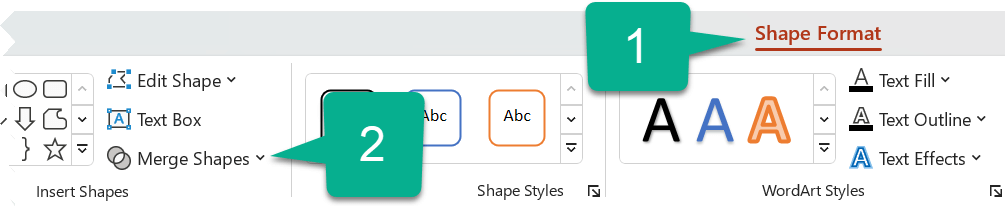
Seleccione la opción Combinar que desee. La siguiente tabla muestra el efecto de cada opción en la muestra de dos círculos que se superponen ligeramente, así:

Opción Resultado Union 
Intersección 
Fragmento 
Restar 
Combinar 
Tenga en cuenta que el orden en que selecciona las formas para combinar puede afectar a las opciones que se muestran. Si no está satisfecho con las opciones que recibe, anule la selección de las formas y, después, repita este procedimiento, seleccionando una forma diferente en primer lugar de la que usó en el intento anterior.
Use Modificar puntos para cambiar una forma
- Seleccione la forma que quiera cambiar.
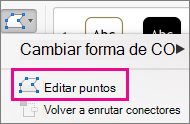
- En la barra de herramientas, seleccione la pestaña Formato de forma y, en el grupo Insertar forma, seleccione Editarpuntos de ediciónde formas>.

- Arrastre los puntos de edición negros para cambiar la forma. Use los puntos de edición cuadrados blancos para cambiar la curvatura de la línea entre dos puntos de edición negros.

Es más fácil usar puntos de edición si la forma no tiene ningún relleno o estilo. Agregue rellenos de color o efectos cuando haya terminado.
Uso posterior de la forma personalizada en otro programa de Office
Si desea usar la forma posteriormente, haga clic con el botón derecho del ratón y seleccione Guardar como imagen. Asigne un nombre a la imagen y guárdela en el equipo.
Para insertar la imagen en otro programa de Microsoft 365, abra ese programa y seleccione Insertar>imágenes. Busque la imagen en el equipo, selecciónela y, a continuación, seleccione Insertar.