

En función de la versión de PowerPoint que esté usando, puede insertar un vídeo insertado (comportamiento predeterminado) o un vínculo a un archivo de vídeo almacenado en el equipo.
- Insertar un vídeo insertado resulta práctico, pero aumenta el tamaño de la presentación.
- Los vídeos vinculados mantienen el tamaño del archivo de presentación más pequeño, pero los vínculos se pueden romper. Almacenar las presentaciones y los vídeos vinculados en la misma carpeta.
Formatos de vídeo compatibles
Use archivos .mp4 codificados con vídeo H.264 (también conocido como MPEG-4 AVC) y audio AAC.
Para obtener más información, vaya a Formatos de archivo de audio y vídeo compatibles con PowerPoint.
Insertar un vídeo almacenado en su equipo
- En la vista Normal , seleccione la diapositiva a la que quiere agregar el vídeo.
- En la pestaña Insertar, seleccione la flecha situada debajo de Vídeo y, luego, seleccione Este dispositivo (o Vídeo en mi PC).
- En el cuadro Insertar vídeo , elija el vídeo que quiera y, a continuación, seleccione Insertar.
Vínculo a un vídeo almacenado en su equipo
Para evitar vínculos rotos, copie el vídeo en la misma carpeta que la presentación y luego vincúlelo allí.
En la vista Normal , seleccione la diapositiva en la que quiere que aparezca el vínculo al vídeo.
En la pestaña Insertar, seleccione la flecha situada debajo de Vídeo y, luego, seleccione Este dispositivo (o Vídeo en mi PC).
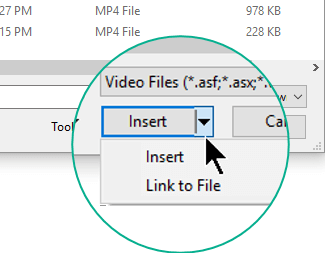
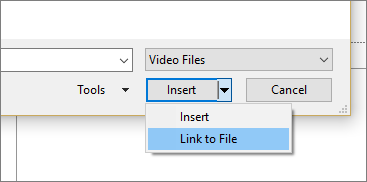
En el cuadro Insertar vídeo , elija el archivo con el que desea establecer el vínculo, seleccione la flecha abajo situada junto al botón Insertar y, luego, seleccione Vincular a archivo.
Las versiones más recientes de PowerPoint permiten la reproducción de vídeo con varias pistas de audio. También admiten subtítulos para sordos y subtítulos que están incrustados en archivos de vídeo. Para obtener más información, vaya a Crear presentaciones de PowerPoint accesibles.
Saber dónde se almacena un vídeo vinculado
Si ya hay un vídeo en una diapositiva y desea saber dónde se almacena, vaya aInformación de archivo>. En Optimizar la compatibilidad multimedia, encontrará información sobre todos los archivos multimedia de la presentación, tanto vinculados como incrustados en el archivo. Si hay algún vídeo vinculado, PowerPoint le proporciona un hipervínculo Ver vínculos . Selecciónelo para abrir un cuadro de diálogo que muestra la ubicación de almacenamiento de los archivos vinculados.
Vídeo de YouTube
Si desea insertar un vídeo de YouTube, cambie a Insertar o vincular a un vídeo en YouTube.
Ver una vista previa del vídeo
Al seleccionar un vídeo en una diapositiva, aparece una barra de herramientas debajo del vídeo. La barra de herramientas incluye un botón de reproducción o pausa, una barra de progreso, botones incrementales hacia delante y hacia atrás, un temporizador y un control de volumen. Seleccione el botón reproducir situado a la izquierda de la barra de herramientas para obtener una vista previa del vídeo.

Reproducir un vídeo automáticamente o al hacer clic en él
De manera predeterminada, en Presentación con diapositivas, el vídeo se reproduce como parte de la secuencia de clics. El vídeo se reproduce al hacer clic en cualquier lugar de la dispositiva para avanzar al siguiente paso, o al presionar la barra espaciadora, la tecla de dirección derecha u otra tecla que lleve al paso siguiente. Esta opción de Iniciar se denomina In Click Sequence (En secuencia de clics).
Puede cambiar la configuración para que el vídeo se inicie automáticamente tan pronto como aparezca en pantalla o para que se reproduzca al hacer clic en él:
Seleccione el fotograma de vídeo.
En la cinta de opciones, abra la lista Inicio en la pestaña Reproducción y elija la opción que desee:
Opción Descripción In Click Sequence (Secuencia de clics) Esta opción es el comportamiento predeterminado. El vídeo se reproduce al hacer clic en cualquier lugar de la diapositiva. Automáticamente 
El vídeo se inicia automáticamente.
(Si hay pasos de animación delante, primero se reproduce la animación y después empieza a reproducirse el vídeo automáticamente. Si no hay ningún paso de animación delante del vídeo en la diapositiva, el vídeo empieza a reproducirse inmediatamente).Al hacer clic El vídeo solo se inicia cuando hace clic en él.
¿Quiere insertar un vídeo en línea?
Vaya a Insertar un vídeo de YouTube para todos los detalles.
Artículos relacionados
Formatos de archivo de audio y vídeo compatibles con PowerPoint