
Si usa una versión más reciente de PowerPoint, puede vincular datos de una hoja de cálculo de Excel guardada a la presentación de PowerPoint. De este modo, si los datos de la hoja de cálculo cambian, puede actualizarlos fácilmente en la presentación de PowerPoint.
Vincular una sección de datos de Excel en PowerPoint
En PowerPoint, puede insertar tablas y hojas de cálculo de Excel en las diapositivas de una presentación.
En Excel, haga clic y arrastre para resaltar las celdas que quiera copiar.
Haga clic con el botón derecho en las celdas copiadas y seleccione Copiar.
En la presentación de PowerPoint, haga clic con el botón derecho y seleccione las Opciones de pegado que desee:
Usar estilos de destino: seleccione esta opción para editar las celdas copiadas como una tabla de PowerPoint, pero con la combinación de colores y las fuentes de PowerPoint.
Mantener formato de origen: seleccione esta opción para que la tabla siga siendo editable en PowerPoint, a la vez que mantiene el mismo formato de origen de Excel.
Insertar: seleccione esta opción para mantener una copia de la tabla en PowerPoint en caso de que quiera editar los datos, que se abrirán en Excel.
Nota
Si trabaja con un archivo de Excel de gran tamaño, esto hará que el tamaño de la presentación de PowerPoint aumente considerablemente. También es posible que conceda por error más acceso al archivo de Excel del que tenía intención.
Imagen: seleccione esta opción para pegar la tabla como una imagen con el fin de obtener las mismas ventajas que la inserción, con la excepción de que puede dar formato a las celdas como una imagen y agregar efectos a la tabla. Pero no podrá editar los datos después de pegarlos.
Mantener solo texto: seleccione esta opción para pegar la tabla como texto sin formato y cambiar todo el formato en PowerPoint.
Si pegó la tabla como una imagen, en la pestaña Formato de herramientas de imagen, seleccione el estilo rápido de imagen que quiera usar. Ajuste la tabla como prefiera.
Actualizar datos de Excel vinculados en PowerPoint
Después de haber usado uno de los métodos descritos anteriormente para insertar datos de Excel vinculados en una presentación, actualizar la presentación para mantenerse al día con los cambios de datos es fácil:
- En PowerPoint, haga clic con el botón derecho en los datos y seleccione Actualizar vínculo.
Vincular una hoja de cálculo de Excel completa a PowerPoint
En PowerPoint, en la pestaña Insertar , haga clic o pulse Objeto.
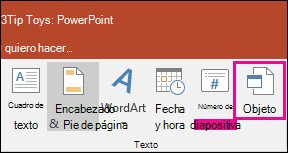
En el cuadro de diálogo Insertar objeto, seleccione Crear desde archivo.
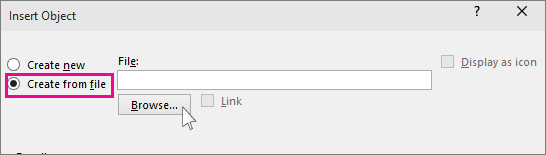
Haga clic o puntee Examinar y, en el cuadro Examinar, busque el libro de Excel con los datos que desea insertar y vincular.
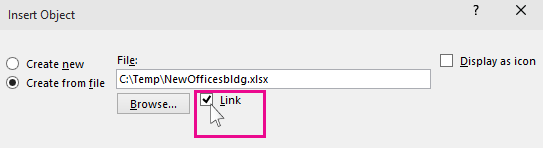
Antes de cerrar el cuadro de diálogo Insertar objeto, seleccione Vínculo y haga clic en Aceptar.
Importante
El objeto vinculado de la presentación muestra todos los datos de la hoja de cálculo activa y superior del libro vinculado de Excel. Al guardar el libro de Excel, asegúrese de que la hoja de cálculo que desea en la presentación es la que ve la primera vez que abre el libro.
Copiado y pegado de datos de Excel en PowerPoint (sin vincular)
En este caso, los datos de Excel no se vincularán a la presentación de PowerPoint. Copiará los datos de una hoja de cálculo de Excel y los pegará en la presentación. La hoja de cálculo no enviará actualizaciones automáticas a PowerPoint.
En Excel, abra el libro con los datos que desea insertar y con los que desea establecer el vínculo.
Arrastre sobre el área de datos que desea copiar y, en la pestaña Inicio, haga clic o puntee en Copiar.
En PowerPoint, puede hacer clic en la diapositiva en la que desea pegar los datos copiados de la hoja de cálculo.
En la pestaña Inicio, en el grupo Portapapeles, haga clic en la flecha debajo de Pegar.
En Opciones de pegado, elija una de las siguientes opciones. Mueva el puntero del mouse sobre cada opción de Pegar para obtener una vista previa del aspecto que tendría.

Usar estilos de destino para copiar los datos como una tabla de PowerPoint con el formato de la presentación 
Mantener formato de origen para copiar los datos de Excel como una tabla de PowerPoint con el formato de la hoja de cálculo 
Insertar para copiar los datos como información que se puede editar en Excel más adelante 
Imagen para copiar los datos como una imagen que no se puede editar en Excel 
Conservar solo texto para copiar todos los datos como un único cuadro de texto