
A menos que el gráfico de Excel esté almacenado en un servicio de hospedaje en la nube como OneDrive o en un sitio web, no podrá vincularlo. Esta limitación se aplica solo a PowerPoint para la Web; La aplicación de escritorio de PowerPoint admite la vinculación a archivos de Excel almacenados localmente. Dicho esto, a continuación se indican algunas estrategias para incluir un gráfico de Excel en las diapositivas:
Si los datos del gráfico se actualizan continuamente y se hospedan en un sitio web o en OneDrive (o un servicio de hospedaje en la nube similar), insértalo como un objeto. A continuación se indica cómo hacerlo en la aplicación de escritorio de PowerPoint:
- En la pestaña Insertar , en el grupo Texto , seleccione Objeto.
- En el cuadro de diálogo Insertar objeto , seleccione Crear nuevo o Crear desde archivo.
Si los datos no cambian, o los cambios son poco importantes para usted, tome una captura de pantalla del gráfico en Excel e insértalo como una imagen en la diapositiva. Para ello, siga este procedimiento:
- En Excel para la Web o escritorio de Excel, haga una captura de pantalla del gráfico y guarde la imagen.
- En PowerPoint para la Web, en la pestaña Insertar, seleccione Imágenes.
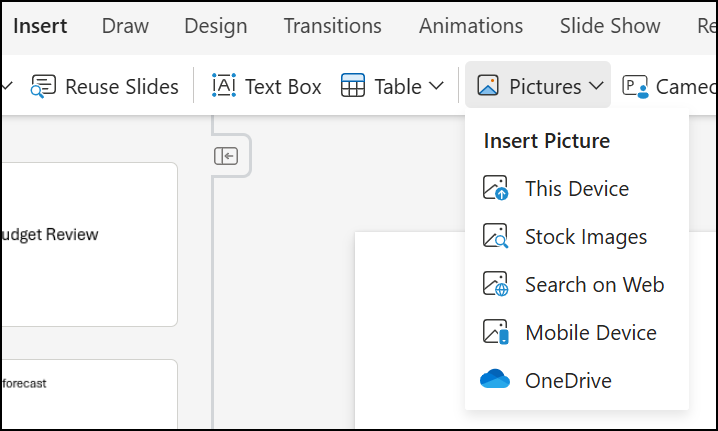
- Busque la imagen del gráfico de Excel y haga clic en Abrir.
- Después de agregar la imagen, también puede hacer lo siguiente:
Recortar una imagen en Office
Agregar un borde u otro estilo a una imagen