
Si no está acostumbrado a trabajar con dispositivos táctiles, aprender algunos gestos táctiles le ayudará a aprovechar al máximo su dispositivo.
Moverse por un archivo
| Para... | Haga lo siguiente... | Gesto |
|---|---|---|
| Cambiar las diapositivas | Puntee en las diapositivas del panel de navegación. |

|
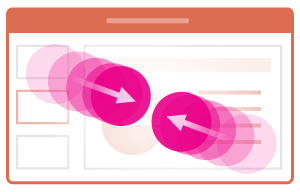
| Acercar | Separe dos dedos. |

|
| Alejar | Acerque dos dedos. |
|
Realizar una selección
| Para... | Haga lo siguiente... | Gesto |
|---|---|---|
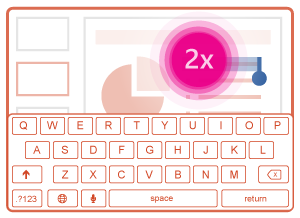
| Activar el teclado en pantalla | Haga doble punteo en el cuadro de texto. |
|
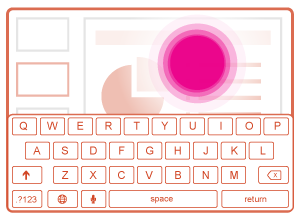
| Colocar el cursor | Puntee en el lugar adecuado. |
|
| Seleccionar y editar texto | Toque dos veces una palabra para seleccionarla. |

|
| Seleccionar un párrafo | Haga triple punteo dentro del párrafo. |

|
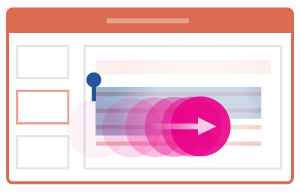
| Seleccionar varias palabras, oraciones o párrafos | Haga doble punteo en la primera palabra y arrastre el controlador de selección hacia la derecha, o hacia la derecha y abajo, hasta la última palabra que quiera seleccionar. |
|
| Anular la selección de texto | Puntee en cualquier lugar de la pantalla. |

|
| Seleccionar una tabla | Puntee en cualquier lugar de la tabla. |

|
Trabajar con formas y objetos
| Para... | Haga lo siguiente... | Gesto |
|---|---|---|
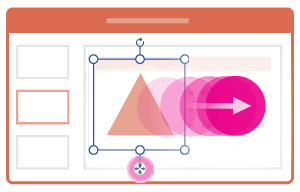
| Moverse | Puntee en el objeto, mantenga presionado y arrastre el controlador de movimiento. |
|
| Cambiar el tamaño | Puntee en el objeto, mantenga el dedo presionado sobre uno de los controladores de tamaño y arrástrelo. |

|
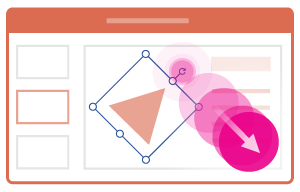
| Girar | Puntee en el objeto, mantenga el dedo presionado sobre el controlador de rotación y arrástrelo. |
|