
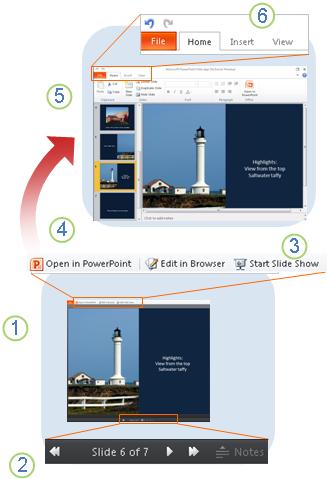
En la vista de lectura, puede desplazarse por la presentación y leer las notas.
Desplazarse de una diapositiva a otra o al siguiente efecto en la misma diapositiva. Haga clic en Notas para abrir y cerrar el panel de notas.
Haga clic en Iniciar presentación con diapositivas para ver la presentación en pantalla completa. Si conecta el equipo a un proyector, puede usar este modo para presentar la presentación con diapositivas.
Haga clic en Editar en el explorador para editar la presentación en el explorador; haga clic en Abrir en PowerPoint para trabajar en ello en la aplicación de escritorio de PowerPoint.
La vista de edición es donde se agregan y quitan diapositivas y se edita el contenido de las diapositivas.
PowerPoint Web App tiene la misma apariencia de PowerPoint:
- En la pestaña Archivo , haga clic en Imprimir para imprimir la presentación con diapositivas (en la vista de lectura y en la vista de edición).
- La pestaña Inicio tiene comandos para dar formato al texto. Además, use la pestaña Inicio para agregar, eliminar, duplicar y ocultar diapositivas.
- Use la pestaña Insertar para agregar imágenes, gráficos SmartArt, hipervínculos y imágenes prediseñadas.
- Use la pestaña Vista para volver al modo de vista o para ejecutar la presentación con diapositivas.
- PowerPoint Web App guarda el trabajo automáticamente. Use Deshacer para deshacerse de los cambios que no quiere conservar.