
Puede presentar con dos monitores: usar la vista Moderador es una forma excelente de ver la presentación con las notas del orador en un monitor (su portátil, por ejemplo), mientras que el público ve la presentación sin notas en otro monitor (como una pantalla más grande a la que está proyectando).
Nota
Asegúrese de que el dispositivo que usa para la presentación admite el uso de varios monitores. Consulte al fabricante para obtener información actualizada sobre compatibilidad con varios monitores.
Para realizar este procedimiento y dividir la vista entre proyectores de esta forma, debe estar conectado a la segunda pantalla.
Configurar PowerPoint para usar la vista Moderador con dos monitores
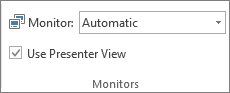
- En la pestaña Presentación con diapositivas, en el grupo Monitores, seleccione Usar vista Moderador.
Configurar el monitor en el sistema
En Windows 10:
- Selecciona Configuración Inicio>Pantalla>del sistema>
- En la parte superior, en Seleccionar una pantalla para cambiar la configuración de ella , selecciona Duplicar estas pantallas desplegable y, a continuación, selecciona Extender estas pantallas.
Por Windows 8:
- Haz clic con el botón derecho en el botón Inicio de Windows y selecciona Panel de control>Mostrar>resolución de ajustar.
- En la lista Varias pantallas , selecciona Extender estas pantallas.
- Seleccione el monitor en el que desea ver las notas del orador y seleccione Convertir esta pantalla en la principal.
Puede usar PowerPoint en su smartphone como control remoto para ejecutar la presentación y ver las notas del orador. Para obtener más información, incluido un breve vídeo, vea Usar un puntero láser en su smartphone al realizar una presentación en PowerPoint.
Realizar la presentación en dos monitores
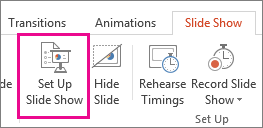
- En la pestaña Presentación con diapositivas, en el grupo Configuración, haga clic en Configuración de la presentación con diapositivas.
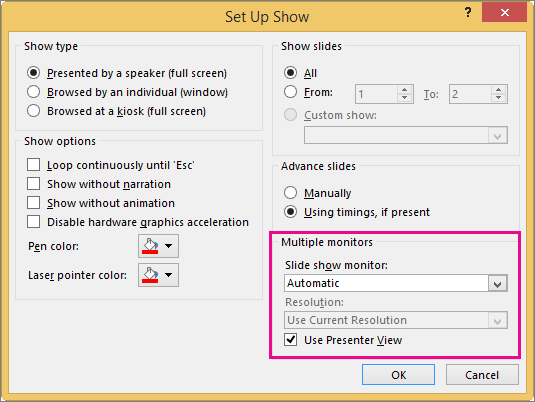
- En el cuadro de diálogo Configurar presentación, haga clic en las opciones que desee y en Aceptar. Si elige Automático, PowerPoint mostrará las notas del orador en el monitor del equipo portátil, si está disponible. En caso contrario, PowerPoint mostrará las notas del orador en la pantalla principal identificada en la configuración de pantalla (Pantalla de configuración>).
- Para comenzar la presentación, en la pestaña Presentación con diapositivas , haga clic en Desde el principio o haga clic en el botón Presentación con diapositivas
 en la parte inferior de la ventana de PowerPoint.
Extender o duplicar: ¿Qué ocurre después de que finalice la presentación con diapositivas?
PowerPoint hace algo en segundo plano para que el proceso de iniciar una presentación con diapositivas en un segundo monitor sea lo más suave y rápido posible. Cuando entra en presentación con diapositivas, PowerPoint cambia automáticamente la configuración de visualización (también conocida como topología de visualización) a Extender.
Lo que puede resultar confuso es lo que sucede después de que finalice la presentación con diapositivas:
- En las versiones más recientes de PowerPoint, cuando finalice la presentación con diapositivas, PowerPoint volverá a su configuración predeterminada, volviendo a Duplicar, si eso es lo que ha elegido.
Vea también
Iniciar la presentación y ver las notas en la vista Moderador
Ampliar una diapositiva en la vista Presentación con diapositivas
Imprimir documentos, notas o diapositivas de PowerPoint
Crear una presentación autoejecutable
Iniciar la presentación y ver las notas en la vista Moderador
PowerPoint 2016 vídeos no se reproducen en monitores secundarios