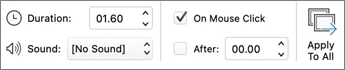
Puede modificar la duración de una transición, modificar el efecto de transición e incluso especificar un sonido para reproducir durante una transición. Además, puede especificar el tiempo que dedicará a una diapositiva antes de avanzar a la siguiente.
Configurar la velocidad de una transición
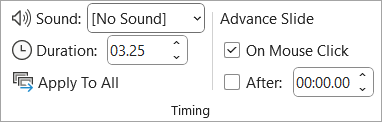
Use el cuadro Duración para configurar la velocidad de la transición. Una duración más corta significa que una diapositiva avanza más rápido y un número mayor hace que la diapositiva avance más lentamente.
- Seleccione la diapositiva que tiene la transición que desea modificar.
- En la pestaña Transiciones , en el grupo Intervalos , en el cuadro Duración , escriba el número de segundos que desee.
Recomendación
Si quiere que todas las transiciones de la presentación con diapositivas usen la misma velocidad, haga clic en Aplicar a todo.
Modificar las opciones de efectos de una transición
Muchas de las transiciones de PowerPoint, pero no todas, se pueden personalizar.
- Seleccione la diapositiva que tiene la transición que desea modificar.
- En la pestaña Transiciones , en el grupo Transición a esta diapositiva , haga clic en Opciones de efectos y seleccione la opción que desee.
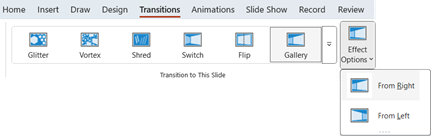
En este ejemplo, se aplica una transición de galería a la diapositiva y se selecciona la opción Desde la derecha .
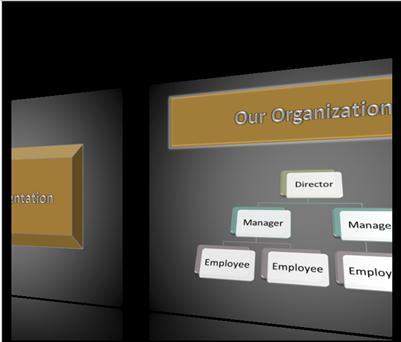
Transición Galería , con la opción Desde la derecha seleccionada, durante una presentación.
Especificar un tiempo para avanzar a la siguiente diapositiva
Avance de diapositivas establece los intervalos de transición especificando cuánto tiempo permanece visible una diapositiva antes de que comience la transición a la siguiente diapositiva. Si no se selecciona ningún intervalo, las diapositivas avanzan al hacer clic con el mouse.
Seleccione la diapositiva para la que desea configurar intervalos.
En la pestaña Transiciones, en el grupo Intervalos, en Avance de diapositivas, siga uno de estos pasos:
- Para que la diapositiva avance a la siguiente al hacer clic con el mouse, active la casilla Al hacer clic con el mouse .
- Para que la diapositiva avance automáticamente, active la casilla Después de y, a continuación, escriba el número de minutos o segundos que desee. El temporizador se inicia cuando finaliza la animación final u otro efecto de la diapositiva.
- Para habilitar el mouse y el avance automático, active la casilla Al hacer clic con el mouse y la casilla Después de. Luego, en Después de, especifique la cantidad de minutos o segundos que desee. La diapositiva avanzará automáticamente, pero puede avanzar más rápidamente haciendo clic con el mouse.
Recomendación
Si quiere que todas las diapositivas avancen a la misma velocidad, haga clic en Aplicar a todo.
Configurar un sonido para que se reproduzca durante una transición
Seleccione la diapositiva que tiene la transición que desea modificar.
En la pestaña Transiciones , en el grupo Intervalos , en la lista Sonido , seleccione el sonido que desee.
Nota
Si quieres usar tu propio sonido, en la lista Sonido , selecciona Otro sonido. A continuación, en el cuadro de diálogo Agregar audio, seleccione el sonido que desee y, a continuación, haga clic en Aceptar.