
Cuando guarda un archivo de presentación con la opción Incrustar fuentes activada, aparecerá este mensaje de error si no se puede incrustar una fuente en la presentación.
Por qué no se puede incrustar una fuente determinada
Hay dos razones principales por las que una fuente no se puede incrustar en una presentación de PowerPoint:
- Es un tipo de fuente no compatible, como Adobe PostScript Type 1 o Apple Advanced Typography (AAT). Recomendamos probar con una fuente diferente en su lugar.
- El creador no concedió el permiso para insertar la fuente. Aunque la fuente sea una fuente TrueType u OpenType compatible, el creador de la fuente no permite que se incruste. Esta situación no se puede cambiar para esa fuente.
Más información sobre la incrustación de fuentes
Puede usar el Panel de control para comprobar si se puede incrustar una fuente:
En la barra de tareas de Windows, selecciona el cuadro de búsqueda y, a
fontscontinuación, busca .En los resultados de la búsqueda, seleccione el panel de control Fuentes .
Seleccione una fuente de la galería.
En la parte inferior de la ventana, compruebe los detalles sobre la fuente. Uno de los detalles se denomina Insertabilidad de la fuente:
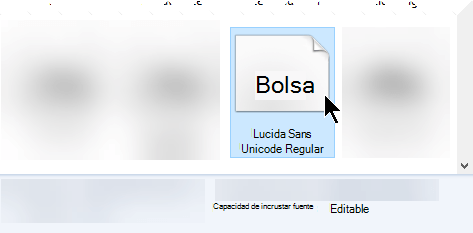
Nota
Si no se muestra el detalle de la incrustabilidad de la fuente, puede maximizar la ventana.
Los valores posibles para la incrustabilidad de la fuente y sus significados son:
| Incrustabilidad | Descripción |
|---|---|
| Editable | La fuente se puede incrustar. |
| Instalable | La fuente se puede incrustar. |
| Vista previa o impresión | La fuente se puede incrustar, pero en un equipo que no tenga la fuente instalada, la presentación solo se puede abrir para verla e imprimirla, no para editarla. |
| Restricted Sin incrustaciones |
No se puede incrustar la fuente. |
Quitar una fuente incrustada
- Abra el archivo de la presentación.
- En el menú Archivo, seleccione Opciones.
- Seleccione la pestaña Guardar en el lateral del cuadro de diálogo.
- En Mantener la fidelidad al compartir esta presentación, desactive la casilla de verificación de la opción Incrustar fuentes en el archivo .
La próxima vez que se guarde el archivo de la presentación, se quitarán las fuentes incrustadas.
Efectos de incrustación de fuentes
- La fuente utilizada por el autor de la presentación se puede ver en pantalla cuando la presentación se ve en otro equipo.
- El tamaño del archivo aumenta un poco cuando se incrustan fuentes en él.
- En algunos equipos, los archivos con fuentes incrustadas se abren más lentamente de lo que lo harían de otra manera.
He reemplazado una fuente, pero PowerPoint dice que sigue ahí
En algunas circunstancias, PowerPoint puede seguir indicándole que una fuente no está disponible incluso cuando ya no se usa en el archivo. Esto puede ocurrir con una fuente que admita un alfabeto complejo como el hebreo o el chino. Elija la opción Guardar y continúe con el trabajo.