Cuando se guarda la presentación como un archivo PDF, se bloquea el formato y el diseño. People pueden ver las diapositivas incluso si no tienen PowerPoint, pero no pueden realizar cambios en ellas.
SeleccioneExportararchivo>.
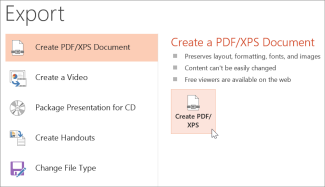
Selecciona Crear documento PDF/XPS y luego Crear PDF/XPS.
En el cuadro de diálogo Publicar como PDF o XPS, elija una ubicación para guardar el archivo. Si desea que el archivo tenga otro nombre, escríbalo en el cuadro Nombre de archivo.
Si desea cambiar cómo se verá el archivo PDF final, siga uno de estos pasos:
En Optimizar para, seleccione Estándar para una calidad más alta (por ejemplo, si desea imprimirlo). Seleccione Tamaño mínimo para reducir el tamaño del archivo (por ejemplo, si desea enviarlo como datos adjuntos de un correo electrónico).
Seleccione Opciones para establecer cómo aparecerá la presentación como PDF. Estas son algunas de las opciones disponibles:
- Para guardar solo la diapositiva actual como PDF, e Rango, seleccione Diapositiva actual.
- Para guardar dispositiva específicas como PDF, en Diapositivas(s), escriba el rango de números de diapositivas en los cuadros Desde y A.
- Si no desea guardar las diapositivas, sino guardar solo los comentarios, los documentos para distribuir o la vista esquema, en Qué quiere publicar, seleccione la opción correspondiente. También puede especificar el número de diapositivas que aparecen en el cuadro desplegable Diapositivas por página y modificar el orden (Horizontal o Vertical).
- Puede elegir si incluir diapositivas de marco, diapositivas ocultas, comentarios, entrada de lápiz e información no imprimible como propiedades del documento o etiquetas de estructura del documento en el archivo PDF. Para ello, seleccione las opciones correspondientes.
- Seleccione Aceptar.
Seleccione Publicar.
Hay dos formas de convertir una presentación de PowerPoint para macOS en PDF.
- Puede guardar la presentación como PDF enGuardar comoarchivo>.
--O BIEN--
- Para exportar la presentación como un archivo PDF, vaya aExportararchivo>.
Ambos métodos hacen lo mismo, por lo que puede elegir el que le resulte más familiar cuando quiera crear una versión PDF de la presentación.
Método 1: Guardar la presentación como PDF
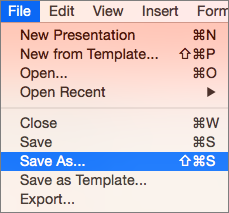
- Seleccione Guardar como archivo>.
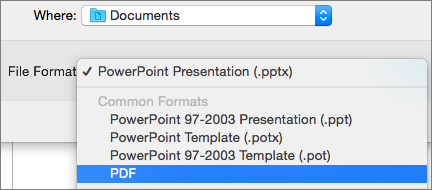
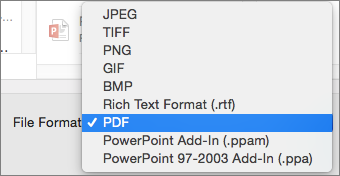
- Elija la ubicación donde desea guardar el PDF y, a continuación, en el menú Formato de archivo, elija PDF.
-
Método 2: Exportar la presentación como PDF
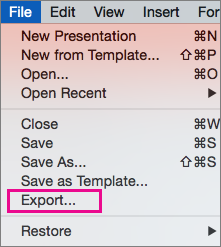
SeleccioneExportararchivo>.
En el menú Formato de archivo, haga clic en PDF.
Nota
Si desea tener más opciones para personalizar las conversiones de PDF de presentaciones en PowerPoint para macOS, háganoslo saber enviando comentarios. Consulte ¿Cómo envío comentarios sobre Microsoft Office? para más información.
Establecer la calidad de impresión del documento PDF
Las funciones como guardar notas, guardar las diapositivas como documentos para distribuir, incluir diapositivas ocultas en el PDF o establecer el PDF en un tamaño de archivo menor no están disponibles. Sin embargo, puede establecer la calidad de impresión de un PDF en un estándar superior o inferior.
Recomendación
PowerPoint para macOS no conserva los hipervínculos en archivos PDF, pero si guarda la presentación en OneDrive, puede abrirla en PowerPoint para la Web y descargarla como PDF desde allí. Los archivos PDF generados a partir de PowerPoint para la Web conservar hipervínculos, son accesibles y también tienden a tener un tamaño de archivo más pequeño.
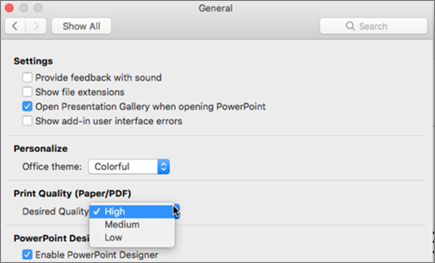
Puede establecer la calidad de impresión del PDF en Alta, Media o Baja, según sus necesidades. De forma predeterminada, se establece la calidad de impresión como alta, que es la mejor opción para imprimir un archivo PDF. Siga estas instrucciones para configurar la calidad de impresión del PDF:
Seleccione el menú >Preferencias de PowerPoint.
En el cuadro de diálogo Preferencias de PowerPoint , seleccione General.
En Calidad de impresión (papel o PDF), establezca la Calidad deseada en una opción de su elección.
- Seleccione Archivo y, después, Exportar.
- Seleccione Descargar como PDF para convertir el archivo a PDF.
