
Si ha agregado información de pie de página (como números de diapositiva o la fecha) a las diapositivas, pero sigue sin aparecer, es probable que el problema esté desactivado en la vista Patrón de diapositivas. Siga leyendo para obtener instrucciones sobre cómo activar pies de página en la vista Patrón de diapositivas.
Activar la visualización de pies de página para un diseño específico
- Seleccione la diapositiva con la que tiene problemas.
- En la pestaña Ver, elija Patrón de diapositivas.
En la vista Patrón de diapositivas, el diseño de la diapositiva aparece en el panel principal. - En la pestaña Diseño de patrón , en el grupo Diseño de patrón , haga clic en el cuadro Pies de página :
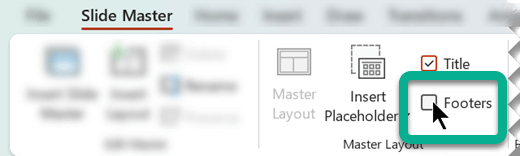
En el panel principal, inmediatamente debería poder ver los marcadores de posición de pie de página en el diseño de diapositiva. Si esto no sucede, vaya al siguiente procedimiento, Activar la visualización de pies de página para un patrón de diapositivas.
Activar la visualización de pies de página para un patrón de diapositivas
En el paso 3 anterior, si PowerPoint no acepta la selección del cuadro Pie de página , significa que los pies de página están desactivados en el elemento primario jerárquico del diseño actual, que se conoce como patrón de diapositivas. En ese caso, primero debemos ajustar esa configuración y luego repetir el procedimiento anterior.
En el procedimiento anterior, intentó modificar un diseño de diapositiva. En la imagen siguiente se muestra el panel de miniaturas izquierdo en la vista Patrón de diapositivas. Representa dos diseños con un patrón de diapositivas principal:
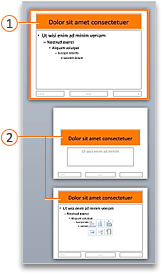
 Patrón de diapositivas
 Diseños de diapositivas
El patrón de diapositivas y sus diseños de diapositiva secundaria forman parte del tema que se aplica a la presentación.
Si tiene varios temas aplicados a diferentes partes de la presentación, en la vista Patrón de diapositivas habrá un patrón de diapositivas correspondiente a cada tema.
Como se muestra en la imagen, los diseños se aplican con sangría en el patrón de diapositivas. Para el siguiente procedimiento, tendrá que buscar y seleccionar el patrón de diapositivas principal del diseño que está intentando editar.
- En el panel de miniaturas, seleccione el patrón de diapositivas.
- En la pestaña Patrón de diapositivas de la cinta de opciones de la barra de herramientas, seleccione Diseño de patrón.
- En el cuadro de diálogo, active las opciones Fecha, Número de diapositiva y Pie de página , luego seleccione Aceptar.
En este momento, todos los diseños que están subordinados a este patrón de diapositivas tienen la capacidad de mostrar información de pie de página. Solo tiene que activar los pies de página para cada diseño por turno. Seleccione un diseño en el panel de miniaturas y siga las instrucciones del primer procedimiento anterior, Active la visualización de pies de página para un diseño específico, empezando por el paso 2.
Información general sobre diseños y patrones de diapositivas
Si no está familiarizado con la edición en la vista Patrón de diapositivas, vea ¿Qué es un diseño de diapositiva? y ¿Qué es un patrón de diapositivas? para obtener más información.