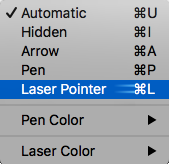
Cuando está mostrando una presentación, puede convertir el mouse en un puntero láser para llamar la atención sobre un elemento de una diapositiva.
Activar el puntero láser
Siga uno de estos procedimientos:
Para usar el puntero láser en la vista Presentación con diapositivas: En la pestaña Presentación con diapositivas , haga clic en Desde el principio o Desde la diapositiva actual para iniciar la presentación con diapositivas.

Para usar el puntero láser en la vista de lectura:En la pestaña Vista , haga clic en Vista de lectura.

Mantenga presionada la tecla CTRL y luego haga clic y arrastre el botón primario del mouse para seleccionar el contenido de la diapositiva sobre el que desea llamar la atención.
Recomendación
Si desea que el público vea el puntero láser, pero no el puntero del mouse, asegúrese de mantener presionada la tecla Ctrl antes de mover el mouse para mantener oculto el puntero.
Cambiar el color del puntero láser
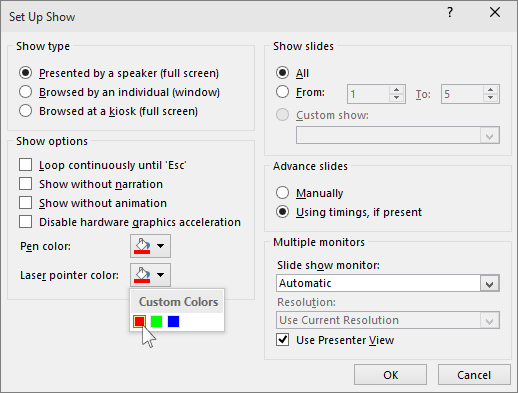
De forma predeterminada, el color del puntero es el rojo, pero también están disponibles el verde y el azul. Para cambiar el color del puntero láser, siga este procedimiento:
En la pestaña Presentación con diapositivas, en el grupo Configuración, haga clic en Configuración de la presentación con diapositivas.
En el cuadro de diálogo Configurar presentación, en Opciones de presentación, seleccione el color que desee en la lista Color del puntero láser y haga clic en Aceptar.
Grabar los movimientos del puntero láser del mouse
(Para obtener información detallada sobre la grabación y el tiempo de las presentaciones con diapositivas, vea Grabar una presentación con diapositivas con narración e intervalos de diapositivas).
Para grabar los movimientos del puntero láser a fin de mejorar una presentación basada en web o autoejecutable, haga lo siguiente:
En la pestaña Presentación con diapositivas , en el grupo Configurar , seleccione la flecha situada junto a Grabar.
Haga clic en Desde el principio... (Grabar desde el principio)o desde la diapositiva actual... (Grabe desde esta diapositiva), dependiendo de dónde quiera empezar a grabar la presentación con diapositivas.En el cuadro de diálogo Grabar presentación con diapositivas , active la casilla Narraciones y puntero láser .
Haga clic en Iniciar grabación.
Recomendación
Para pausar la narración, en el cuadro Grabación , haga clic en Pausar. Para reanudar, haga clic en Reanudar grabación.
Mantenga presionada la tecla Ctrl y, después, haga clic y arrastre el botón primario del mouse para seleccionar el contenido de la diapositiva sobre el que desea llamar la atención.
Para pasar a la diapositiva siguiente, suelte Ctrl y haga clic en el botón izquierdo del mouse.
Para finalizar la grabación de la presentación, haga clic con el botón secundario en la diapositiva y luego haga clic en Finalizar presentación con diapositivas.
Los intervalos de la presentación grabados se guardan automáticamente y la presentación con diapositivas aparece en la vista Clasificador de diapositivas con intervalos debajo de cada diapositiva.Para ver los movimientos del puntero y los intervalos que acaba de grabar, en la pestaña Presentación con diapositivas , en el grupo Iniciar presentación con diapositivas , haga clic en Desde el principio... o Desde la diapositiva actual.
Para modificar los movimientos del puntero o los intervalos de las diapositivas, simplemente repita estos pasos.
Activar o desactivar el puntero
El puntero está configurado en Automático, lo que significa que se oculta automáticamente después de tres segundos de inactividad. El puntero vuelve a aparecer al mover el ratón.
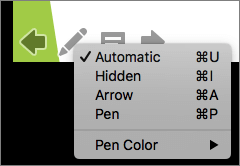
Durante la presentación con diapositivas, en la esquina inferior izquierda de la diapositiva, seleccione el  y luego seleccione una de las opciones siguientes:
| Para | Seleccionar |
|---|---|
| Mostrar el puntero automáticamente | Automático |
| Ocultar siempre el puntero | Oculto |
| Mostrar siempre el puntero | Opciones de flecha |
| Escribir en las diapositivas | Lápiz |
| Seleccionar el color de tinta del lápiz | Color del lápiz |