Puede usar el panel de selección para administrar objetos en el documento: volver a ordenarlos, mostrarlos u ocultarlos y agruparlos o desagruparlos.
Recomendación
En Word, es posible que desee establecer la ubicación de los objetos dentro de un párrafo. Al mover un párrafo, las imágenes ancladas correspondientes se mueven con el párrafo.
Obtener acceso al panel de selección
En la pestaña Inicio , elija una de las siguientes opciones en el grupo Edición .
- En Word o PowerPoint, elija
 Seleccionar y seleccione Panel de selección o Alt+F10.
- En Excel, seleccione
 Buscar & Seleccionar y elija Panel de selección o Alt+F10.
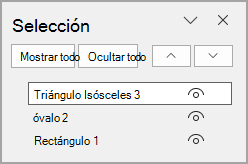
El panel Selección muestra el nombre de cada objeto insertado con el orden numerado en el que se insertó cada uno. Para los objetos que se superponen, la presentación muestra el objeto superior como la parte superior de la lista.
Nota
En Word, los objetos alineados se muestran en el panel de selección, pero no puede reordenarlos, ocultarlos ni seleccionarlos varios.
Nota
Después de seleccionar un elemento en el panel de selección, puede volver a seleccionar el elemento para cambiar el nombre del elemento.
Mover objetos hacia delante o hacia atrás
Puede cambiar el orden de los objetos superpuestos en la lista si mueve los objetos hacia delante o hacia atrás.
- Seleccione uno o más elementos en la lista del panel de selección . Use Ctrl + Hacer clic para seleccionar varias opciones.
- Arrastre el nombre del objeto seleccionado hacia arriba o hacia abajo en la lista. También puede usar los botones Traer adelante o Enviar atrás en el panel de selección .
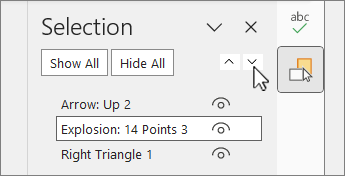
Nota
Para un objeto que está en un grupo, solo puede moverlo dentro del grupo.
Agrupar o desagrupar objetos
Use Ctrl + Hacer clic para seleccionar los elementos que desea agrupar.
En la pestaña Formato de forma , seleccione  Agrupar y, después Agrupar de nuevo en el menú del grupo Organizar . Para desagrupar, seleccione Agrupar y, después, elija
  Desagrupar de nuevo en el menú del grupo Organizar.
Recomendación
Para agregar un objeto o varios objetos fuera de un grupo, debe seleccionar el grupo y, a continuación, seleccionar los objetos adicionales.
Ocultar o mostrar objetos
Al ocultar un objeto en un documento, el objeto permanece en el archivo, pero ya no está visible en el documento.
Importante
Esta característica debe usarse con precaución, ya que es fácil olvidarse por completo de un objeto oculto.
- Seleccionar un elemento de la lista de objetos en el panel de selección .
- Para ocultar el objeto, seleccione el
 .
.
- Para mostrar el objeto, seleccione el
 .
.
Recomendación
Para ver un objeto que está debajo de otro objeto, puede ocultarlo temporalmente en la parte superior, realizar los cambios que desee y volver a mostrar el objeto en la parte superior.
Bloquear o desbloquear objetos
Al bloquear un objeto, el objeto no se puede modificar.
1. Seleccionar un objeto en el panel de selección
2. Para bloquear el objeto, seleccione 
3. Para desbloquear el objeto, seleccione  .
.
Métodos abreviados de teclado
| Para realizar esta acción |
Seleccionar |
| Abrir el panel de selección |
Alt+F10 |
| Mover el foco del teclado por las regiones principales hasta que esté en el panel de selección |
F6 |
| Navegar por el teclado por los botones del panel y, a continuación, en la lista |
TAB |
| Mover el foco entre los elementos de la lista |
Flecha arriba, flecha abajo |
| Seleccionar un elemento de la lista |
Entrar o barra espaciadora |
| Editar el nombre del elemento de la lista que tiene el foco |
F2 |
| Agregar o quitar el elemento de la selección (selección múltiple) |
Mayús+Entrar
o bien
Mayús+barra espaciadora |
| Activar la visibilidad del elemento que tiene el foco |
Ctrl+Mayús+S |
| Enviar los elementos seleccionados hacia atrás |
Ctrl+Mayús+B |
| Traer los elementos seleccionados hacia adelante |
Ctrl+Mayús+F |
Bloquear un elemento seleccionado que tiene el foco para impedir la edición
Desbloquear un elemento seleccionado que tiene el foco para editar el objeto |
Ctrl+Mayús+L |
| Expandir el grupo actual |
Flecha derecha |
| Contraer el grupo actual |
Flecha izquierda |
| Expandir todos los grupos |
Alt+Mayús+9 |
| Contraer todos los grupos |
Alt+Mayús+1 |
Una vez que haya insertado formas, cuadros de texto, elementos gráficos SmartArt, imágenes u otros objetos, puede abrir el panel de selección para administrarlos todos.
Mover objetos hacia delante o hacia atrás
Seleccione uno de los objetos que desee administrar.
En la pestaña Formato de forma , seleccione Panel de selección.
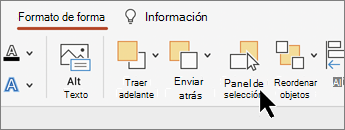
Nota
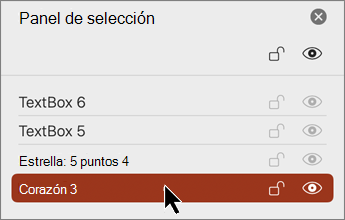
El panel Selección muestra el nombre de cada objeto insertado con el orden numerado en el que se insertó cada uno. Para los objetos que se superponen, la presentación muestra el objeto superior como la parte superior de la lista.
Seleccione un objeto de la lista.
Arrastre un objeto hacia arriba para moverlo hacia delante o hacia abajo para moverlo hacia atrás.
Ocultar o mostrar objetos
Al ocultar un objeto en un documento, el objeto permanece en el archivo, pero ya no está visible en el documento.
Importante
Esta característica debe usarse con precaución, ya que es fácil olvidarse por completo de un objeto oculto.
- Seleccionar un elemento de la lista de objetos en el panel de selección .
- Para ocultar el objeto, seleccione el
 .
.
- Para mostrar el objeto, seleccione
 .
.
Recomendación
Para ver un objeto que está debajo de otro objeto, puede ocultarlo temporalmente en la parte superior, realizar los cambios que desee y volver a mostrar el objeto en la parte superior.
Agrupar o desagrupar objetos
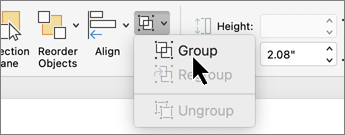
- Seleccione ⌘ + clic para elegir varios objetos.
- En la pestaña Formato de forma , seleccione Agrupar objetos y, después agrupar de nuevo en el menú. Para desagrupar, seleccione Agrupar objetos y, a continuaciónDesagrupar objetos
Bloquear o desbloquear objetos
Al bloquear un objeto, el objeto no se puede modificar.
1. Seleccionar un objeto en el panel de selección
2. Para bloquear el objeto, seleccione
3. Para desbloquear el objeto, seleccione .
En PowerPoint para la Web puede usar el panel de selección para mostrar u ocultar elementos en la diapositiva o para reordenarlos.
- Seleccionar una o varias formas.
- En la pestaña Inicio o Forma , seleccione
 Organizar y elija Panel de selección.
Los objetos se muestran en el panel en orden de apilamiento visual: de arriba a abajo. El objeto insertado más recientemente se encuentra en la parte superior de la lista.
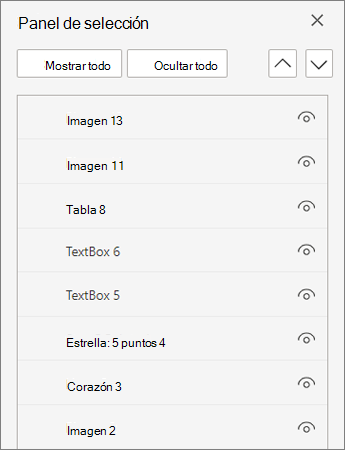
Cambiar el orden de los objetos
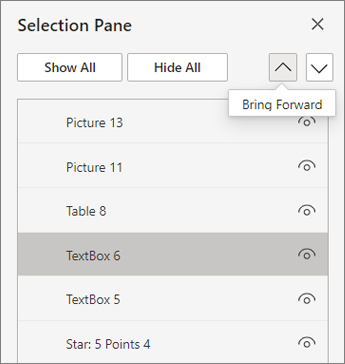
- Seleccione uno o más elementos de la lista. Use Ctrl + Hacer clic para seleccionar varios elementos.
- Arrastre el elemento seleccionado hacia arriba o hacia abajo, o seleccione las flechas Traer adelante o Enviar atrás .
Nota
Si un objeto está en un grupo, solo puede reordenarlo dentro del grupo.
Mostrar u ocultar objetos
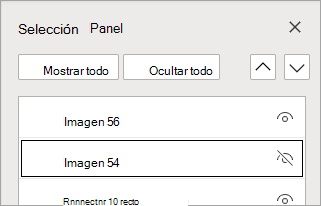
Para ocultar o mostrar un objeto individual en la diapositiva, haga lo siguiente:
- Seleccione un elemento de la lista de objetos en el panel de selección.
- Para ocultar el objeto, seleccione el .
- Para mostrar el objeto, seleccione el .
Para editar un objeto que está debajo de otro, oculte temporalmente el objeto en la parte superior, realice los cambios que desee y vuelva a mostrar el objeto en la parte superior.
Agrupar objetos
- Use Ctrl + Hacer clic para seleccionar los elementos que desea agrupar.
- En la pestaña Inicio , seleccione Organizar y elija Agrupar.
Después de agrupar los objetos, puede aplicarles formato, moverlos o moverlos en el lienzo como una única entidad. Para obtener más información, vea Agrupar o desagrupar formas, imágenes u otros objetos.
Nota
Puede seleccionar varios objetos dentro de un grupo, pero no puede seleccionar objetos dentro de grupos junto con objetos que no están en grupos.
Recomendaciones
- Haga doble clic en un elemento para cambiarle el nombre. En PowerPoint para Microsoft 365, esta característica es útil al usar la transición Transformación. Consulta Transición Transformación: sugerencias y trucos para obtener más información.
- De forma predeterminada, el objeto insertado más recientemente está en la parte superior de la lista en el Panel de selección y el primer objeto insertado está en la parte inferior de la lista.
Métodos abreviados de teclado
Puede usar estos métodos abreviados de teclado en el panel de selección:
|
Para hacer esto |
Presionar |
| Mover el foco del teclado por las regiones principales hasta que esté en el panel de selección |
Ctrl+F6 |
| Navegar por el teclado por los botones del panel y, a continuación, en la lista |
TAB |
| Mover el foco entre los elementos de la lista |
Flecha arriba, flecha abajo |
| Seleccionar un elemento de la lista |
Entrar o barra espaciadora |
| Editar el nombre del elemento de la lista que tiene el foco |
F2 |
| Agregar o quitar el elemento de la selección (selección múltiple) |
Ctrl+Entrar
o bien
Ctrl+barra espaciadora |
| Activar o desactivar la visibilidad del elemento que tiene el foco |
Ctrl+Mayús+S |
| Enviar los elementos seleccionados hacia atrás |
Ctrl+Mayús+B |
| Traer los elementos seleccionados hacia adelante |
Ctrl+Mayús+F |
| Expandir el grupo actual |
Flecha derecha |
| Contraer el grupo actual |
Flecha izquierda |
| Expandir todos los grupos |
Alt+Mayús+9 |
| Contraer todos los grupos |
Alt+Mayús+1 |

