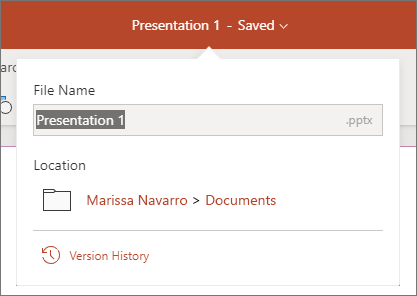
Al guardar una presentación en OneDrive o SharePoint en Microsoft 365, puede trabajar en ella simultáneamente con sus compañeros.
Compartir el archivo con otros usuarios
Para invitar a otras personas a acceder a su archivo de PowerPoint y colaborar, siga estos pasos:
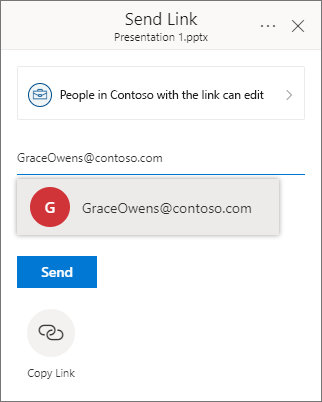
Con la presentación abierta, seleccione el botón Compartir en la esquina superior derecha de la cinta de opciones. Si aún no ha almacenado la presentación en OneDrive o SharePoint en Microsoft 365, un mensaje le indicará que lo haga.

(También puede simplemente compartir una copia del archivo a través de este panel).El cuadro de diálogo Compartir le pide que invite a uno o más destinatarios a acceder a la presentación para colaborar. Para cada destinatario, escriba su dirección de correo electrónico. Si los tiene en sus contactos, simplemente escriba su(s) nombre(s).

Use la lista desplegable para indicar si un destinatario puede editar el archivo o solo puede ver el archivo. Si quiere, puede agregar una nota.
Para continuar, selecciona Enviar.
Nota
El cuadro de diálogo Compartir ofrece una opción alternativa: use el botón Copiar vínculo y comparta el vínculo. Cualquier persona que tenga el vínculo puede acceder al documento con los permisos predeterminados.
Colaboración
A medida que otros se unen a usted para trabajar en el documento compartido, puede ver evidencia de su presencia y actividad.
Con la presentación abierta, observe las indicaciones de colaboración. Cuando alguien vea o modifique la presentación, su miniatura (imagen o iniciales) aparecerá en la esquina superior derecha de la cinta de opciones.
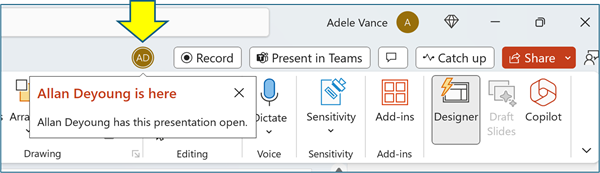
Para habilitar la visualización automática de nombres completos (es decir, por motivos de accesibilidad), vaya a Opciones > de archivo > Pantalla avanzada>: Mostrar > marcas de presencia para los elementos seleccionados.
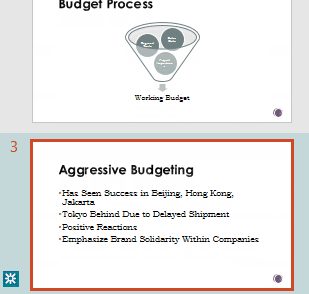
Para saber quién está trabajando actualmente en una diapositiva, mantenga el puntero sobre el icono de identidad que aparece en una diapositiva en el panel de miniaturas.

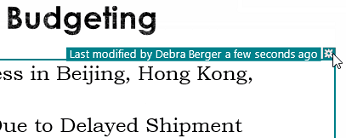
Indicación en miniaturaSeleccione la miniatura para mostrar la diapositiva completa, que muestra un borde alrededor del área afectada en esa diapositiva.

Indicación en el borrador de la diapositivaCuando haya terminado de trabajar, simplemente guarde el archivo. Si no hay conflictos en las revisiones, se fusionarán automáticamente.
Revisar cambios y resolver conflictos
Al cerrar o salir del archivo compartido de la presentación de PowerPoint, puede revisar los cambios recientes y resolver cualquier diferencia en las modificaciones del equipo.
Revisar todos los cambios
Al guardar el archivo, todos los cambios sin conflictos se combinan automáticamente en la presentación. Puede verlos en la vista Mis cambios .
Elija Mis cambios o Cambios realizados por otros.
Si hay varios conflictos que resolver, haga lo siguiente:
Elija Siguiente para conservar los conflictos resueltos. Elija Anterior para volver a ver un conflicto anterior.
Si desea elegir el mismo conjunto de cambios para todos los conflictos restantes, active la casilla Hacer esto para los conflictos restantes.
Cuando haya terminado de resolver conflictos, seleccione Listo.
Más detalles sobre cambios en conflicto
Cuando haya cambios en conflicto, verá una comparación visual entre los cambios y los cambios en conflicto de uno de sus colaboradores. Solo aparecerán en la comparación los cambios que entren directamente en conflicto con los cambios. Continúe a través de las pantallas Resolver conflicto para elegir qué cambios conservar.

Comunicarse en el archivo compartido mediante comentarios, tareas y chat
Además de ver las revisiones de diapositivas de los demás en tiempo real, PowerPoint permite varias interacciones de equipo dentro del archivo de presentación.
Comentarios: Para crear, ver o responder comentarios, use el icono Comentarios .
Puede responder, resolver o marcar los comentarios como completados. Para obtener más información, consulte Agregar comentarios.
Tareas: Una tarea es un tipo especial de comentario que se puede asignar y rastrear hasta el cierre. Para obtener más información, consulte Agregar tareas.
Chat: (solo Microsoft 365) Puede chatear instantáneamente con otras personas que estén trabajando en una presentación almacenada en OneDrive para el trabajo o la escuela, o SharePoint en Microsoft 365.
- En la barra de herramientas, en el extremo derecho, haga clic en el icono (imagen o iniciales) de un colaborador que esté trabajando en el archivo.
- En el menú que aparece, seleccione Unirse al chat grupal.

- Use la ventana de chat para interactuar con todos los usuarios que estén actualmente en el archivo.
Nota
Si otra persona abre posteriormente el archivo para editarlo, también podrá unirse al chat. Sin embargo, solo verán los nuevos mensajes a partir de ese momento, no el historial del chat.
Notificaciones al volver a abrir un archivo modificado
Cuando vuelve a abrir una presentación compartida después de que otros usuarios hayan realizado cambios en ella, PowerPoint para Microsoft 365 se lo notificará. Un mensaje de banner indica quién realizó cambios mientras estabas ausente.
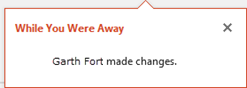
Ver las revisiones recientes de otros usuarios
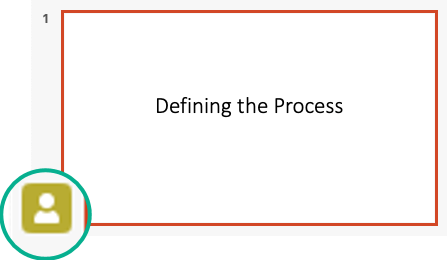
Cualquier diapositiva que contenga revisiones de colaboradores tendrá un punto azul en el margen de su panel de miniaturas. Fíjese en el punto indicador de colaboración en la miniatura de la diapositiva.

Seleccione la miniatura para abrir la diapositiva de tamaño completo.
En la diapositiva que se muestra, vea la parte modificada indicada por un esquema. El área revisada indicada por un rectángulo coloreado.

Nota
Se resaltan las diapositivas revisadas recientemente, pero es posible que no se indiquen todas las revisiones en la diapositiva. Entre los tipos de revisión no indicados se incluyen los cambios en el panel de notas, la eliminación de formas, las adiciones de comentarios y los cambios en la animación.
Acceder a versiones anteriores de una presentación
Mientras trabaja en archivos almacenados a través de OneDrive y OneDrive para el trabajo o la escuela, Office conserva versiones anteriores de ellos. Para un archivo específico, puede ver la lista de versiones anteriores y, opcionalmente, restaurar una versión anterior.
Ver la lista de versiones anteriores
Con el archivo abierto, siga estos pasos:
Seleccione el nombre de archivo en la barra de título de la ventana de la aplicación.
Seleccione Historial de versiones.
Ver la lista de versiones anteriores.

Abrir una versión anterior
- En el panel Historial de versiones , seleccione una versión anterior.
- Seleccione Abrir versión.
- Vea la copia de solo lectura que ahora se muestra en una ventana independiente.
Más información sobre el resaltado de revisiones
Varios factores pueden afectar la medida en que se produce el resaltado de revisión.
El resaltado de revisión funciona en documentos compartidos almacenados en OneDrive y SharePoint.
Los cambios no se resaltan si el archivo está cifrado o protegido con contraseña.
Los cambios no se resaltan si el archivo está en formato .odp o en el antiguo formato .ppt o .pps de PowerPoint.
Los cambios solo se destacan cuando la persona que realiza el cambio usa PowerPoint para la Web o PowerPoint para Microsoft 365. (Más específicamente, al menos la versión 1707 del Canal actual o la versión 1803 de Semi-Annual Canal empresarial). Aquí tiene un vínculo para buscar su versión de Office.
Los cambios no se resaltan si los datos de revisión se han desactivado para el documento en las Opciones de privacidad del Centro de confianza.
Opciones de privacidad NO activadas:
Si las opciones de privacidad no están activadas, la presentación almacenará el nombre del usuario y la hora de las ediciones más recientes de un objeto. Si es necesario, puede eliminar esa información a través del Inspector de documento. En este artículo aprenderá a hacerlo: Quite datos ocultos e información personal inspeccionando documentos, presentaciones o libros.
Las opciones de privacidad ESTÁN activadas:
Si las opciones de privacidad están activadas, se desactivará el resaltado de revisión. Por lo tanto, no hay almacenamiento de datos relacionados con personas (nombres de usuario y su tiempo de acceso reciente).
Dónde se almacenan los datos
Para que sea posible resaltar la revisión, PowerPoint almacena por separado los datos sobre el estado leído o no leído de diapositivas individuales. Dónde se almacenan esos datos depende de la versión y el canal de PowerPoint que esté en uso.
Nota
Estamos en el proceso de cambiar hacia el almacenamiento de esos datos en un servicio de Microsoft en línea diseñado para guardar la configuración del usuario.
En esta tabla se enumeran las versiones de PowerPoint y dónde almacena cada una los datos de estado leído y no leído específicos de cada persona que abre el archivo. Use este vínculo para buscar su versión de Office.
| Para esta aplicación de PowerPoint | Para este número de versión (o posteriores) | El estado de lectura / no leído de los datos se almacena aquí |
|---|---|---|
| PowerPoint para Microsoft 365 en el canal actual | entre 1707 y 1710 | En la unidad de disco de un equipo PC, en la siguiente ruta de acceso: %appdata%\Microsoft\PowerPoint\SlideViewState Esta ubicación está protegida en la carpeta Usuarios de Windows. Si quiere, puede eliminar manualmente los archivos que registran su propio estado de leído o no leído. |
| PowerPoint para Microsoft 365 en el canal actual | 1711 | Microsoft Online Services |
| PowerPoint para Microsoft 365 en Semi-Annual canal empresarial | 1803 | Microsoft Online Services |
| PowerPoint para Microsoft 365 para Mac | 16.11 | Microsoft Online Services |
| PowerPoint para Android | 16.0.9001.2077 | Microsoft Online Services |
| PowerPoint para iOS | 2.9.108.0 | Microsoft Online Services |
| PowerPoint Mobile | 17.8827 | Microsoft Online Services |
¿Echas de menos las bibliotecas de diapositivas?
Si quiere ver bibliotecas de diapositivas en PowerPoint, envíenos sus comentarios. Consulte Cómo enviar comentarios sobre Microsoft 365. Tus comentarios nos ayudarán a priorizar qué características incluir en futuras actualizaciones.
 y, a continuación, seleccione Invitar a People.




 para ver todos los comentarios actualmente en la presentación.
 de chat cerca de la parte superior derecha de la pantalla.


 para ver todos los comentarios actualmente en la presentación.