

PowerPoint no tiene la misma función de ajuste de texto que Word. Pero puede diseñar la imagen y ajustar el texto en Word, y luego insertar ese diseño en una diapositiva de PowerPoint. Siga leyendo para obtener instrucciones.
En Word, diseñe la imagen y ajuste el texto
Iniciar un documento de Word en blanco.
Escriba el texto en el documento.
Coloque el cursor en algún lugar en medio del texto.
Vaya a Insertar>imagen y, a continuación, inserte la imagen.
Seleccione la imagen. Cerca de la esquina superior derecha, seleccione el botón Opciones de diseño :
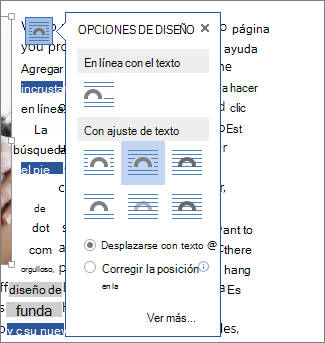
Selecciona una de las opciones de ajuste de texto.
Si es necesario, arrastre la imagen para colocarla dentro del texto de ajuste.
Guarde el documento de Word y anote dónde está almacenado.
Cierre el documento de Word.
Importante
Cuando intente insertar el texto y la imagen en la diapositiva en el siguiente procedimiento, el documento debe cerrarse.
En PowerPoint, agregue el contenido a la diapositiva
- Cambie a PowerPoint y abra la diapositiva en la que quiere agregar la imagen y el texto.
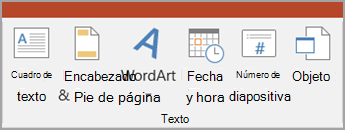
- En la pestaña Insertar , en el grupo Texto , seleccione Objeto.
- En el cuadro de diálogo Insertar objeto, seleccione Crear desde archivo.
- Seleccione Examinar.
- Vaya al documento de Word que guardó en el procedimiento anterior.
- Selecciónelo y, a continuación, haga clic en Aceptar.
- En el cuadro de diálogo Insertar objeto , seleccione Aceptar.
Después de colocar el objeto en la diapositiva, puede moverlo o cambiar su tamaño, si es necesario. Si desea mover o cambiar el tamaño de la imagen, o editar el texto, simplemente haga doble clic en el contenido del cuadro para que sea editable.