El alcance del proyecto define lo que está haciendo su proyecto y, lo que es igual de importante, lo que no está haciendo. Administrar el alcance de su proyecto puede ser complicado, porque está bajo la presión constante de administrar las partes interesadas, los miembros de su equipo e incluso usted mismo, para agregar "solo esta pequeña tarea". Aunque el alcance de su proyecto está destinado a evolucionar a lo largo del ciclo de vida del proyecto, desea asegurarse de que se realicen las compensaciones correctas. Puede usar las capacidades de Project Web App para Project Online para ayudarle a administrar el ámbito de modo que, incluso con los cambios de ámbito aprobados, se sigan cumpliendo los objetivos del proyecto, especialmente los objetivos que tienen que ver con la programación del proyecto, el presupuesto y los resultados.
Contenido
- ¿Cuál es el alcance del proyecto y de dónde proviene?
- Definir el ámbito del proyecto y publicar la instrucción de alcance en Project Online
- Desarrollar la estructura de desglose del trabajo y la lista de tareas en Project Online
- Evitar el arrastre del ámbito
- Administrar los cambios de ámbito como problemas en Project Online
¿Cuál es el alcance del proyecto y de dónde proviene?
El ámbito del proyecto define los límites del proyecto. Especifica lo que hará el proyecto para lograr su objetivo declarado.
Su proyecto tiene más posibilidades de éxito si usted, como gerente de proyecto, puede mantener la disciplina necesaria para mantener el proyecto dentro de los límites de su alcance definido. Es demasiado fácil deslizar tareas adicionales aquí y allá que parecen mejorar el proyecto en general. El alcance del proyecto crece cada vez más, a veces imperceptiblemente, mientras que el presupuesto, el cronograma y la dotación de personal siguen siendo los mismos. A menudo, la parte interesada que administra el proyecto no es consciente de que el alcance del proyecto ha crecido tanto.
La solución es la gestión del alcance, que garantiza que usted y su equipo de proyecto hagan todo el trabajo necesario para completar el alcance del proyecto, ni más ni menos. La gestión del alcance incluye estos componentes principales:
- Definir el ámbito y hacer que se apruebe
- Desarrollo de la estructura de desglose del trabajo (EDT) para detallar las tareas a realizar
- Prevención del deslizamiento del ámbito
- Gestionar los cambios de alcance a lo largo del ciclo de vida del proyecto y equilibrar el triángulo del proyecto
Definir el ámbito del proyecto y publicar la instrucción de alcance en Project Online
La definición del alcance de su proyecto es la "estrella polar" del proyecto, la guía que mantiene su proyecto navegando directamente hacia los resultados deseados. La creación de la declaración de alcance garantiza que todos, desde el cliente o patrocinador del proyecto hasta todos los miembros de su equipo, entiendan lo que este proyecto se esfuerza por lograr.
La declaración de alcance puede ser un resumen conciso o un documento completo detallado, según los procesos de su organización y las necesidades del proyecto. Como mínimo, su declaración de alcance debe incluir los siguientes elementos:
- Objetivo del proyecto: Una breve declaración que destila el propósito del proyecto.
- Resultado del proyecto: Las características, funciones y otras características del producto, servicio o resultado que se pretende lograr en el proyecto. Este es el ámbito del producto.
- Límites del proyecto: Dónde comienza y dónde termina el proyecto; lo que se incluye y excluye del proyecto.
- Entregables del proyecto: Los elementos tangibles que se producen a través de la ejecución del proyecto, por ejemplo, documentos, procesos, prototipos, capacitación o el producto final.
- Limitaciones del proyecto: Cualquier limitación que restrinja las opciones del proyecto, por ejemplo, el tiempo, el presupuesto, la disponibilidad de recursos, las regulaciones, etc.
Una vez que haya desarrollado la declaración del alcance de su proyecto, haga que la alta gerencia o el cliente la revisen y aprueben. Es esencial que las partes interesadas de gestión, las que pagan las facturas del proyecto, tengan la misma visión del proyecto que usted... antes de crear el equipo y empezar a ejecutar el proyecto.
Después, en Project Web App para Project Online, publique la instrucción de ámbito en la biblioteca de documentos del proyecto. Una vez almacenada la declaración de alcance, es fácilmente accesible para usted, los miembros de su equipo y las partes interesadas de gestión.
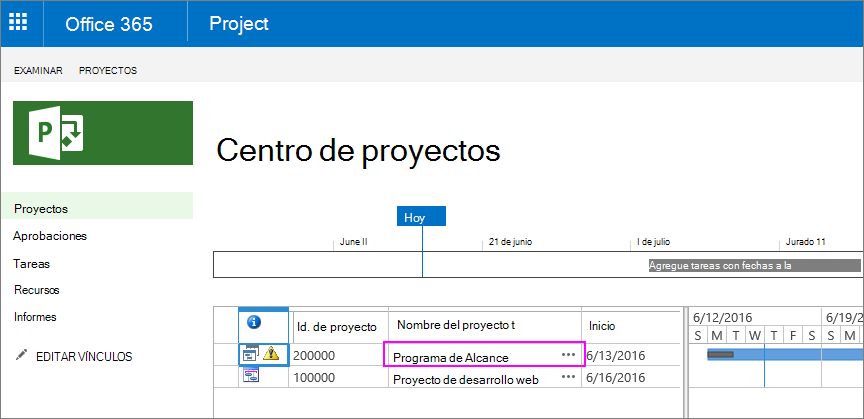
- En Inicio rápido, elija Proyectos.
- En el Centro de proyectos, elija el nombre del proyecto al que pertenece la instrucción de ámbito.
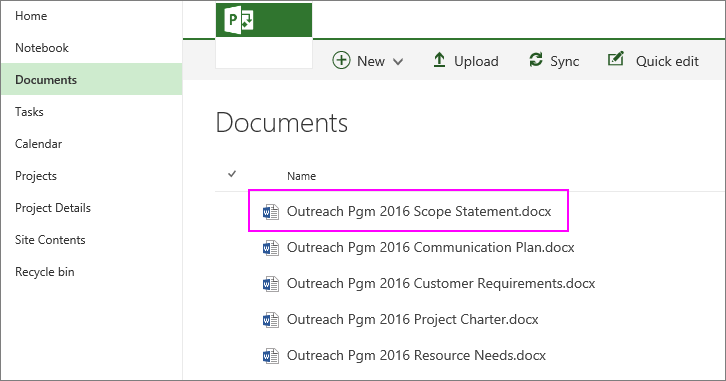
- En Inicio rápido, elija Documentos. Se abre la página Documentos del proyecto.
- En la barra de menús, elija Cargar.
- Navegue por el sistema de archivos para buscar y elegir la instrucción de ámbito y, a continuación, elija Abrir. El archivo se agregará a la biblioteca de documentos del proyecto.
Desarrollar la estructura de desglose del trabajo y la lista de tareas en Project Online
Con la declaración de alcance escrita y aprobada, el proyecto se define de manera más tangible de lo que era cuando era solo una idea o un conjunto de requisitos.
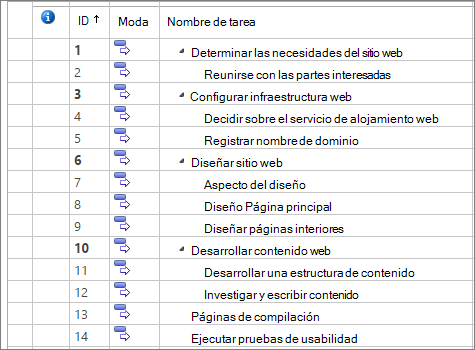
Ahora desarrolla la estructura de desglose del trabajo (WBS) y detalla todas las tareas que deben completarse para producir los entregables que cumplen el alcance. En pocas palabras, la EDT es el esquema de las fases, tareas y subtareas del proyecto que también describen los hitos y los resultados del proyecto. Este es el proceso para desarrollar la EDT:
Cree una lista de todas las tareas que deben realizarse. Puede agregar las tareas al proyecto en Project Web App para Project Online o puede trabajar fuera de Project Online por ahora, lo que le resulte más fácil.
Organice la lista de tareas en la estructura lógica (de nuevo, fases, tareas, subtareas, etc.).
Recomendación
No es necesario agregar quién es responsable de las tareas, la información del presupuesto o la información de la programación. Todo eso puede venir después. Lo importante es dividir el objetivo del proyecto en tareas individuales y procesables.
Trabaje en algunas iteraciones de la EDT para hacerlo bien. Haga que las partes interesadas del proyecto, especialmente los miembros del equipo (o probablemente los miembros del equipo), lo revisen para verificar la precisión, integridad y realismo. Asegúrese de que refleja el ámbito del proyecto.
Pida a las partes interesadas de gestión que aprueben la EDT.
Cuando se apruebe la EDT, agregue las tareas al proyecto o realice los cambios necesarios en Project Web App para Project Online. Con las tareas agregadas, está comenzando a construir el proyecto de acuerdo con la WBS basada en alcance.
Evitar el arrastre del ámbito
Durante la planificación y ejecución de su proyecto, seguramente verá surgir nuevas ideas. A menudo, estas nuevas ideas reflejan la función y las características del producto, servicio o resultado que está produciendo el proyecto. Scope siempre está bajo presión constante para expandirse, ya que siempre se desea más de un proyecto. Sin embargo, después de que la declaración de alcance y la EDT resultante hayan sido aprobadas por las partes interesadas de gestión, agregar más al alcance invariablemente afecta el costo y el cronograma del proyecto.
Agregar tareas que a menudo parecen pequeñas o triviales para el alcance del proyecto puede provocar un aumento del alcance, que es la adición de tareas al alcance del proyecto sin examinar el efecto de esas adiciones en el cronograma, el presupuesto o los recursos del proyecto, y sin obtener la aprobación del cliente. El aumento del alcance es un gran problema, tanto que es la razón por la que muchos proyectos se retrasan, superan el presupuesto o fracasan por completo.
Si un miembro del equipo o una parte interesada de la administración sugiere que una nueva tarea o un conjunto de tareas se conviertan en parte del trabajo del proyecto, hágase las siguientes preguntas:
- ¿Cómo encaja esta tarea en el ámbito del proyecto?
- ¿Cuánto tiempo llevará lograrlo?
- ¿Cuándo tendrá que hacerse?
- ¿Quién será responsable de la tarea y tiene tiempo para la tarea?
- ¿Dependerá esta tarea de la finalización de otras tareas y otras tareas de la finalización de esta tarea?
- Si esta tarea hace que el cronograma se retrase o supere el presupuesto, ¿qué otras tareas deberán realizarse para cumplir con la fecha límite y el presupuesto acordados? ¿O se puede disponer de más tiempo y presupuesto?
Al articular la declaración de alcance y hacer que las partes interesadas de gestión la aprueben, el proyecto ya tiene una buena oportunidad de resistir el aumento del alcance. Cuando estas mismas partes interesadas en la gestión le piden que haga más, puede señalar que esto aumenta el alcance, y la declaración de alcance puede respaldarlo.
Esto no significa, por supuesto, que después de tener su declaración de alcance y la aprobación de la EDT, nada deba cambiar. Invariablemente hace descubrimientos durante el curso de la ejecución del proyecto que justifican cambios legítimos. Sin embargo, vuélvase experto en reconocer las diferencias entre el aumento del alcance y los cambios justificados, y asegúrese de tener un proceso para lidiar con ambos.
Si ha agregado tareas a la programación y ahora ve que algunas de ellas están fuera del ámbito del proyecto, puede eliminarlas.
En el Inicio rápido de Project Online, elija Proyectos.
En el Centro de proyectos, elija el nombre del proyecto. El proyecto se abre y muestra todas las tareas.
Haga clic con el botón derecho en el encabezado de fila de la tarea que desea eliminar. El encabezado de fila es la celda del extremo izquierdo de la fila de tarea.
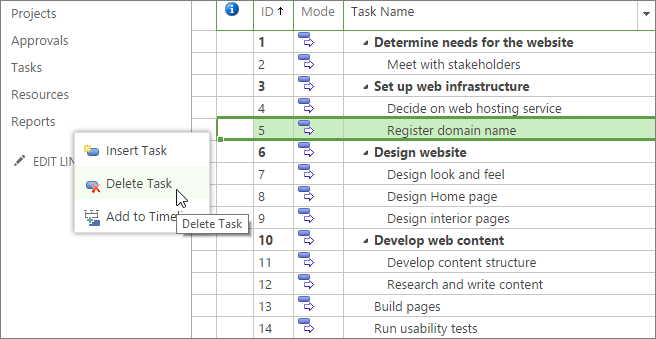
En el menú contextual que aparece, elija Eliminar tarea. La tarea seleccionada se quita.
Recomendación
Para eliminar varias tareas adyacentes, seleccione el encabezado de fila de la primera tarea, mantenga presionada la tecla Mayús y, a continuación, seleccione el encabezado de fila de la última tarea. De este modo, se seleccionan todas las tareas que hay entre la primera y la última fila. Para eliminar varias tareas no adyacentes, seleccione el encabezado de fila de la primera tarea, mantenga presionada la tecla Ctrl y, a continuación, seleccione los encabezados de fila de las otras tareas que desea eliminar. Haga clic con el botón derecho en uno de los encabezados de fila y, a continuación, elija Eliminar tarea.
En la pestaña Tarea , en el grupo Proyecto , elija Guardar. También puede presionar Ctrl+S.
Cuando esté listo para publicar los cambios que ha realizado en la programación para que todos los demás puedan verlos, en la pestaña Tarea , en el grupo Proyecto , elija Publicar.
Nota
Aunque los miembros del equipo del proyecto pueden agregar filas a sus partes de horas, no pueden agregar nuevas tareas a la programación desde su parte de horas. Solo podrán agregar tareas a las que ya tengan asignadas, tareas personales o tareas de tiempo administrativo.
Administrar los cambios de ámbito como problemas en Project Online
No es realista esperar que el alcance que tiene al cierre del proyecto sea idéntico al que tenía al inicio del proyecto. Siempre se realizan nuevos descubrimientos durante la planificación y ejecución del proyecto. Las nuevas ideas mejoran las viejas. Otras actividades crean eficiencias de procesos con un pequeño ajuste. El proyecto debe responder al cambio para seguir siendo viable.
Sin embargo, todas las partes interesadas deben ser conscientes de que cada cambio tiene un efecto. Una buena manera de imaginar esto es con el triángulo del proyecto. Los tres lados del triángulo del proyecto son el alcance, el tiempo y el dinero.
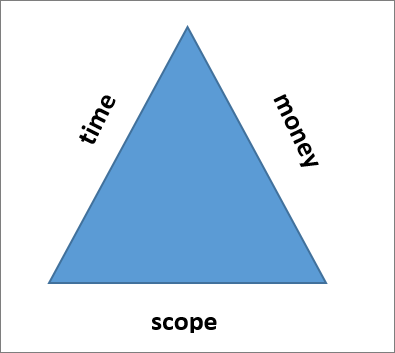
Si el lado del alcance del triángulo se alarga, pero los lados del tiempo y el dinero no cambian, el triángulo está desequilibrado y el proyecto se dirige a problemas. Cuando hay un cambio de alcance, el lado del tiempo, el lado del dinero o ambos lados deben alargarse correspondientemente.
Esto significa que cuando una de las partes interesadas quiere agregar algo al proyecto, debe recordarle que este cambio probablemente retrasará el proyecto o hará que cueste más.
Una buena manera de manejar estas solicitudes es a través de un proceso de administración de cambios. Tener una junta de revisión de cambios trae a todos los involucrados a la mesa para examinar los hechos de la adición, revisar la declaración de alcance y mantener el triángulo del proyecto equilibrado.
El proceso de gestión de cambios comienza con una solicitud de cambio, en la que el solicitante describe el cambio propuesto y responde preguntas sobre el efecto del cambio en el proyecto.
La junta de revisión de cambios debe incluir al menos al patrocinador del proyecto, el gerente del proyecto, los miembros del equipo que serían responsables de llevar a cabo las tareas adicionales y la persona que realiza la solicitud de cambio. La junta discute el cambio y toma su decisión. Esta decisión se documenta y se almacena con los demás documentos del proyecto a los que pueden acceder las partes interesadas del proyecto.
A través de este proceso de control de cambios, se evita el aumento del alcance y se tienen en cuenta los cambios de alcance legítimos en términos de cronograma, presupuesto, recursos, calidad, riesgo, objetivos generales del proyecto y criterios de éxito.
Seguimiento de solicitudes de cambio como problemas
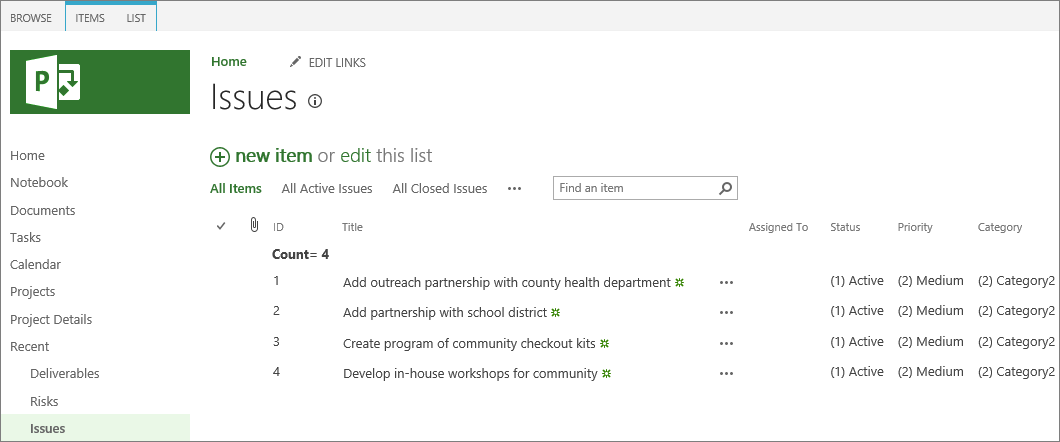
En Project Web App para Project Online, puede usar la funcionalidad de seguimiento de problemas para especificar solicitudes de cambio y su resolución.
Con el seguimiento de problemas, puede escribir el título de la solicitud de cambio, asignarla a un miembro del equipo responsable (posiblemente usted como jefe de proyecto, el miembro del equipo afectado por el cambio o un administrador de revisión de cambios) y asignarle una fecha de vencimiento (posiblemente la fecha de la reunión de revisión de cambios). También puede especificar un estado y una prioridad en la solicitud de cambio.
Puede adjuntar el formulario de solicitud de cambio y otra documentación relacionada al problema. Puede dedicar una categoría de problema a las solicitudes de cambio para que puedan enumerarlas juntas. Cuando se resuelve una solicitud de cambio, puede marcar su estado como Cerrada.
Los miembros del equipo, la dirección superior y otras partes interesadas con permiso también pueden ver y editar solicitudes de cambio en el sistema de seguimiento de problemas de Project Web App.
Registrar un problema
- En Project Online, en Inicio rápido, elija Proyectos.
- En la página Centro de proyectos , en la columna Nombre del proyecto , elija el nombre del proyecto para el que desea agregar o editar una solicitud de cambio.
- En el panel izquierdo, elija Problemas.
- En la página Problemas , haga clic en Nuevo elemento.
- Complete el formulario que aparece. El único campo obligatorio es Título. Los campos adicionales incluyen Propietario, Asignado a, Estado, Categoría, Prioridad, Fecha de vencimiento, Discusión y Resolución. Complete cualquiera de los otros campos para los que tenga información. Siempre puede agregar más información más adelante.
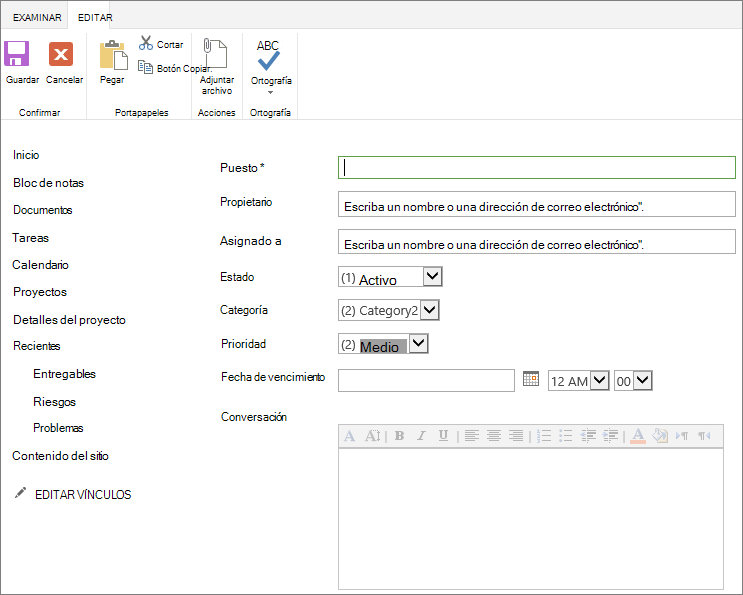
- Puede adjuntar un archivo al registro del problema, por ejemplo, el formulario de solicitud de cambio. En la pestaña Editar , en el grupo Acciones , elija Adjuntar archivo. Seleccione Elegir archivo, vaya al archivo y selecciónelo y, a continuación, haga clic en Abrir. Haga clic en Aceptar.
- En la parte inferior de la página, elija el botón Guardar .
Modificar información del problema
- En Project Online, en Inicio rápido, elija Proyectos.
- En la página Centro de proyectos , en la columna Nombre del proyecto , elija el nombre del proyecto para el que desea modificar una solicitud de cambio.
- En el panel izquierdo, elija Problemas.
- En la página Problemas , elija el nombre del riesgo que desea modificar.
- En la pestaña Vista , en el grupo Administrar , elija Editar elemento.
- Cambie o complete cualquiera de los campos.
- En la parte inferior de la página, elija el botón Guardar .
Ver la lista de problemas de un proyecto
- En Project Online, en Inicio rápido, elija Proyectos.
- En la página Centro de proyectos , en la columna Nombre del proyecto , elija el nombre del proyecto para el que desea modificar una solicitud de cambio.
- En el panel izquierdo, elija Problemas.
- En la página Problemas , revise los problemas introducidos para el proyecto actual.
- Para ordenar en orden ascendente por un campo, por ejemplo, Asignado a, Estado, Categoría o Fecha de vencimiento, seleccione el encabezado de columna. Para ordenar en orden descendente, seleccione el encabezado de columna una segunda vez.