

La mayoría de las vistas de Project tienen una escala temporal que muestra el tiempo. Puede ajusta la escala de tiempo para mostrar unidades de tiempo mayores o menores, desde horas hasta años. Por ejemplo, es posible que desee mostrar la hora en años fiscales, no en años calendario, o puede que desee mostrar las barras de Gantt en meses, no en días. También puede personalizar la escala temporal en la vista Calendar para satisfacer sus necesidades.
Cambiar las unidades mostradas en la escala temporal
- Seleccione una vista de Project con una escala temporal, como el diagrama de Gantt.
- Seleccione la flecha del menú desplegable Ver> escala detiempode zoom>.
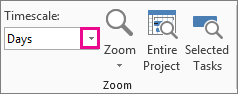
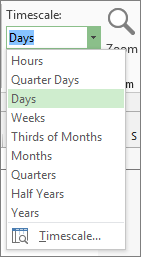
- Seleccione la unidad de tiempo que desea mostrar en el nivel inferior de la escala de tiempo. Project ajusta automáticamente el nivel superior y el nivel intermedio.
Personalizar la escala temporal
Puede mostrar hasta tres niveles de escala temporal en cada vista de escala temporal y dar formato a cada nivel individualmente. Aquí le explicamos cómo hacerlo:
Seleccione una vista de Project con una escala temporal, como el diagrama de Gantt.
Seleccione la flecha del menú desplegable Ver> escala detiempode zoom>.
Seleccione la escala temporal.
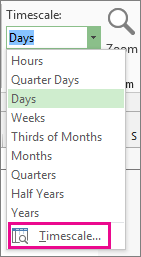
En el cuadro Escala temporal , elija las opciones que desee y vea los cambios realizados en el cuadro Vista previa .
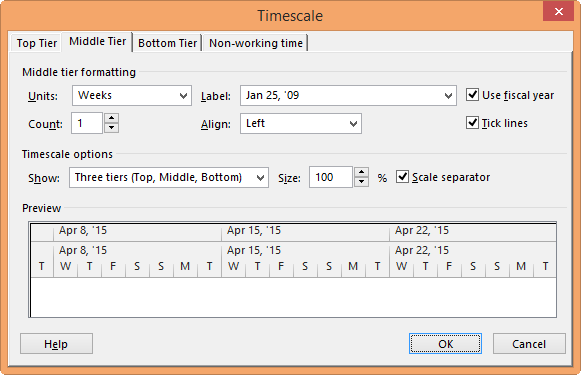
- En la lista Mostrar , seleccione el número de niveles que quiere que muestre la escala temporal.
- En el cuadro Unidades , seleccione la unidad de tiempo para el nivel de escala temporal de la pestaña seleccionada en el cuadro Escala temporal .
- En la lista Etiqueta , seleccione el formato de etiqueta de las unidades de tiempo seleccionadas.
- En el cuadro Recuento , seleccione un número para indicar la frecuencia de las etiquetas de unidad en el nivel de escala temporal.
Por ejemplo, si la unidad es semanas y escribe 2, el nivel de escala temporal mostrará segmentos de 2 semanas. - En la lista Alinear , seleccione Izquierda, Centro o Derecha para alinear la etiqueta.
- Active o desactive la casilla de verificación Líneas de verificación para mostrar u ocultar las líneas verticales entre las etiquetas de las unidades.
- Active o desactive la casilla Usar año fiscal para basar la escala temporal en los años fiscales o calendario.
- En el cuadro Tamaño , escriba un porcentaje para reducir o aumentar el espaciado entre unidades en el nivel de escala temporal.
- Active o desactive la casilla Separador de escala para mostrar u ocultar las líneas horizontales entre las franjas de escala temporal.
Seleccione Aceptar para guardar los cambios.
Formas rápidas de hacer zoom en la escala temporal
| Intente lo siguiente | ¿Dónde lo puedo encontrar? |
|---|---|
| Control deslizante del zoom | El control deslizante del zoom aparece cerca de la parte inferior de la ventana del proyecto.
|
| Método abreviado de teclado | Presione Ctrl+/ (barra diagonal en el teclado numérico) para mostrar unidades de tiempo más pequeñas y Ctrl+* (asterisco en el teclado numérico) para mostrar unidades de tiempo más grandes. |
Cambiar la escala temporal en la vista Calendar
Abra la vista Calendar (seleccione Ver>vistas> de tareasCalendar), haga clic con el botón derecho en la vista Calendar y seleccione Escala temporal.
En el cuadro de diálogo Escala temporal , seleccione la pestaña Encabezados de semana .
En los cuadros Títulos mensuales, Títulos diarios y Títulos semanales, seleccione los formatos de fecha que desee usar para la vista Calendar.
En Mostrar, selecciona 7 días para mostrar una semana de 7 días o 5 días para mostrar una semana de 5 días.
Para agregar calendarios en miniatura para el mes siguiente y los anteriores, active la casilla Mostrar el panel mes.
Para mostrar las fechas de inicio y finalización del intervalo de tiempo que desea ver, active la casilla Mostrar fechas de inicio y finalización de títulos mensuales .
En la pestaña Cuadros de fecha , en Fila superior y Fila inferior, seleccione la información que desea mostrar en las partes izquierda y derecha de cada fila y, a continuación, seleccione los patrones y colores que desee.
Nota
- Para cambiar la apariencia de los días laborables y no laborables en la vista Calendar, haga clic con el botón derecho en cualquier parte de la vista Calendar y, después, seleccione Escala temporal en el menú que aparece. En el cuadro de diálogo Escala temporal , seleccione la pestaña Sombreado de fecha y, a continuación, seleccione el nombre del calendario que desea cambiar en el cuadro Mostrar horario de trabajo . En la lista Tipo de excepción, seleccione el tipo de cuadro de fecha que quiera cambiar y, después, seleccione un trama y un color.
- Para cambiar el ancho de columna, arrastre cualquier línea vertical entre dos cuadros de fecha hacia la izquierda para reducir el ancho de columna o hacia la derecha para aumentar el ancho de columna. Para ajustar las columnas mostradas exactamente al ancho del área de calendario, haga doble clic en cualquier línea vertical entre dos cuadros de fecha.