

Una línea de tiempo realmente puede ayudarlo cuando necesite informar información de proyecto de "panorama general". Es una instantánea de aspecto profesional de las tareas clave y los hitos que está lista para usar en cualquier reunión de estado. Solo tiene que colocarla en una diapositiva de PowerPoint o un documento de Word, imprimirla o enviarla por correo electrónico a su jefe.
Recomendación
La línea de tiempo está activada de forma predeterminada la mayor parte del tiempo. Aparece encima de la vista actual.
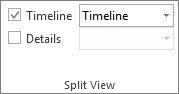
Seleccione Vista y, a continuación, seleccione Línea de tiempo.
Haga clic con el botón derecho en una tarea y seleccione Agregar a escala de tiempo. Repita este procedimiento para cada tarea o hito que quiera agregar.
Recomendación
Si usa Project como parte de una suscripción a Project Online, puede asignar un nombre a la escala de tiempo. Seleccione la vista Escala de tiempo y, a continuación, seleccione laetiqueta de la barra de formato > de escala de tiempo.
Crear otra escala de tiempo
En Project, puede crear una segunda barra de escala de tiempo para mostrar varias escalas de tiempo y, después, puede cambiar las fechas de inicio y finalización de cada escala de tiempo.
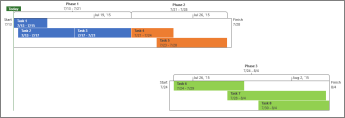
Para agregar otra barra de escala de tiempo:
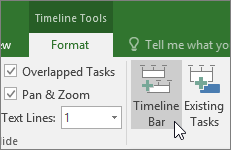
- Seleccione la vista Escala de tiempo y, a continuación, seleccione Formato >de escala de tiempoBarra de escala de tiempo.
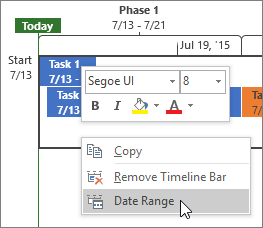
- Haga clic con el botón derecho en una escala de tiempo y elija Intervalo de fechas para elegir fechas de inicio y finalización personalizadas.
Reorganizar tareas, cambiar colores y mucho más
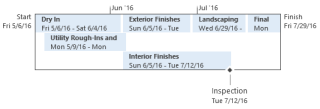
Puede usar la línea de tiempo tal cual; O bien, puede reorganizar las tareas de la forma que desee, agregar texto e incluso cambiar los colores para que destaquen.
Antes:
Después:
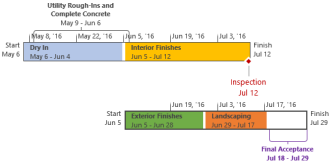
Aquí le explicamos cómo hacerlo. Haga clic en cualquier parte de la escala de tiempo y luego en Formato de escala de tiempo para ver todas las opciones para mejorar la apariencia de la escala de tiempo.
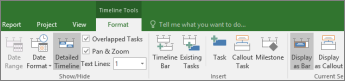
Hacer que algunas tareas hagan llamadas
- Seleccione una tarea en la escala de tiempo.
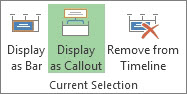
- Seleccione el formato de> escala de tiempoque se muestra como llamada. La tarea ahora apunta a la escala de tiempo desde arriba o desde abajo.
- Arrastre la tarea hasta la posición que desee.
- Seleccione una llamada y, a continuación, seleccione Mostrar como barra para convertirla de nuevo en una barra.
Mover tareas a filas separadas
Arrastra tareas hacia arriba o hacia abajo dentro de la línea de tiempo para mostrarlas en diferentes filas, o arrastra tareas entre diferentes líneas de tiempo.
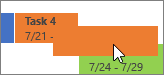
Cambiar los colores de la barra, el fondo y la fuente
Seleccione la tarea que desea cambiar en la escala de tiempo. Para seleccionar varias tareas al mismo tiempo, mantenga presionada la tecla Ctrl y seleccione cada una.
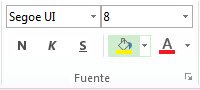
- Seleccione Color de fondo (el pequeño cubo de pintura) y elija el color que desee.
- Use las demás opciones del grupo Fuente para cambiar el aspecto de la tarea. Esto funciona igual que en otros programas de Office.
Nota
¿No quiere ver el sombreado de progreso en la tarea? Si usa Project como parte de una suscripción a Project Online, puede seleccionar Escala de tiempo Formato> defecha Formato> detarea para desactivar esta opción.
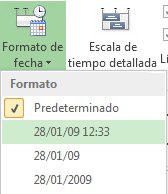
Cambiar el formato de fecha
Seleccione cualquier lugar de la escala de tiempo, haga clic en Formato de escala de tiempo Formato> defecha y elija el formato que desee. Esta lista también es donde vas para deshacerte de las fechas en la línea de tiempo por completo.
Recomendación
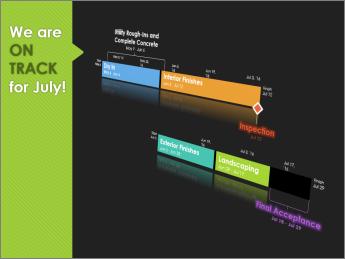
Al pegar una escala de tiempo en Word, PowerPoint, Outlook, Excel o Visio, obtiene opciones de formato aún más avanzadas. Puedes agregar reflejos, efectos 3D, degradados y mucho más a la escala de tiempo.
Consulte también
Compartir la escala de tiempo en Project
Imprimir la escala de tiempo en Project
Importar y exportar datos de escala de tiempo entre Visio y Project