

Un proyecto bien administrado suele implicar comparar un proyecto con una versión anterior del mismo. Esta es una parte fundamental del seguimiento de su proyecto.
Sin embargo, antes de empezar a realizar el seguimiento de la programación, debe establecer una línea base para poder compararla con la programación actualizada más adelante en el proyecto. A medida que avanza el proyecto, es posible que también desee guardar un plan provisional periódicamente.
Nota
Para establecer o actualizar un plan provisional o de línea base en un proyecto empresarial, debe estar conectado a Microsoft Project Server y tener los permisos necesarios. Para obtener más información sobre la configuración de permisos, póngase en contacto con el administrador del servidor.
¿Qué desea hacer?
- Más información sobre las líneas base y los planes provisionales
- Definir una línea base
- Establecer un plan provisional
- Actualizar una línea base o un plan provisional
- Análisis de datos provisionales y de línea base
Más información sobre las líneas base y los planes provisionales
Los planes de referencia y los provisionales son similares en el sentido de que comparan las fechas actuales con una fecha temprana. Pero tienen diferencias importantes que quieres aclarar.
Líneas de base
Una línea base es un grupo de casi 20 puntos de referencia principales (en cinco categorías: fechas de inicio, fechas de finalización, duraciones, trabajo y estimaciones de costos) que se pueden establecer para registrar el plan del proyecto original cuando ese plan se completa y se perfecciona. A medida que avanza el proyecto, puede establecer líneas base adicionales (hasta un total de 11 para cada proyecto) para ayudar a medir los cambios en el plan. Por ejemplo, si el proyecto tiene varias fases, puede guardar una línea base independiente al final de cada fase, para comparar los valores planeados con los datos reales.
Dado que la línea base proporciona los puntos de referencia con los que se compara el progreso real del proyecto, la línea base debe incluir las mejores estimaciones de la duración de las tareas, las fechas de inicio y finalización, los costos y otras variables del proyecto que desee supervisar. La línea de base también puede representar una obligación contractual para el proyecto. La información de línea base que difiere constantemente de los datos actuales puede indicar que su plan original ya no es preciso, posiblemente porque el alcance necesita revisión o porque la naturaleza del proyecto ha cambiado. Si las partes interesadas del proyecto están de acuerdo en que la diferencia lo justifica, puede modificar o volver a trabajar en la línea base en cualquier momento durante el proyecto. Puede encontrar que establecer varias líneas base es especialmente útil para proyectos largos o para proyectos en los que la línea base se vuelve irrelevante debido a cambios significativos en las tareas o costos programados.
Planes provisionales
Un plan provisional, por otro lado, es un conjunto de datos actuales del proyecto que guarda después de que comienza el proyecto y que puede comparar con la línea base para evaluar el progreso del proyecto. Un plan provisional solo guarda dos tipos de información:
- Fechas de inicio actuales
- Fecha de finalización actual
Puede configurar hasta 10 planes provisionales para un proyecto. Si necesita mantener registros de datos extensos del proyecto durante la fase de planificación, es una buena idea establecer varias líneas base en lugar de usar planes intermedios. Por ejemplo, es posible que desee establecer una línea base en cada hito de planificación importante. A continuación, si necesita guardar solo las fechas de inicio y finalización de las tareas después de que comience el proyecto, puede establecer varios planes provisionales. Por ejemplo, es posible que desee establecer un plan provisional mensual o trimestralmente.
Definir una línea base
En la pestaña Vista, en el grupo Vista de tareas, haga clic en Gráfico de Gantt.
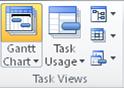
Si va a establecer una línea base para tareas específicas, seleccione las tareas, incluidas las tareas de subtareas y las tareas de resumen, que desea incluir en el plan de línea base. (Si va a establecer una línea base para todo el proyecto, omita este paso).
Recomendación
Para seleccionar tareas adyacentes, mantenga presionada la tecla MAYÚS y haga clic en la primera y la última tarea que desee. Para seleccionar tareas no adyacentes, mantenga presionada la tecla CTRL y luego haga clic en cada una de las tareas que desee. Puede seleccionar hasta 10 tareas a la vez.
Haga clic en la pestaña Proyecto . En el grupo Programación , seleccione Establecer línea base y, a continuación, haga clic en Establecer línea base.

Haga clic en Establecer línea base y, a continuación, seleccione la línea base que desea establecer.
En Para, siga uno de estos procedimientos:
- Para establecer la línea base de todos los datos del proyecto, haga clic en Todo el proyecto.
- Para establecer la línea base solo para las tareas que seleccionó en la vista Diagrama de Gantt, haga clic en Tareas seleccionadas.
En Resumir líneas base, seleccione cómo desea que se acumulen los datos de línea base:
Ir a todas las tareas de resumen Active esta casilla si desea que los datos de línea base actualizados de las tareas seleccionadas se transfieran a las tareas de resumen correspondientes. De lo contrario, es posible que los datos de línea base de las tareas de resumen no reflejen con precisión los datos de línea base de la subtarea.
De subtareas a tareas de resumen seleccionadas Active esta casilla si desea que los datos de línea base de las tareas de resumen seleccionadas se actualicen para reflejar tanto las eliminaciones de subtareas como las tareas agregadas para las que guardó previamente valores de línea base.
Nota
Si seleccionó ambas subtareas y sus tareas de resumen, active ambas casillas.
Establecer un plan provisional
Haga clic en la pestaña Proyecto . En el grupo Programación , seleccione Establecer línea base y, a continuación, haga clic en Establecer línea base.
Haga clic en Establecer plan provisional.
En el cuadro Copiar , haga clic en los valores inicial y final o de línea base que desee guardar. (Los valores de inicio y finalización actuales y los valores de línea base no están numerados).
En el cuadro En el cuadro En línea, haga clic en el nombre del plan provisional en el que desea copiar los valores.
Los planes provisionales se almacenan en los campos de inicio y fin.Nota
Si selecciona una línea base en el cuadro Copiar y otra línea base en el cuadro En el cuadro En se guardará una línea base, en lugar de un plan provisional. Se copiarán todos los datos de línea base. Si selecciona una línea base en el cuadro Copiar y un plan provisional de inicio y finalización en el cuadro En el cuadro En solamente se copiarán al plan provisional las fechas de inicio y finalización de la línea base.
Haga clic en Todo el proyecto o en Tareas seleccionadas para guardar la parte de la programación que desee.
Actualizar una línea base o un plan provisional
Si se producen cambios en el plan inicial después de establecer un plan provisional o de línea base, puede actualizar los datos guardados.
Recomendación
Si se producen cambios en el plan mientras el proyecto está en curso, puede resultarle útil guardar un segundo conjunto de datos provisionales o de línea base, en lugar de actualizar los datos guardados existentes.
En la pestaña Vista, en el grupo Vista de tareas, haga clic en Gráfico de Gantt.
En el campo Nombre de tarea , seleccione las tareas (incluidas las tareas de resumen y subtareas) que tengan datos provisionales o iniciales que desee actualizar. (Si va a actualizar datos provisionales o de línea base para todo el proyecto, omita este paso).
Recomendación
Para seleccionar tareas adyacentes, mantenga presionada la tecla MAYÚS y haga clic en la primera y la última tarea que desee. Para seleccionar tareas no adyacentes, mantenga presionada la tecla CTRL y luego haga clic en cada una de las tareas que desee. Puede seleccionar hasta 10 tareas a la vez.
Haga clic en la pestaña Proyecto . En el grupo Programación , seleccione Establecer línea base y, a continuación, haga clic en Establecer línea base.
Siga uno de estos procedimientos:
- Si va a actualizar una línea base, haga clic en Establecer línea base y, a continuación, seleccione la línea base que desea actualizar.
- Si está actualizando un plan provisional, haga clic en Establecer plan provisional. En la lista Copiar , seleccione los datos que va a copiar. En la lista En blanco, haga clic en el plan provisional que desee actualizar.
En Para, siga uno de estos procedimientos:
- Para actualizar los datos provisionales o de línea base para todo el proyecto, haga clic en Todo el proyecto.
- Para actualizar los datos provisionales o de línea base solo para las tareas que seleccionó en la vista Diagrama de Gantt, haga clic en Tareas seleccionadas.
En Resumir líneas base, seleccione cómo desea que se acumulen los datos de línea base actualizados:
Ir a todas las tareas de resumen Active esta casilla si desea que los datos de línea base actualizados de las tareas seleccionadas se transfieran a las tareas de resumen correspondientes. De lo contrario, es posible que los datos de línea base de las tareas de resumen no reflejen con precisión los datos de línea base de la subtarea.
De subtareas a tareas de resumen seleccionadas Active esta casilla si desea que los datos de línea base de las tareas de resumen seleccionadas se actualicen para reflejar tanto las eliminaciones de subtareas como las tareas agregadas para las que guardó previamente valores de línea base.
Nota
Si seleccionó ambas subtareas y sus tareas de resumen, active ambas casillas.
Haga clic en Aceptar.
Cuando se le solicite sobrescribir los datos guardados existentes, haga clic en Sí.
Análisis de datos provisionales y de línea base
Después de establecer los datos provisionales o de línea base, puede compararlos con los datos programados y reales para ver cómo se compara el proyecto con respecto a sus objetivos iniciales.
Ver información de línea base del proyecto
Después de establecer una línea base para todo el proyecto, puede ver los datos de línea base en paralelo con los datos planeados actuales, los datos reales y la varianza.
- En la pestaña Proyecto , en el grupo Propiedades , haga clic en Información del proyecto.
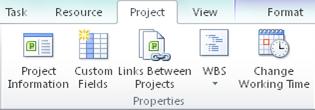
- Haga clic en Estadísticas.
Comparar la información de línea base y la información programada
Puede comparar la información de línea base y la programada de cualquiera de estas dos maneras:
- Para ver la información de desviación en una vista de hoja, haga clic en la pestaña Vista . En el grupo Datos , haga clic en Tablas y, a continuación, en Varianza.
- Para ver la información de variaciones gráficamente, haga clic en la pestaña Vista . En el grupo Vistas de tareas , haga clic en Diagrama de Gantt y, después, haga clic en Seguimiento de Gantt.
La tabla de desviación muestra las fechas de inicio y finalización tanto para la información programada como para la información de línea base, lo que permite evaluar su predicción de cómo progresaría el proyecto (línea de base) comparando esa predicción con cómo está progresando el proyecto (real).

Si la varianza en el proyecto no muestra los valores que espera, hay varias explicaciones posibles:
- Es posible que no haya establecido una línea de base. La varianza es el valor de línea base comparado con el valor real de un campo. Si no hay ninguna línea base, Project calcula esta diferencia utilizando un valor 0 para los campos de línea base, lo que da como resultado variaciones tan grandes como el propio campo programado. Por ejemplo, supongamos que tiene un costo programado de 60 $ para una tarea. Si no se establece ninguna línea base, el costo de línea base es de 0 $. Por lo tanto, el campo Desviación de coste muestra 60 $.
- Es posible que haya establecido varias líneas base, pero Project usa solo los valores de línea base iniciales (es decir, los valores para el campo Línea base y no los valores de Línea base1 a Línea base10) al calcular la varianza. En este caso, es posible que vea información en los campos de varianza, pero la información puede parecer obsoleta y posiblemente demasiado grande.
- Es posible que haya agregado nuevas tareas a un proyecto, pero no al plan de línea base. En este caso, es posible que vea variaciones iguales a los valores programados.
- Es posible que no haya actualizado los valores reales de las tareas que están completadas o en curso. En este caso, las varianzas pueden ser iguales a los valores programados o, de lo contrario, mayores de lo esperado.
- Es posible que haya agregado nuevas tareas o asignado recursos y, después, haya establecido un plan de línea base, pero la información de línea base para la tarea de resumen aún no se ha actualizado. En este caso, se muestran valores de varianza precisos para las tareas individuales, pero no para las tareas de resumen.
Comparar varias líneas base
Si desea mantener registros de datos extensos del proyecto durante la fase de planificación, es posible que desee establecer varias líneas base, ya que las líneas base almacenan más valores que los planes provisionales. Para ver la información de seguimiento en varias líneas base, use la vista de Gantt Varias líneas base.
- En la pestaña Vista, en el grupo Vista de tareas, haga clic en Gráfico de Gantt.
- Haga clic en Más vistas.
- En el cuadro de diálogo Más vistas , seleccione Múltiples líneas base de Gantt y, a continuación, haga clic en Aplicar.
Nota
De forma predeterminada, la vista de Gantt de varias líneas base muestra las tres primeras líneas base (línea base, línea base1 y línea base2). Para mostrar otras líneas base, modifique los estilos de barras en el diagrama de Gantt.