
Los códigos de estructura de desglose del trabajo (WBS) son números de esquema que puedes aplicar a las tareas y editar para adaptarlos a las necesidades específicas de tu empresa. Project proporciona automáticamente números de esquema básicos para cada tarea, pero puede aplicar su propio esquema personalizado al proyecto en cualquier momento.
¿Qué desea hacer?
Crear códigos EDT personalizados
Seleccione Vista y, a continuación, elija una vista de hoja, como la hoja de tareas o la hoja de recursos.
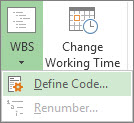
Seleccione Proyecto. En el grupo Propiedades , seleccione EDT y, a continuación, seleccione Definir código.
Puede crear un código específico del proyecto en el cuadro Prefijo de código del proyecto . Puede usar números, letras mayúsculas y minúsculas y símbolos.
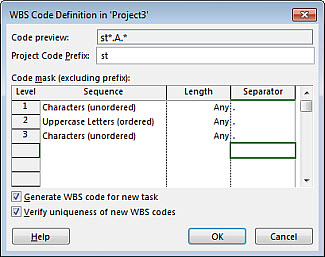
Para establecer el código de las tareas de primer nivel, en la primera fila de la columna Secuencia , elija un tipo de carácter en la lista desplegable. Puedes elegir entre números; letras mayúsculas o minúsculas; o una combinación de números, letras y otros símbolos.
En la columna Longitud , establezca el número de caracteres para cada nivel de la cadena de código. Seleccione Cualquiera para permitir cualquier número de caracteres para ese nivel.
En la columna Separador , elija un carácter para separar el código de un nivel del código del código del siguiente nivel.
El separador predeterminado es un punto. Puede elegir a otros o elegir no tener ningún carácter separador.Nota
El carácter separador tampoco se puede usar como parte de un código.
Establezca una cadena de código para cada nivel de tareas con sangría en el esquema.
Para especificar códigos individuales para cada nivel, seleccione la fila siguiente y complete las columnas Secuencia, Longitud y Separador .Si no desea que Project asigne automáticamente un código EDT cada vez que especifique una nueva tarea, desactive la casilla Generar código EDT para nueva tarea .
Para permitir el uso del mismo código EDT para varias tareas, desactive la casilla Verificar la unicidad de los nuevos códigos EDT .
Volver a numerar códigos EDT
Al mover o eliminar tareas, Project no vuelve a numerar automáticamente los códigos EDT en caso de que los esté usando en documentos u otros sistemas que no estén vinculados a su archivo de Project. Esto significa que los códigos de las tareas restantes probablemente serán incorrectos. Esta es la manera de volver a numerar los códigos EDT para todas las tareas o para las tareas seleccionadas:
Seleccione Vista y, a continuación, elija una vista de hoja (como la hoja de tareas) que contenga las tareas que desea volver a enumerar.
Seleccione las tareas que desea volver a numerar. La primera tarea que elija no se volverá a numerar.
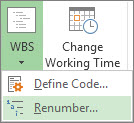
Para volver a numerar los códigos EDT para todas las tareas, no seleccione ninguna tarea.Seleccione Proyecto. En el grupo Propiedades , seleccione WBS y luego seleccione Volver a numerar.
Seleccione Tareas seleccionadas para volver a numerar los códigos de las tareas seleccionadas.
Seleccione Todo el proyecto para volver a numerar los códigos de todas las tareas del proyecto.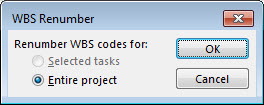
Usar números de esquema básicos
Si no necesita la estructura detallada proporcionada por los códigos EDT, puede usar un esquema básico.
Project crea automáticamente un número de esquema para cada tarea, en función de dónde aparece la tarea en la estructura de la lista de tareas. Por ejemplo, la primera tarea de la lista de tareas se numera con 1. Si esa tarea tiene tres subtareas, las subtareas se numeran 1.1, 1.2 y 1.3.
Los números de esquema consisten solo en números y no se pueden editar. Cambian automáticamente al mover una tarea hacia arriba o hacia abajo en la lista de tareas y al aplicar o anular la sangría a las tareas.
Para mostrar números de esquema, agregue el campo Número de esquema a una vista de tabla u hoja. También puede agregar números de esquema directamente a los nombres de las tareas:
- Vaya al diagrama de Gantt o a la hoja de tareas.
- En el grupo Mostrar/Ocultar , active Número de esquema.