
Project calcula los costos de los recursos en función de las tasas de pago, las tarifas por uso, los costos fijos o los totales de los recursos de costos (como pasajes aéreos o comidas) asignados a tareas.
Nota
Antes de poder guardar los cambios de la información de costo para un recurso de empresa, el recurso debe estar abierto para editar.
¿Qué desea hacer?
Introducir tasas de costo para un recurso de trabajo
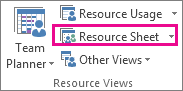
Elija Ver>hoja de recursos.
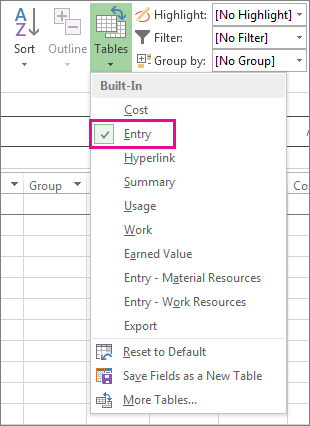
Si no ve la tabla de entrada, haga clic en laentradaVer>tablas>.
En el campo Nombre de recursos , escriba el nombre de la persona o seleccione el nombre si esa persona ya está en la hoja de recursos.
En el campo Tipo , asegúrese de que se muestra Trabajo .

En el campo Tasa estándar , escriba la tasa de pago estándar para esa persona. Por ejemplo, 25,00 $ por hora o 200,00 $ por día.
Presione la tecla Tab para desplazarse a este campo si no lo ve.Si planea realizar un seguimiento de las horas extras en su proyecto y su persona puede trabajar horas extras, escriba la tasa de horas extras en el Ovt. Campo de tarifa .
En el campo Acumular , la acumulación de costes se prorratea de forma predeterminada, pero puede elegir Iniciar o Finalizar para acumular los costes de recursos basados en tasas al inicio o al final del proyecto.
Asignar el recurso a una tarea. Microsoft Project calcula automáticamente el costo de los recursos para esa tarea.
Recomendación
Para introducir más de una tasa por recurso, consulte Introducir tasas variables para personas o recursos materiales al final de este artículo.
¿Tiene tarifas más complejas que eso? A veces, un solo conjunto de tasas de recursos no es suficiente para capturar esquemas de facturación complejos ("tarifas combinadas").
Por ejemplo, un recurso puede tener tasas variables que dependen de:
- Tipo de trabajo
- Ubicación del trabajo
- Descuentos por volumen que surgen del trabajo
- Cambio, a lo largo del tiempo
- Recursos utilizados, como el aprendizaje frente a la experiencia
Puede modelar estos esquemas de facturación más complejos mediante las características de la tabla detasa en el proyecto:
- Haga doble clic en el recurso para abrir el cuadro de diálogo Información del recurso y, a continuación, haga clic en la pestaña Costos .
- En las tablas de tasas de coste, en la pestaña A (Predeterminado), especifica la fecha en que el cambio de tasa surte efecto en la columna Fecha de entrada en vigor .
- En las columnas Tasa estándar y Tasa de horas extras, escriba las tasas de recursos.
- Para introducir un cambio de tasa que se lleve a cabo en otra fecha, en las filas adicionales de las tablas de tasas de costo, escriba o seleccione la nueva fecha y las nueva tasas estándar y tasas de horas extras.
- Para especificar conjuntos adicionales de tasas de pago para el mismo recurso, haga clic en la pestaña B y, a continuación, repita los pasos 2 a 4.
Nota
- Use tablas de tasa de costo para reflejar los cambios de tasa que se activan después de una fecha determinada. Esto evitará que se calculen datos antiguos.
- Si usa tablas de tasa de costo de forma regular, agregue la columna Tabla de tasa de costo a la vista Uso de tareas para ver y seleccionar la tabla de tasa de asignación.
- Project calcula los totales de costos cuando los recursos basados en tasas, los recursos que tienen costos por uso y los recursos de costo se asignan a tareas. La configuración de los recursos Acumular a tendrá un impacto en esto.
- Cambiar la tasa estándar de un recurso afecta al costo de las tareas que se han completado al 100 % y que tienen el mismo recurso asignado.
- Cuando haya introducido varias tasas para un único recurso utilizando las tablas de tasas de costo, puede cambiar las tasas de recursos de dicho recurso de cualquier tarea mediante otra tabla de tasas de costo. Para cambiar la tabla de tasas de costo para una tarea específica, en la vista Uso de tareas, seleccione el recurso que se le ha asignado a la tarea y, a continuación, haga clic con el botón derecho para seleccionar Información. En la pestaña Costos, en la lista Tabla de tasas de costo, haga clic en la tabla de tasas de costo que desee usar.
Introducir un costo por uso para un recurso de trabajo
- Elija Ver>hoja de recursos.
- Si no ve la tabla de entrada, haga clic en laentradaVer>tablas>.
- Rellene la columna Costo/Uso del recurso que tiene una tarifa fija para cada tarea. Los recursos pueden tener un costo por uso además del pago basado en tarifas.
Puede introducir más de un costo por uso para cada recurso para reflejar combinaciones de tasas mixtas:
- Haga doble clic en el recurso para abrir el cuadro de diálogo Información del recurso y, a continuación, haga clic en la pestaña Costos .
- En las tablas de tasas de coste, en la pestaña A (Predeterminado), especifica la fecha en que el cambio de tasa surte efecto en la columna Fecha de entrada en vigor .
- Rellene la columna Costo por uso .
- Para introducir un costo por uso que se lleve a cabo en otra fecha, en las filas adicionales de las tablas de tasas de costo, escriba o seleccione la nueva fecha y el nuevo costo por uso.
- Para especificar conjuntos adicionales de costes para el mismo recurso, haga clic en la pestaña B y, a continuación, repita los pasos 2 a 4.
Recomendación
El valor Acumulación de costos no es específico a ninguna tabla de tasas de costo, ya que es una propiedad de nivel de recurso.
Project puede calcular los costos totales cuando los recursos basados en tasas, los recursos que tienen costos por uso y los recursos de costo se asignan a las tareas.
Nota
- Cuando haya introducido varios costos para un único recurso utilizando las tablas de tasas de costo, puede cambiar los costos de recursos para una tarea mediante otra tabla de tasas de costo. Para cambiar la tabla de tasas de costo para una tarea específica, en la vista Uso de tareas, seleccione el recurso que se le ha asignado a la tarea y, a continuación, haga clic con el botón derecho para seleccionar Información. En la pestaña Costos, en la lista Tabla de tasas de costo, haga clic en la tabla de tasas de costo que desee usar.
- Si usa tablas de tasa de costo de forma regular, agregue la columna Tabla de tasa de costo a la vista Uso de tareas para ver y seleccionar la tabla de tasa de asignación.
Especificar un costo fijo para una tarea o para el proyecto
Los costos fijos se asignan a una tarea y son útiles para planear y capturar costos de tareas que surjan además de los que surgen a raíz de los recursos asignados. Los costos fijos se aplican a una tarea y no a un recurso.
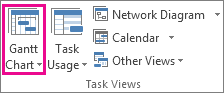
- Elija Ver>diagrama de Gantt.
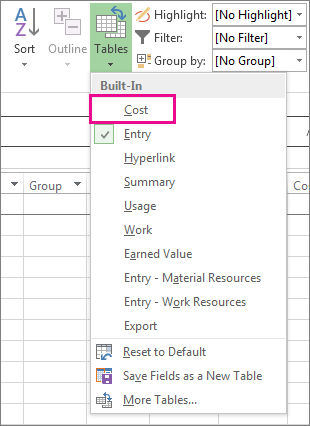
- Elija elcosto delas tablas>.
- En el campo Nombre de tarea , selecciona la tarea que tiene un coste fijo.
- En el campo Costo fijo, escriba un valor de costo.
Recomendación
Puede usar el valor Acumulación de costos fijos para controlar cuándo se realizan los costos fijos y puede usar las tareas Utilizar recurso de costo para tener un mayor control de los costos.
También puede especificar costos fijos para todo el proyecto, lo que puede hacer si solo le interesan los costes del proyecto en general (y no los costes de nivel de tarea), o si desea agregar gastos generales del proyecto (como el coste de utilidades).
- En la pestaña Formato , active la casilla Tarea de resumen del proyecto .
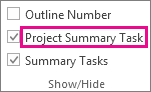
- Escriba un coste para el proyecto en el campo Coste fijo para la tarea de resumen del proyecto.
Introducir costes para un recurso de costo
Un recurso de costo le permite aplicar un coste a una tarea, asignando un elemento de coste (como, por ejemplo, un gasto de capital en el equipo, o los costes variables como tarifa aérea o alojamiento) a la tarea. A diferencia de los costos fijos, puede aplicar cualquier número de recursos de costo a una tarea. Los recursos de costo le ofrecen más control al aplicar distintos tipos de costos a las tareas.
Antes de introducir el costo de un recurso de costo, debe crear el recurso de costo:
- Elija Ver>hoja de recursos.
- En el campo Nombre del recurso , escriba un nombre para el recurso de costo (por ejemplo, Alojamiento) y, a continuación, haga clic con el botón derecho para seleccionar Información.
- En el cuadro de diálogo Información de recursos, en la pestaña General, seleccione Costo en la lista Tipoy, a continuación, haga clic en Aceptar.
Después de crear el recurso de costo, puede asignar el recurso de costo a una tarea. Una vez se ha asignado el recurso de costo a una tarea, puede introducir los costes para la tarea del recurso mediante la vista Uso de tareas.
- Elija Ver>uso de tareas.
- Haga doble clic en la tarea a la que está asignado el recurso de costo para abrir el cuadro de diálogo Información de la tarea .
- Haga clic en la pestaña Recursos , especifique un valor de costo en el campo Costo y, a continuación, haga clic en Aceptar.
Cuando un costo se aplica mediante un recurso de costo que está asignado a una tarea, la cantidad del recurso de costo puede variar en función de cómo se utiliza el recurso de costo.
Nota
- A diferencia de los costos fijos, los recursos de costos se crean como un tipo de recurso y, a continuación, se asignan a una tarea.
- A diferencia de los recursos de trabajo, los recursos de costos no pueden tener un calendario aplicado a ellos. Sin embargo, si asigna un recurso de costo a una tarea y agrega un valor de moneda en una fecha específica que se encuentra fuera de la fecha de inicio o finalización actual de la tarea, Project ajusta la fecha para incluir la fecha de asignación del recurso de costo. Por ejemplo, si una tarea comienza el 1 de agosto y finaliza el 15 de agosto y especifica un importe de recurso de costo de 5000 USD el 21 de agosto, la fecha de finalización de la tarea será el 21 de agosto para reflejar el recurso de coste asignado.
- Si ha estimado varios valores para un recurso de costo durante un período de tiempo y los valores reales difieren de las estimaciones, Project reemplaza las estimaciones con los datos reales. Este comportamiento del recurso de costo difiere de otros tipos de recursos porque los recursos de costo no están vinculados al trabajo real.
- El valor de moneda de los recursos de costo no depende de la cantidad de trabajo realizado en la tarea a la que están asignados.
- Los costes introducidos en una programación del proyecto no están tan protegidos como los anotados en un sistema de contabilidad del proyecto. Hay situaciones en las que los costos pueden cambiar, según los cambios en la tarea propietaria. Si se cambia la duración de la tarea, es posible que la distribución de coste a lo largo del tiempo, cambie.
Escribir una tasa para un recurso de material
Elija Ver>hoja de recursos.
Si no ve la tabla de entrada, haga clic en laentradaVer>tablas>.
En el campo Nombre del recurso, seleccione un recurso de material o escriba un nuevo nombre de recurso de material.
Si se trata de un nuevo recurso de material, haga lo siguiente:
- Seleccione Material en el campo Tipo .
- Escriba el nombre de la unidad de medida en el campo Material, como por ejemplo, en lit (para los litros), m. cu. (para los metros cúbicos) o ca (para cada uno).
En el campo Estándar Tasa, escriba una tasa.
Puede especificar más de una tasa por recurso de material:
- Haga doble clic en el recurso para abrir el cuadro de diálogo Información del recurso y, a continuación, haga clic en la pestaña Costos .
- En Tablas de tasas de coste, haga clic en la pestaña A (Default) y escriba una tasa en la columna Standard Rate.
- En la siguiente fila, escriba un valor o cambio porcentual de la tasa anterior en la columna Tasa estándar. Por ejemplo, escriba +10% para indicar que la tasa ha aumentado un 10% de la tasa anterior.
- En la columna Fecha de vigencia, escriba la fecha en la que la tasa cambio surte efecto.
- Para especificar conjuntos adicionales de velocidades, haga clic en la pestaña B y, a continuación, repita los pasos 2 a 4.
Nota
- Especifique las tasas de recursos materiales si desea que Project calcule los costes de los recursos materiales en función de las tasas de recursos materiales. Por ejemplo, para asignar a una tarea un recurso material denominado cemento que tiene un precio unitario de 100 $ por tonelada, en el campo Tipo seleccione el tipo de recurso Material y, a continuación, escriba o seleccione el nombre de recurso Cemento, la etiqueta Tonelada y la tasa estándar de 100 $.
- Introduzca varias tasas para un recurso material si trabaja con varios grados de material o si necesita incorporar los cambios de tasas de materiales en fechas determinadas. Por ejemplo, puede utilizar las pestañas Tabla de tasas de costo para introducir las tasas de diversas clases de alfombras y para incluir aumentos de costos o descuentos que espera a horas determinadas durante el proyecto.
Introducir un costo por uso para un recurso de material
- Elija Ver>hoja de recursos.
- Si no ve la tabla de entrada, haga clic en laentradaVer>tablas>.
- En el campo Nombre del recurso, seleccione un recurso de material o escriba un nuevo nombre de recurso de material.
- Si se trata de un nuevo recurso de material, seleccione Material en el campo Tipo.
- Si se trata de un recurso material nuevo, escriba un nombre de unidad de medida en el campo Etiqueta de material , como lit (para litros), cu. m (para metros cúbicos) o ea (para cada uno).
- En el campo Costo/Uso, escriba un valor de coste.
Puede introducir más de un costo por uso para cada recurso:
- Si se trata de un nuevo recurso de material, seleccione Material en el campo Tipo.
- Escriba un nombre de unidad de medida en el cuadro Material .
- Haga doble clic en el recurso para abrir el cuadro de diálogo Información del recurso y, a continuación, haga clic en la pestaña Costos .
- En Tablas de tasa de coste, haga clic en la pestaña A (predeterminado) y, a continuación, escriba un valor de coste en la columna Coste por uso .
- En la siguiente fila, escriba un valor o cambio porcentual de la tasa anterior en la columna Costo por uso.
- En la columna Fecha de vigencia, escriba la fecha en la que el cambio de costo surta efecto.
- Para especificar conjuntos adicionales de costos por uso, haga clic en la pestaña B y, a continuación, repita los pasos 4 a 6.
Nota
- Escriba un costo por uso para un recurso de material si desea especificar un solo costo por uso para ese recurso material y no desea incorporar futuros cambios en los costos.
- Escriba varios costos por uso para un recurso material si desea especificar más de un costo por uso para ese recurso o incorporar futuros cambios de material de costo por uso.
Especificación manual de costos reales
Desea ingresar costos reales, pero descubre que no puede hacerlo. Esto se debe a que Project calcula automáticamente los costos reales en función del trabajo real acumulado o los materiales consumidos en las tareas.
Puede especificar los costes reales de las tareas asignadas que se hayan completado (el trabajo restante es cero) en cualquier vista que tenga aplicada una tabla de costes.
Para especificar o editar manualmente los costes reales cuando el trabajo aún está en curso, desactive el cálculo automático de los costes reales.
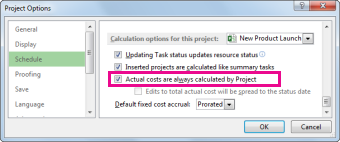
- ElijaProgramación de opciones>de archivo>.
- En Opciones de cálculo para este proyecto, desactive la casilla Los costos reales siempre se calculan por proyecto .
Solución de problemas
Problema: Los recursos asignados a la tarea del proyecto tienen costos asociados, pero el coste total de las asignaciones de recursos muestra un valor cero.
Causa: Es posible que se aplique una tabla de tasa de coste incorrecta a la tarea.
Resolución:
Compruebe que todos los recursos están asignados a tareas. Tenga en cuenta que los costes se calculan solo después de asignar los recursos a las tareas.
Compruebe la tabla de tasa de coste que ha aplicado a la tarea. Es posible que se haya aplicado una tabla de tasa de coste que no contiene tasas. Puede cambiar la tabla de tasa de costo para la asignación de recursos.
- Elija Ver uso de tareas.
En la vista Uso de tareas, los recursos se agrupan por las tareas a las que están asignados. - Haga doble clic en el recurso asignado a la tarea para la que desea comprobar su tabla de tasa de costo asociada.
- En el cuadro de diálogo Información de asignación , en la lista Tabla de tasa de coste , compruebe que la tabla de tasa de coste es la correcta para la tarea.
- Elija Ver uso de tareas.
Problema: Después de especificar las tasas de costo y los costos fijos de los recursos, no puede ingresar los costos reales.
Causa: De forma predeterminada, Project calcula automáticamente los costes reales según el trabajo real acumulado o el material consumido en las tareas. Si desea editar la información de costos reales, debe desactivar el cálculo automático de costos reales.
Nota
Si se completa la asignación de una tarea (el trabajo restante es cero), los costos reales de la tarea se pueden ingresar en cualquier vista que tenga aplicada una tabla de costos.
Resolución:
- ElijaProgramación de opciones>de archivo>.
- Desactive la casilla Los costos reales siempre se calculan por proyecto .