
Cuando necesite conocer si los recursos están sobrecargados, puede usar la vista Planeamiento de capacidad, en el Centro de recursos, para comparar cuántas horas es capaz de proporcionar un recursos frente al número de horas que es necesario en los proyectos.
En el Centro de recursos, seleccione la casilla de verificación de cada recurso que desee revisar y, a continuación, haga clic enPlanificación de la capacidadde recursos>.

Elija elmapa térmico de Availability >View>Capacity and Engagements.
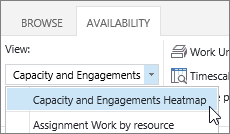
En esta vista:
- Verde significa que las cosas están bien. El tiempo del recurso comprometido es aproximadamente igual que la capacidad general del recurso.
- Azul muestra dónde hay un recurso desaprovechado. El tiempo del recurso comprometido es significativamente inferior a la capacidad general del recurso y se le debería dar más trabajo.
- Rojo muestra dónde se ha superado el uso de un recurso. El tiempo del recurso es significativamente superior a la capacidad general del recurso, y debería resignarse algo de trabajo a otra persona o moverlo en una franja temporal de menor ocupación.
En el ejemplo siguiente, vemos dos recursos: Serafín y Naiara. Serafín está infrautilizado durante la semana 2/11, porque solo se ha comprometido a 8 horas de trabajo, y Naiara está sobrecargada durante la semana 9/11 porque se ha comprometido a un total de 80 horas de trabajo en dos proyectos.
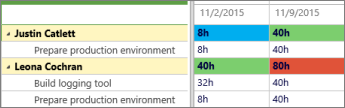
A Serafín se le debería agregar más trabajo para que se acerque más a su capacidad de 40 horas y Naiara debería tener parte de su trabajo reasignado o aplazado para que pueda tener una carga de trabajo razonable en su capacidad de 40 horas.
Para obtener más información sobre el trabajo que realiza cada recurso, haga clic enAsignaciones de recursosde disponibilidad>.
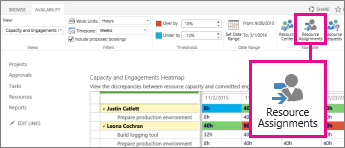
La vista Asignaciones de recursos muestra el trabajo restante, el trabajo real, las fechas y las asignaciones de tareas. Con este nivel de detalle, tiene la información correcta para realizar sugerencias sobre cómo podrían usarse los recursos con mayor eficacia.
¿Desea cambiar la vista?
Hay varias cosas que puede cambiar en esta vista.
| Cambiar esto... | Haciendo esto... |
|---|---|
| Qué casillas se resaltan con rojo o azul | Ajuste los porcentajes enUmbrales de disponibilidad>. |
| De qué forma se muestran las columnas en la cuadrícula | Ajuste la escala temporal enFiltrosde disponibilidad>. |
| De qué forma se muestra el trabajo en la cuadrícula | Ajuste las unidades de trabajo enFiltros de disponibilidad>. |
| Qué fechas se muestran en la cuadrícula | Haz clic en Establecer intervalo de fechas enIntervalo de fechasde disponibilidad>. |
| Si desea mostrar los compromisos que no están aceptados aún | Active la casilla Incluir reservas propuestas enFiltros de disponibilidad>. |