
Planner tiene una Power App para trabajar con planes en línea. En las secciones siguientes se indican los pasos para ayudarle a empezar.
Abrir un plan en Planner Power App
Los planes que solo están disponibles en Planner Power App se abrirán automáticamente en esa herramienta al abrirlos desde Planner. Sin embargo, también puede abrir primero planner Power App y, a continuación, abrir cualquier plan en línea que tenga permisos suficientes para abrir: estos se muestran de forma predeterminada en la pantalla de apertura de la aplicación.
En Planner, seleccione el iniciador de aplicaciones (el cuadrado de puntos situado en la parte superior izquierda de la página).
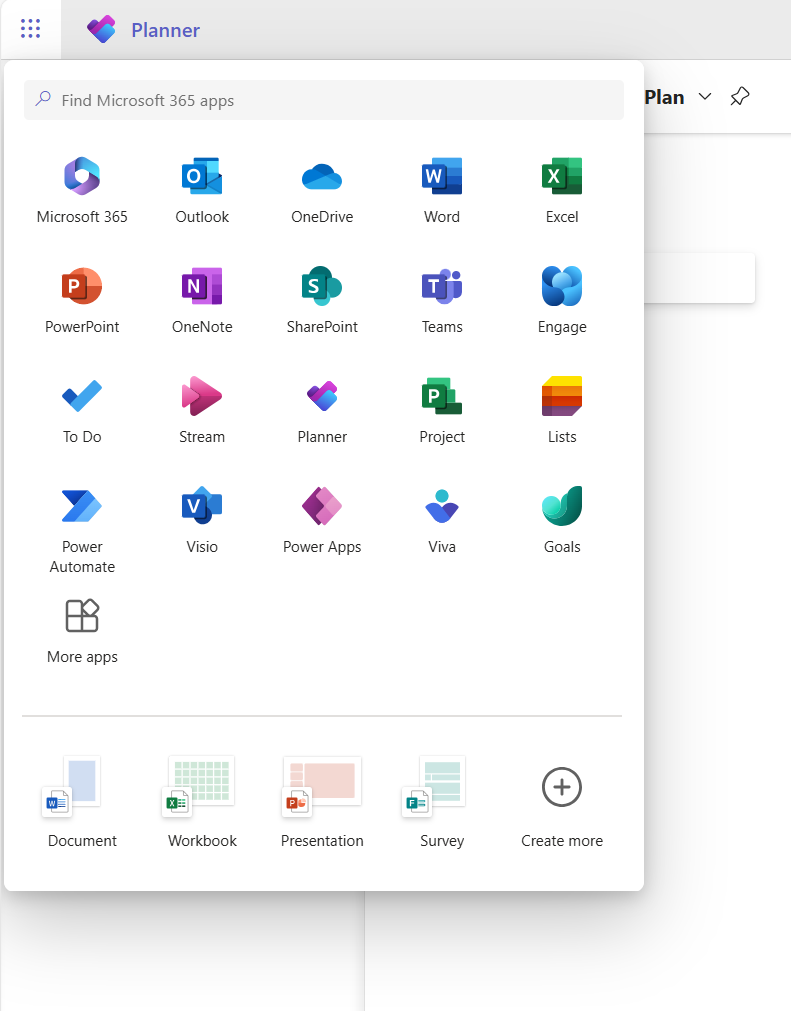
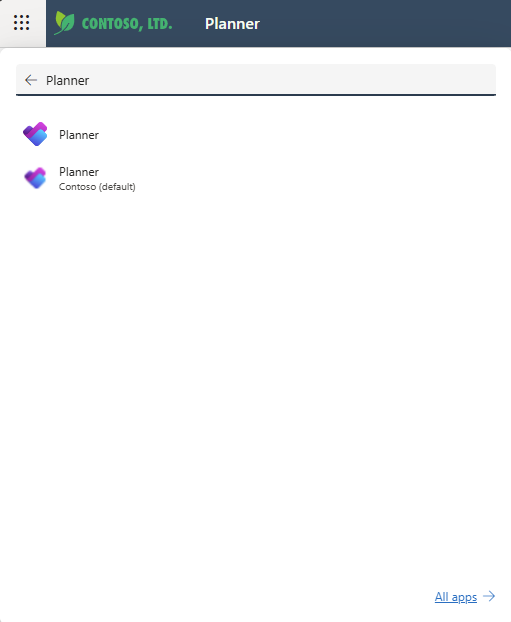
Cerca de la parte superior, seleccione Buscar aplicaciones de Microsoft 365, escriba Planner y busque la aplicación de Planner Office en los resultados. La aplicación que se encuentra justo debajo es Planner Power App.
Nota
El texto debajo del icono de la aplicación reflejará el entorno donde se ha implementado Planner.
Seleccione Planner Power App para abrirlo.
Al abrir la aplicación, en la pestaña Planes , asegúrese de seleccionar la vista del sistema correcta: la vista predeterminada es Mis planes activos, que enumera los proyectos que ha creado que están en curso. Para abrir el proyecto de otra persona en el que tiene acceso, seleccione la vista Todos los planes .
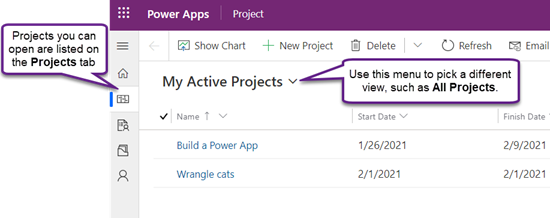
Cuando vea el plan en la lista, seleccione su nombre para abrirlo.
Crear un plan nuevo
Cerca de la parte superior izquierda de la aplicación, seleccione Nuevo plan.
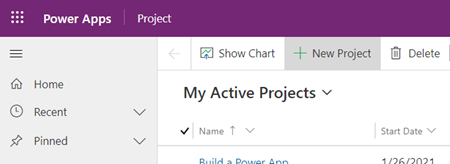
Rellene los campos necesarios en la pestaña General y, después, siga uno de estos procedimientos:
- Seleccione Guardar si quiere agregar tareas o cambiar otros detalles del nuevo proyecto antes de cerrarlo.
- Seleccione Guardar & Cerrar para cerrar ahora y volver más tarde para rellenar los detalles del plan.
Anclar un plan de la lista recientes
La lista Recientes de Planner Power App siempre muestra el plan más reciente que ha abierto en la herramienta. Para tener un plan a mano incluso si no aparece en una de las vistas, puede anclarlo si aparece en la lista Recientes. Los elementos anclados aparecen en la lista Anclados, que está justo debajo de la lista de Recientes.
- En la parte izquierda, encima de las pestañas, seleccione Mapa del sitio
 Para expandir el panel izquierdo (puede omitir este paso si ya está expandido).
 - En el panel izquierdo, seleccione Recientes y, después, seleccione el icono de chincheta junto al plan que desea anclar.
- El plan aparece ahora en Anclados y cambia el icono de anclar junto a él en la lista Recientes : selecciónelo de nuevo para desanclar el elemento.
Desanclar un plan de la lista Anclados
- En la parte izquierda, encima de las pestañas, seleccione Mapa del sitio Para expandir el panel izquierdo (puede omitir este paso si ya está expandido).
- En el panel izquierdo, seleccione Anclados y, a continuación, seleccione el icono situado a la izquierda del plan anclado.
- El plan desaparece de la lista Anclados . Aún puede examinar el plan, buscarlo o abrirlo desde cualquier vista que lo incluya.
Reciba ayuda adicional
Para obtener ayuda sobre el uso de características de Planner Power App que no se tratan en este artículo, consulte Contenido de ayuda de Planner.
Por ejemplo, para obtener ayuda para agregar recursos, vea Agregar recursos que no sean de usuario en Project para la web; para obtener ayuda con los flujos, vea la documentación de Power Automate.
Consulte también
Crear o editar formularios principales basados en modelos en Power Apps