

Nota
Microsoft Project para la web pronto se convertirá en Microsoft Planner. Puede seguir usando la mayoría de las capacidades de Project para la web en el nuevo Planner una vez que se implemente en su organización. Obtenga más información sobre el nuevo Planner en Preguntas más frecuentes sobre Planner y ayuda de Planner & aprendizaje.
Si empezó su proyecto en Excel pero necesita administrar programaciones más complejas, uso compartido de recursos y seguimiento, probablemente esté listo para mover sus datos a Project. Esto se puede hacer mediante el Asistente para importación de Project. Solo tiene que seguir los pasos para importar los datos en un proyecto nuevo o existente, y el asistente los asignará automáticamente a los campos de Project apropiados.
En Project, seleccione Nuevo archivo>.
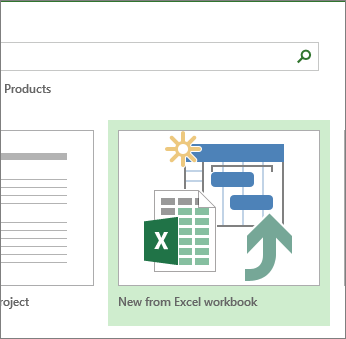
En la página Nuevo , seleccione Nuevo desde el libro de Excel.
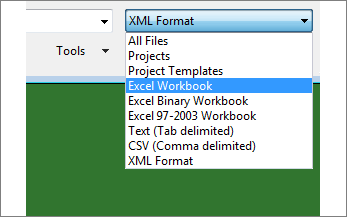
En el cuadro Abrir , presione la flecha situada junto a Formato XML y elija Libro de Excel o Libro de Excel 97-2003 (si los datos del proyecto están en un formato de archivo anterior).
Busque y seleccione el libro que desea importar. Seleccione Abrir.
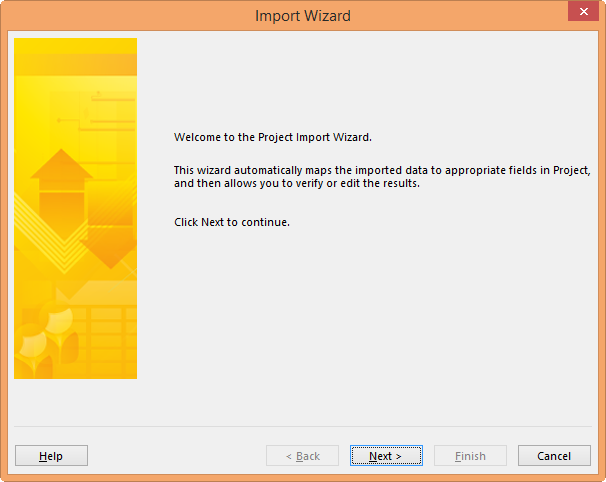
En el Asistente para la importación, seleccione Siguiente para empezar y siga los pasos para completar la importación.
- En el paso 2, cree un mapa desde cero o elija un mapa predefinido disponible que coincida con sus datos y seleccione Siguiente.
- En el paso 3, importe los datos en un nuevo proyecto o en el que tenga abierto, y seleccione Siguiente.
- En el paso 4, seleccione el tipo de información que va a importar para que el asistente pueda asignarla de Excel a Project y seleccione Siguiente.
- En el paso 5, compruebe los campos asignados, realice los ajustes necesarios y seleccione Siguiente.
- En el último paso, seleccione Guardar asignación si desea volver a usarla y, a continuación, seleccione Finalizar.
Más información sobre cómo importar y exportar los datos del proyecto
- Si habitualmente inicia sus proyectos en Excel, intente utilizar una de las plantillas de proyecto. Están diseñadas para utilizar los campos correspondientes para que la equivalencia de Excel a Project sea más fácil. EnExcel, seleccione Nuevo archivo> y, a continuación, elija una plantilla de proyecto como la Lista de tareas de Microsoft Project.
- También puede exportar datos de Project a Excel para análisis de datos e informes visuales.