
Guardar los cambios del proyecto con Project Web App no significa que todos los usuarios vean automáticamente los cambios. La publicación permite compartir cambios con los miembros de un equipo y poner a su disposición los datos de un proyecto para generar informes.
Guardar un proyecto en Project Web App
Compruebe que ha iniciado sesión en Project Web App y que aún no ha guardado el proyecto.
Para más información sobre el inicio de sesión, vea cómo iniciar sesión en Project Web App.
- Haga clic enGuardararchivo>.
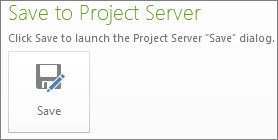
- En Guardar en Project Server, haga clic en Guardar.
- Escriba un nombre para el proyecto.
La información especificada sobre la organización aparecerá en la columna Nombre de campo personalizado. - Haga clic en Guardar.
Publicar un proyecto
Cuando guarde el proyecto en Project Server por primera vez, deberá publicar la programación correspondiente para que los demás usuarios puedan ver los cambios.
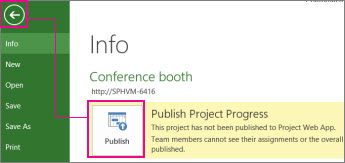
Archivo>Información.
Haga clic en Publicar.
Nota
Si es la primera vez que publica su proyecto, se le pedirá que asocie un sitio de SharePoint con el proyecto para que pueda agregar documentos, como declaraciones de misión y otros documentos al proyecto, y para supervisar los riesgos y problemas del proyecto.
Guardar un proyecto local en Project Server
Si tiene un proyecto guardado localmente, puede guardarlo en Project Server para ponerlo a disposición de otras personas de su organización.
- Abra Project y conéctese a Project Server.
- Abra el proyecto que ha guardado localmente.
- Elija Guardar archivo>como.
- En el cuadro de diálogo Guardar en Project Server , escriba un nombre para el proyecto en el cuadro Nombre .
- Para incluir campos personalizados de empresa en el proyecto, haga clic en el campo Valor de un campo personalizado y, a continuación, establezca el valor.
- Haga clic en Guardar.
- Para proteger el proyecto en Project Server, elijaCerrararchivo>.
Guardar un proyecto para compartirlo
Si necesita compartir el plan de proyecto con alguien que no tiene Project Server, puede extraer el plan del repositorio, guardarlo localmente, enviarlo para su revisión y, a continuación, volver a insertarlo en Project Server.
- Haga clic en la pestaña Archivo y luego en Guardar y enviar.
- Haga clic en Guardar proyecto como archivo en el panel central y luego haga clic en Guardar para compartir a la derecha.
- Haga clic en Guardar como.
Nota
Haga clic en el botón Guardar como en la parte inferior derecha. No haga clic en el comando Guardar como en el extremo izquierdo.
- Seleccione la unidad y la carpeta donde desea guardar el proyecto y, a continuación, haga clic en Guardar.
- Enviar el archivo guardado a otra persona para realizar los cambios directamente en el plan del proyecto.
Nota
Mientras se comparte el proyecto, no puede abrir el archivo para editarlo desde Project Server.
Cuando se hayan realizado todos los cambios en el archivo compartido, vuelva a guardarlos en Project Server.
Conéctese a Project Server en el equipo donde guardó inicialmente el archivo para compartirlo.
Abra el archivo compartido.
Nota
El archivo compartido solo se puede volver a guardar en Project Server desde el equipo en el que lo guardó inicialmente para compartirlo.
Haga clic en la pestaña Archivo , haga clic en Guardar como y, a continuación, en Guardar.
Nota
El nombre del proyecto se atenúa durante este proceso para indicar que este plan de proyecto se devuelve al servidor.
La versión del archivo guardado en el servidor se actualiza y se puede volver a editar.
- Para realizar más cambios en un proyecto compartido después de que se haya guardado de nuevo en Project Server, debe guardar el proyecto para compartirlo de nuevo. El archivo compartido solo se puede volver a guardar en Project Server una vez.
- Si el archivo compartido se pierde o deja de estar disponible por cualquier motivo, el administrador del servidor puede forzar la inserción del proyecto en Project Server.