

Mostrar los nombres de tareas junto a sus barras en el diagrama de Gantt puede hacer que el gráfico resulte más fácil de leer y atractivo, especialmente si desea mostrar solo el lado de la barra del gráfico en una reunión o informe.
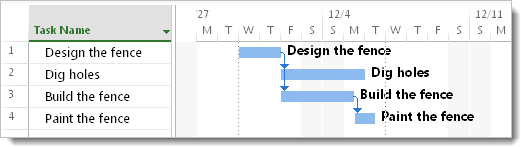
Pero no tienes que detenerte ahí. Puede agregar casi cualquier información del proyecto junto a las barras de Gantt, como los nombres de las personas, los costes o la duración de las tareas. Y puede agregar texto en todas las barras, en la parte superior, debajo o incluso dentro.
En este ejemplo se muestran los pasos para agregar nombres de tareas al lado derecho de las barras de Gantt.
En la vista Diagrama de Gantt, elijaEstilos de barrade formato>.
Recomendación
Si tiene prisa, haga clic con el botón derecho en la parte del gráfico de una vista de diagrama de Gantt y, a continuación, seleccione Estilos de barra.
En el cuadro Estilos de barra , seleccione la pestaña Texto .
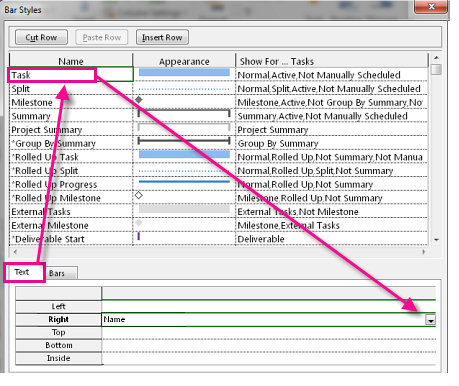
En la fila con la etiqueta Derecha, seleccione el campo Nombre .
Sugerencia de administración de proyectos Para agregar claridad y atractivo visual a las barras de Gantt sin saturar las cosas, agregue nombres de tareas solo a las tareas de resumen.
Ahora que está empezando a ser creativo con el aspecto del gráfico, estas son algunas cosas más que puede hacer para mejorar la apariencia de las barras de Gantt.
| Para | Siga este procedimiento |
|---|---|
| Agregar texto a barras específicas | Haga doble clic en una sola barra. En el cuadro, seleccione la pestaña Barra de texto y, después, elija el tipo de texto que quiera cerca de las barras de Gantt. Asegúrese de hacer doble clic en las barras y no en el espacio que las rodea; De lo contrario, no aparecerá el cuadro de diálogo. |
| Agregar texto personalizado a las barras | Para agregar texto único que no sea un campo de proyecto, escriba un campo de texto personalizado, como Texto1, Texto2 o Texto3. |