
Si necesita interrumpir el trabajo de una tarea, puede dividir la tarea para que parte de ella se inicie más adelante en la programación. Puede dividir una tarea en tantas secciones como necesite.
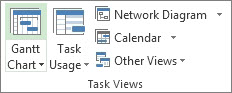
- En la pestaña Ver , en el grupo Vistas de tareas , elija Diagrama de Gantt.
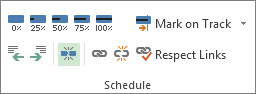
- En la pestaña Tarea , en el grupo Programación , elija Dividir tarea.
- En la barra de Gantt de la tarea, haga clic en la fecha en la que desea que se produzca la división y arrastre la segunda parte de la barra a la fecha en la que desea que el trabajo comience de nuevo.
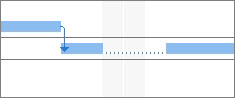
Para quitar una división en una tarea (unirse), arrastre una sección de la tarea hasta que toque otra sección.
Nota
Si el proyecto tiene tareas que ya se han dividido, pero no está seguro de por qué, es posible que el proyecto se haya redistribuido al permitir que se produzcan divisiones. En la pestaña Recurso , en el grupo Nivel , elija Opciones de redistribución. En el cuadro de diálogo Redistribución de recursos , active la casilla La redistribución puede crear divisiones en el trabajo restante para permitir divisiones como resultado de la redistribución, o desactive esta casilla para evitar divisiones durante la redistribución de recursos.
También en este artículo
- Mover partes de una tarea dividida
- Cambiar la duración de una tarea dividida
- Modificar el estilo de la barra de Gantt para las tareas divididas
Mover partes de una tarea dividida
- En la pestaña Ver , en el grupo Vistas de tareas , elija Diagrama de Gantt.
-
Para mover una parte: Mantenga el puntero sobre cualquier parte de la tarea dividida que no sea la primera.
Para mover todo: Mantenga el puntero sobre la primera parte de la tarea dividida. - El cursor cambia a una flecha de cuatro direcciones

- Arrastre la barra a la izquierda para empezar antes o a la derecha para empezar más tarde.
Nota
Si el proyecto tiene tareas que ya se han dividido, pero no está seguro de por qué, es posible que el proyecto se haya redistribuido al permitir que se produzcan divisiones. En la pestaña Recurso , en el grupo Nivel , elija Opciones de redistribución. En el cuadro de diálogo Redistribución de recursos , active la casilla La redistribución puede crear divisiones en el trabajo restante para permitir divisiones como resultado de la redistribución, o desactive esta casilla para evitar divisiones durante la redistribución de recursos.
Cambiar la duración de una tarea dividida
Para cambiar la duración de toda la tarea dividida (incluidas todas sus secciones), escriba una nueva duración en el campo Duración .
También puede ajustar la duración de cada sección de una tarea dividida:
- En la pestaña Ver , en el grupo Vistas de tareas , elija Diagrama de Gantt.
- Mantenga el puntero sobre el extremo derecho de cualquier parte de la tarea dividida hasta que el cursor cambie a una flecha de expansión

- Arrastre hacia la izquierda para acortar la duración de la parte o hacia la derecha para alargarla.
Modificar el estilo de la barra de Gantt para las tareas divididas
De forma predeterminada, las tareas divididas se representan en la vista Diagrama de Gantt con líneas de puntos que conectan cada parte dividida. Puede cambiar la apariencia de la división modificando el estilo de la barra dividida.
- En la pestaña Ver , en el grupo Vistas de tareas , elija Diagrama de Gantt.
- En la pestaña Formato , seleccione el botón Estilos de barra de formato en la esquina inferior derecha del grupo Estilo del diagrama de Gantt .
- En el cuadro de diálogo Estilos de barra , seleccione Dividir en la columna Nombre de la tabla.
- En la pestaña Barras , en Medio, seleccione las opciones de la barra dividida en las listas Forma, Trama y Color .