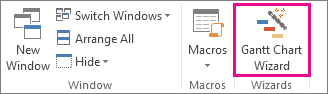
¿Busca ayuda para crear un diagrama de Gantt? Use el Asistente para diagramas de Gantt para finalizar con el gráfico que desea.
Antes de empezar, debe agregar el Asistente para diagramas de Gantt a la cinta de Project.
- SeleccioneOpciones>de archivo>Personalizar cinta de opciones.
- En la columna derecha, seleccione la pestaña a la que desea agregar el Asistente para diagrama de Gantt (por ejemplo, Ver) y, después, seleccione Nuevo grupo.

- Para darle un nombre al nuevo grupo (por ejemplo, Asistentes), seleccione Nuevo grupo (personalizado), seleccione Cambiar nombre, escriba el nuevo nombre y, después, haga clic en Aceptar.
- En la columna izquierda, seleccione la flecha en el menú desplegable Elegir comandos y, a continuación, seleccione Comandos que no están en la cinta de opciones.

- Busque y seleccione el Asistente para diagramas de Gantt de la lista y, a continuación, resalte el nuevo grupo que creó en el paso 2 (está en la columna de la derecha). Seleccione Agregar y, a continuación, Aceptar.

- Seleccione la pestaña donde colocó el asistente (en este ejemplo, usamos la pestaña Ver ) y, a continuación, seleccione Asistente para diagramas de Gantt. Siga estos pasos para crear su nuevo gráfico.