Si tiene una suscripción de Project Online, puede trabajar con sus proyectos de una manera más ágil en el cliente de escritorio de Project Online. Si está acostumbrado a usar metodologías Kanban for Scrum para administrar sus proyectos, el cliente de escritorio de Project Online le permite crear y administrar sus proyectos de una manera familiar mediante el uso de vistas del panel de tareas de sus proyectos y la capacidad de crear proyectos basados en sprints.
Importante
- Las características descritas en este artículo solo están disponibles con la versión de Project disponible con una suscripción a Project Online. Para comprobar qué versión de Project usa, abra Project, elija Archivo y después seleccione Cuenta. En Información del producto, tiene la versión de suscripción si ve lo siguiente:
- Además, algunas funcionalidades se introducen gradualmente en las organizaciones que han configurado las opciones de versión dirigida en Microsoft 365. Esto significa que es posible que todavía no pueda ver esta característica o que la vea con un aspecto diferente a como se describe en los artículos de ayuda.
En este artículo, obtendrá información sobre cómo:
Ver el proyecto en un panel de tareas
Si está acostumbrado a trabajar con proyectos con características Kanban, como paneles, Project le permite ver y administrar los proyectos tradicionales de "cascada" existentes en una vista Panel de tareas.
Para ver el proyecto en un panel de tareas:
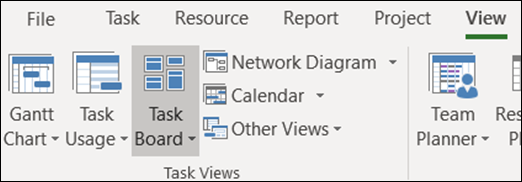
- Abra el proyecto y, a continuación, en la pestaña Vista , en la sección Vista de tareas , seleccione Panel de tareas.
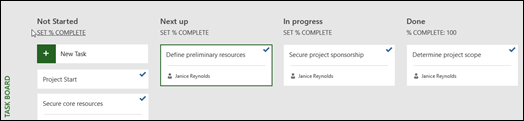
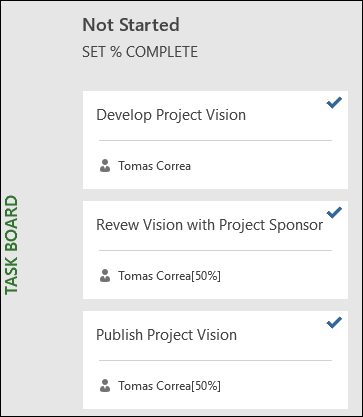
Las tareas del proyecto se mostrarán como paneles en la vista Panel de tareas.
Nota
Para que una tarea de proyecto se muestre en la vista Panel de tareas, la configuración de Mostrar en el panel de la tarea debe establecerse en Sí (la configuración predeterminada).
Para cambiar la configuración Mostrar en el tablero para una tarea:
Abra el proyecto en la vista Diagrama de Gantt.
En el diagrama de Gantt del proyecto, seleccione Agregar una nueva columna.
En la lista, seleccione Mostrar en el panel.
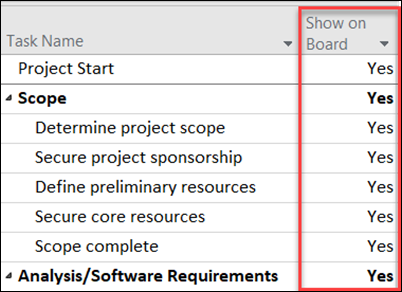
La columna Mostrar en panel mostrará el valor de cada tarea (sí o no).
Para cambiar la configuración, haga clic en el valor de la tarea y seleccione el valor al que desea cambiar.
Guarde los cambios.
Agregar más información a las tarjetas del panel de tareas
Cuando las tareas se muestran en las vistas del panel de tareas , las "tarjetas" de tareas mostrarán de forma predeterminada varios campos base junto con el nombre de la tarea (el recurso asignado a ella y una marca de verificación si la tarea se ha completado). Puede elegir proporcionar más información en las tarjetas de tareas del proyecto (como información de campos personalizados) mediante la característica Personalizar tarjetas del panel de tareas . Esto le permitirá mostrar información de hasta cinco campos personalizados en cada tarjeta de tarea, así como seleccionar los campos base que se mostrarán.
Para personalizar tarjetas de tareas para un proyecto:
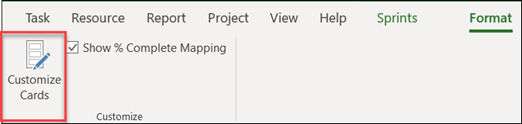
Seleccione la pestaña Formato y luego Personalizar tarjetas.
En la página Personalizar tarjetas del panel de tareas , en la sección Campos base , seleccione los campos base que desea mostrar.
En la sección Campos adicionales , haga clic en el menú desplegable y seleccione el campo personalizado que desea mostrar. Puede seleccionar hasta cinco campos personalizados.
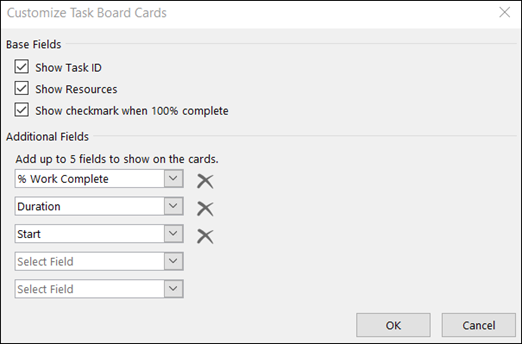
Haga clic en Aceptar.
Ahora debería ver que todas las tarjetas de tareas del proyecto se muestran con los campos seleccionados.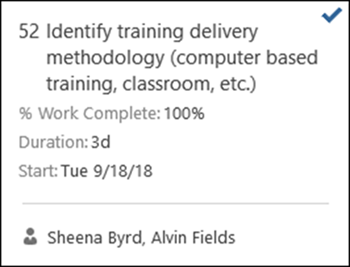
Nota
La configuración de personalización de tarjeta es específica del proyecto en el que se estableció. Si desea ver las mismas personalizaciones en otros proyectos, tendrá que configurarlas también para esos proyectos.
Agregar sprints a un proyecto existente
Ahora que puede ver y administrar el proyecto a través de un panel de tareas, Project también le permite agregar sprints. Después de agregar más sprints al proyecto, la pestaña Sprints te proporcionará características de sprints adicionales.
Para agregar sprints al proyecto:
En la pestaña Proyecto , elija Administrar sprints.
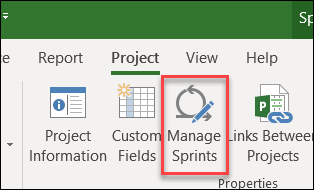
En la página Administrar sprints , el primer sprint se agrega de forma predeterminada. Puede editar la información de longitud e inicio proporcionada para el Sprint 1:
- Longitud: la duración del sprint.
- Inicio: La fecha de inicio del sprint.
En la sección Agregar sprint , especifique la información de los sprints adicionales que desee agregar:
- Inicio del sprint: La fecha de inicio del sprint que está agregando.
- Duración: la duración en el tiempo del sprint (por ejemplo, una semana).
Seleccione Agregar sprint. Esto agregará un sprint adicional al proyecto.

Después de agregar todos los sprints, seleccione Aceptar.
Después de agregar sprints adicionales al proyecto, se mostrará una pestaña Sprints en la cinta de opciones, lo que le permitirá administrar las características de sprint en el proyecto. El uso de estas características se describe en la sección Planear el proyecto con sprints .

Crear un nuevo proyecto de Sprints
No solo puede agregar sprints a un proyecto existente, sino que también puede crear nuevos proyectos basados en sprints a partir de la plantilla Proyecto de sprints.
Para crear un nuevo proyecto de Sprints:
Elija el menú Archivo , elija Nuevo y, en las plantillas destacadas , seleccione Proyecto de sprints.
Se mostrará el panel de planificación de sprints, lo que le permitirá agregar las tareas del proyecto y moverlas a diferentes ciclos de sprint.
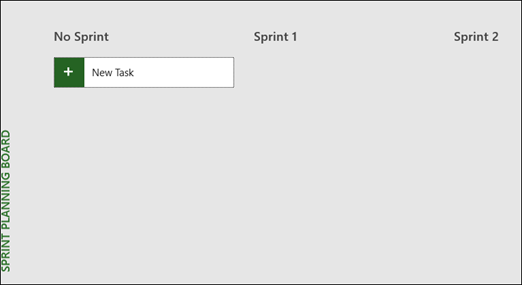
Planear el proyecto con sprints
Para ejecutar un proyecto con sprints en Project, primero debe agregar tareas al proyecto, después asignar tareas a sprints y, por último, mover tareas en todos los paneles a medida que su equipo trabaja en ellas y las completa. Después, puede usar vistas de sprints para ver las tareas asignadas a sprints específicos.
Puede ver todas las tareas ágiles en la vista de diagrama de Gantt y administrarlas mediante métodos tradicionales en cascada y con sprints. También puede ejecutar solo un subconjunto de un proyecto tradicional mediante sprints. Vea la administración de las tareas con sprints en el diagrama de Gantt.
Agregar tareas a los proyectos
La manera más fácil de agregar nuevas tareas a su proyecto de sprints es:
- Vista Panel de tareas: Seleccione el botón Nueva tarea en cualquiera de las vistas del panel de tareas para crear una nueva tarea.
- Vista de diagrama de Gantt: las tareas agregadas a través de la vista de diagrama de Gantt también las agregarán a los paneles de tareas.
- Vista de hoja Panel de tareas: De forma similar, puede agregar nuevas tareas a través de cualquier vista de hoja del panel de tareas.
Cada uno de los métodos anteriores agregará la nueva tarea a la columna No iniciada del Panel de tareas.
Asignar tareas a sprints
Después de crear la lista de tareas para el proyecto, ordene estas tareas en sprints en función de cuándo quiera completarlas. En primer lugar, debe Definir la duración del sprint y las fechas, y después puede Mover tareas a sprints específicos.
Para definir la duración y las fechas del sprint:
Siga uno de estos procedimientos para acceder a la página Administrar sprints :
- En la pestaña Sprints , elija Administrar.
- En la pestaña Proyectos , en el grupo Propiedades, elija Administrar sprints.
En la página Administrar sprints , el primer sprint se agrega de forma predeterminada. Puede editar la información de longitud e inicio proporcionada para el Sprint 1:
- Longitud: la duración del sprint.
- Inicio: La fecha de inicio del sprint.
En la sección Agregar sprint , especifique la información de los sprints adicionales que desee agregar:
- Inicio del sprint: La fecha de inicio del sprint que está agregando.
- Duración: la duración en el tiempo del sprint (por ejemplo, una semana).
Seleccione Agregar sprint. Esto agregará un sprint adicional al proyecto.
Para mover tareas a sprints específicos:
En la pestaña Sprints , en el grupo Vistas , elija Planificación y, a continuación, elija Panel de planificación de sprints.
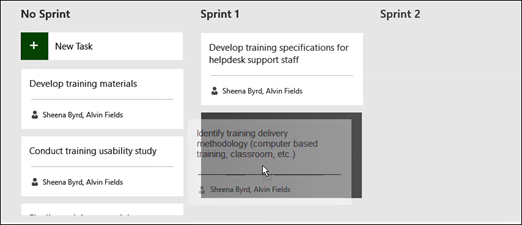
En el panel de planeamiento de Sprint, arrastre las tareas de la columna Sin sprint al sprint en el que quiera realizarlas.
Recomendación
También puede asignar tareas a sprints en la vista de hoja cambiando el contenido de la columna Sprint. Para ir a la vista de hoja:
- Si se encuentra en una vista de panel, elija la pestaña Formato .
- En el grupo Vista , elija Hoja.
Mover tareas en el panel
A medida que su equipo trabaja en tareas dentro de sprints específicos, puede moverlas por el panel de tareas para realizar un seguimiento de su progreso hacia la finalización.
Siga uno de estos procedimientos para ir a la vista Panel de sprint actual :
- En la pestaña Sprints , en el grupo Vistas , elija Sprint y, a continuación, Panel de sprint actual.
- En la pestaña Vistas , en el grupo Vistas de tareas , elija Panel de tareas, después Más vistas y, a continuación, elija Panel de sprint actual.
Project proporciona tres columnas para comenzar: Siguiente, En curso y Hecho.
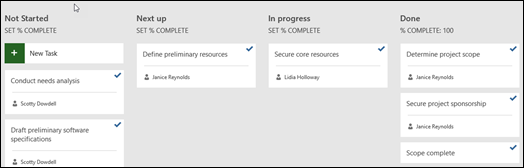
- Para cambiar el nombre de una columna, haga clic con el botón derecho en él, elija Cambiar nombre, escriba el nuevo y, después, presione Entrar.
- Para agregar más columnas, sitúese a la derecha de la última, elija Agregar nueva columna, escriba un nombre y, después, presione Entrar.
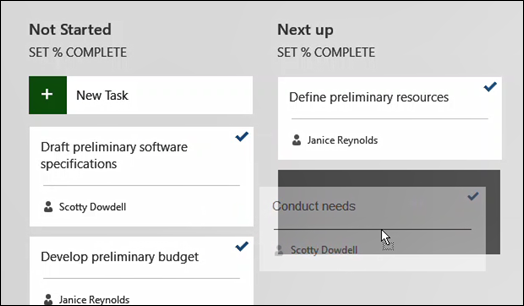
Arrastre y coloque las tareas a las columnas que coincidan con su estado.
Recomendación
También puede cambiar el estado de una tarea en la vista de hoja cambiando el contenido de la columna Estado del panel . Para ir a la vista de hoja:
- En la pestaña Sprints , en el grupo Vistas , elija Sprint y, después, Hoja de sprint actual.
- En la pestaña Vistas , en el grupo Vistas de tareas , elija Panel de tareas y, a continuación, elija Hoja del panel de tareas.
Ver tareas asignadas a sprints específicos
Puede ver todas las tareas asignadas a sprints específicos a través de las vistas del panel de tareas disponibles en la pestaña Sprints.
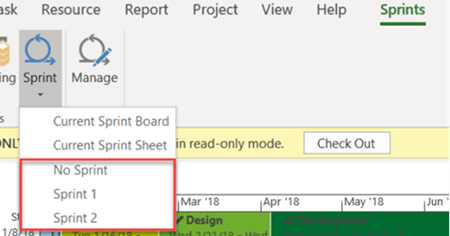
Seleccione la pestaña Sprints para mostrar la cinta de Sprints.
En la cinta de opciones, seleccione Sprint y, en la lista desplegable, seleccione el sprint específico que desea ver.
Por ejemplo, al seleccionar el Sprint 2 se mostrarán las tareas de ese sprint específico en el panel de Sprint.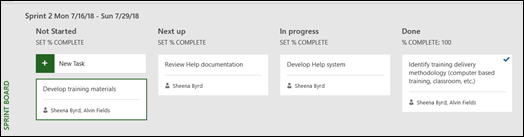
También puede ver las tareas que no están asignadas a sprints seleccionando Sin sprint.
Administrar las tareas de Ágil en el Diagrama de Gantt
Puede realizar un seguimiento de las tareas de Project en la vista de cascada tradicional y en los paneles de tareas al mismo tiempo, sin afectar a ninguna de las vistas. Las vistas de los paneles de tareas agregan información a las tareas, pero no eliminan los detalles de las tareas del diagrama de Gantt. No verá todos los detalles de la tarea en las vistas del panel de tareas, pero todo estará allí en otras vistas del proyecto.
Puede limitar las tareas que aparecen en las vistas del panel de tareas, por ejemplo, si tiene un proyecto grande y solo desea realizar un seguimiento de una pequeña parte del mismo mediante sprints.
Para administrar qué tareas se muestran en las vistas del panel de tareas:
- En la cinta de opciones Tarea, elija Diagrama de Gantt.
- Elija la última columna del gráfico: Agregar nueva columna.
- En la lista de columnas, elija Mostrar en el panel.
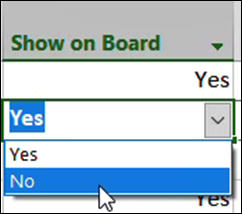
- Todas las tareas se configuran en Sí en esta columna automáticamente. Para quitar una tarea de las vistas de Agile, cambie el valor de la columna Mostrar en panel a No. Esta tarea ya no aparecerá en las vistas del Panel de tareas.
Obtener informes del panel de tareas
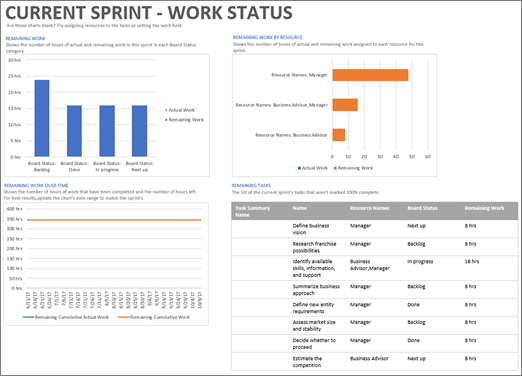
Project proporciona informes integrados del Panel de tareas sobre el estado de la tarea, el trabajo y el sprint.
Para buscar los informes del Panel de tareas:
- En la cinta de opciones Informe , en la sección Ver informes , seleccione Panel de tareas.
- Elija un informe.
Ejemplo de uno de estos informes: