Project ajusta automáticamente el texto en la columna Nombre de tarea, pero también puede activar el ajuste de texto en otras columnas. Esto ayuda a cambiar el alto de fila en el proyecto.
Mostrar una vista que tenga una tabla (excepto el organizador de equipo).
Haga clic con el botón derecho en el encabezado de la columna que desea ajustar y, a continuación, seleccione Ajustar texto.
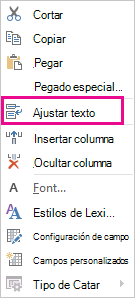
Project ajusta el texto en todas las celdas de la columna si es más larga que el ancho de columna y tiene al menos un espacio. No reconoce los saltos de línea manuales.Para desactivar el ajuste de texto, haga clic con el botón derecho en el encabezado de columna y seleccione Ajustar texto de nuevo.
Nota
El texto que ya está ajustado permanece ajustado hasta que disminuye el alto de fila ajustado. Cualquier texto nuevo que escriba no se ajustará; tendrá que volver a seleccionar Ajustar texto para volver a activarlo.
Ajustar la altura de columna para ajustar texto
Una forma rápida de ajustar texto que no está ajustado o completamente visible en una celda es aumentar el alto de fila para ampliar la celda.
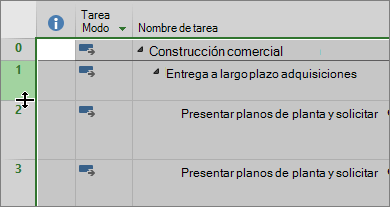
En cualquier vista de hoja, arrastre la parte inferior del encabezado de fila (la celda situada más a la izquierda) hacia abajo hasta que el texto se ajuste a la línea siguiente.

Recomendación
Puede ajustar el alto de fila para varias filas al mismo tiempo. Solo tiene que seleccionar las filas y, a continuación, arrastrar la parte inferior del encabezado de fila de la última fila de la selección al alto que desee.
Para desajustar el texto, arrastre el borde inferior del encabezado de fila hacia arriba hasta que el texto vuelva a estar en una línea.
Ajustar todas las filas a la misma altura
Esta es una forma rápida de ajustar todas las filas al mismo alto. Puede usarlo cuando ya no quiera que el texto se ajuste en varias líneas.
Haga clic con el botón derecho en el encabezado de la columna para la que ya no desea ajustar el texto y seleccione Ajustar texto.
Active el cuadro de la esquina superior izquierda de la vista para seleccionar toda la vista.
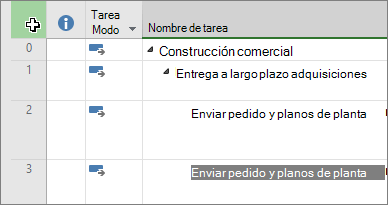
Mantenga el puntero sobre una línea divisoria de encabezado de fila. Cuando aparezca el cursor de cambio de tamaño, arrastre hacia arriba o hacia abajo para cambiar el tamaño de la fila. Cuando termine de arrastrar la línea, todas las filas cambiarán de tamaño al tamaño que eligió.