Importante
Después de octubre de 2026, Ya no se admitirá Microsoft Publisher. Microsoft 365 suscriptores ya no tendrán acceso. Obtenga más información sobre la retirada de Publisher.
En Publisher, puede agregar un efecto de sombra a imágenes, autoformas, WordArt o cuadros de texto.
Seleccione la imagen, autoforma, WordArt o cuadro de texto que quiera cambiar.
En la pestaña Formato, haga clic en Efectos de texto o Sombra de efectos de> forma.
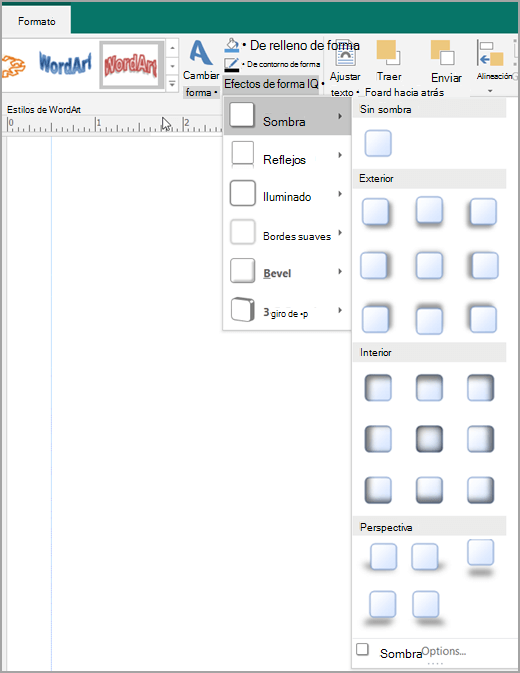
Siga uno de estos procedimientos:
Agregar o quitar una sombra
- Para agregar una sombra, haga clic en el estilo de sombra que desee.
- Para quitar una sombra, haga clic en Sin sombra.
Cambiar la dirección de la sombra
- Para cambiar la dirección de una sombra, haga clic en una sombra que vaya en la dirección que desee.
Cambiar la distancia de la sombra desde el objeto
- Haga clic en Opciones de sombra y, a continuación, en el cuadro de diálogo Formato de forma , mueva el control deslizante Distancia para obtener el efecto que desea.
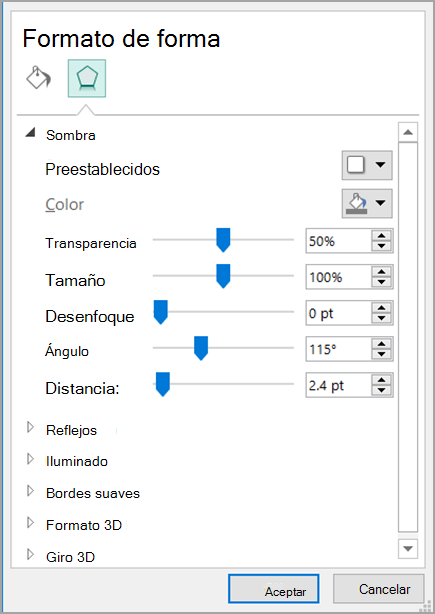
Cambiar el color de una sombra
Haga clic en Opciones de sombra y, a continuación, en el cuadro de diálogo Formato de forma , haga clic en la flecha situada junto a Color.
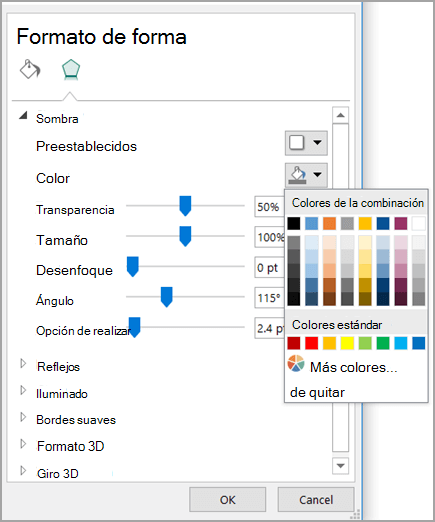
- Para cambiar a un color en la combinación de colores, haga clic en uno de los ocho colores que se muestran en la primera fila.
- Para cambiar a un color que no está en la combinación de colores, haga clic en el color que desee. Para ver más colores, haga clic en Más colores y, después, haga clic en la pestaña Standard o la pestaña Personalizado.
- Para cambiar el color de la sombra para que pueda ver a través de ella, mueva el control deslizante Transparencia para obtener el efecto que desea.
Seleccione la imagen, autoforma, WordArt o cuadro de texto que quiera cambiar.
En la pestaña Formato , haga clic en Efectos de sombra.
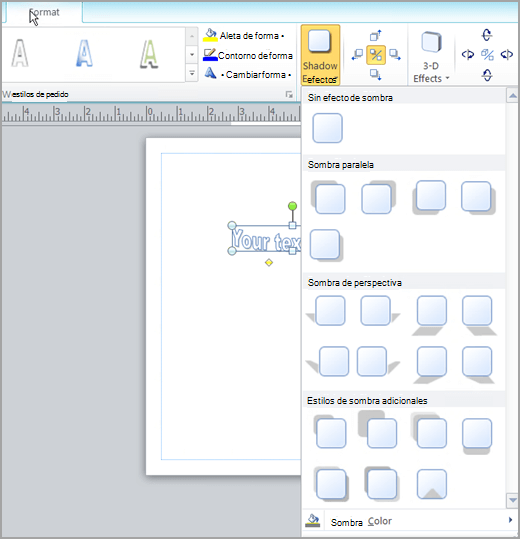
Siga uno de estos procedimientos:
Agregar o quitar una sombra
- Para agregar una sombra, haga clic en el estilo de sombra que desee.
- Para eliminar una sombra, haga clic en Sin efecto de sombra.
Cambiar la dirección de la sombra
- Para cambiar la dirección de una sombra, haga clic en una sombra que vaya en la dirección que desee.
Cambiar la distancia de la sombra desde el objeto
- Haga clic en cualquiera de los cuatro botones de Nudge Shadow .

Cada vez que hace clic en Empujar sombra, la sombra se aleja 1 punto del objeto.
Cambiar el color de una sombra
Haga clic en Color de sombra. Aparecerá el cuadro de selección de color.
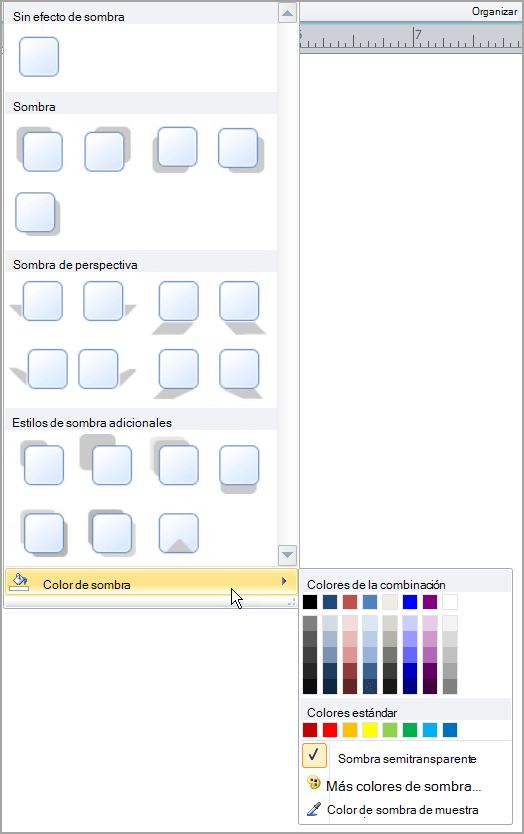
- Para cambiar a un color en la combinación de colores, haga clic en uno de los ocho colores que se muestran en la primera fila.
- Para cambiar a un color que no está en la combinación de colores, haga clic en el color que desee. Para ver más colores, haga clic en Más colores de sombra y, después, haga clic en la pestaña Standard o la pestaña Personalizado.
- Para cambiar el color de la sombra para que pueda ver a través de ella, haga clic en Sombra semitransparente.
Seleccione la imagen, autoforma, WordArt o cuadro de texto que quiera cambiar.
En la barra de herramientas Formato , haga clic en Estilo de sombra y siga uno de estos procedimientos:
Agregar o quitar una sombra
- Para agregar una sombra, haga clic en el estilo de sombra que desee.
- Para quitar una sombra, haga clic en Sin sombra.
Cambiar la dirección de la sombra
- Para cambiar la dirección de una sombra, haga clic en una sombra que vaya en la dirección que desee.
Cambiar la distancia de la sombra desde el objeto
- Haga clic en Configuración de la sombra y, a continuación, haga clic en cualquiera de los cuatro botones Empujar sombra . Cada vez que hace clic en Empujar sombra, la sombra se aleja 1 punto del objeto.
Cambiar el color de una sombra
Haga clic en Configuración de sombra y luego haga clic en la flecha situada junto a Color de sombra .
- Para cambiar a un color en la combinación de colores, haga clic en uno de los ocho colores que se muestran en la primera fila.
- Para cambiar a un color que no está en la combinación de colores, haga clic en el color que desee. Para ver más colores, haga clic en Más colores de sombra y, después, haga clic en la pestaña Standard o la pestaña Personalizado.
- Para cambiar el color de la sombra para que pueda ver a través de ella, haga clic en Sombra semitransparente.
