
Si desea estampar sus fotografías con su nombre o cualquier otra marca identificable, puede agregar marcas de agua a la imagen.
También puede quitar una marca de agua o usar una fotografía como marca de agua.
No hay ningún botón en Publisher que permita agregar marcas de agua a las imágenes. En lugar de ello, debe crear una marca de agua, hacerla transparente, guardarla y agregarla a una fotografía.
Una vez configurada la marca de agua para la primera fotografía, puede estampar otras fotografías mediante el último paso indicado abajo.
Paso 1: Crear una marca de agua
Importante
Asegúrese de guardar una copia de la fotografía sin una marca de agua. Esta marca de agua de la fotografía es permanente.
- Haga clic enImágenes deinicio> en un nuevo archivo en blanco de Publisher.

- Busque la fotografía a la que desea agregar una marca de agua, haga clic en ella y, a continuación, en Insertar.
- Haga clic en Insertar>cuadro de texto de dibujo.

- Dibuje un cuadro de texto en la fotografía en la que desea insertar una marca de derechos de autor o de otro tipo, y escriba el texto de la marca de agua en el cuadro de texto.
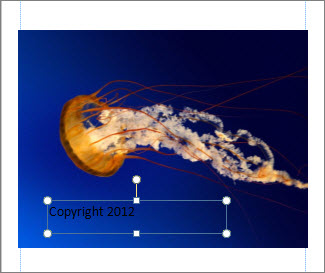
Paso 2: Aplicar formato a la marca de agua
Seleccione el texto de la marca de agua, haga clic con el botón derecho y cambie el tamaño y el color de la fuente.

Nota
Para obtener un aspecto más profesional, seleccione el texto y haga clic en Herramientas> de cuadro de textoFormato> de contorno detexto> Relleno detextode efectos> de contorno. Desplace el control deslizante Transparencia para cambiar el aspecto de la marca de agua.
Haga clic con el botón derecho en la marca de agua, haga clic en Guardar como imagen y guarde la marca de agua con un nombre en una ubicación que use con frecuencia.
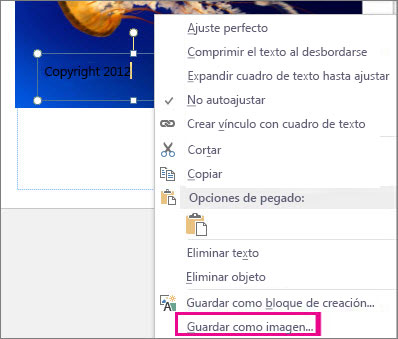
Haga clic en el cuadro de texto y coloque el cuadro allí dónde lo desee en la fotografía.
Paso 3: Guardar la fotografía con la marca de agua
- Presione Ctrl+E para seleccionar el cuadro de texto y la foto y, después, haga clic enGrupo de formato> de herramientas> de imagen.
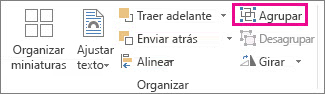
- Haga clic con el botón derecho en la fotografía, haga clic en Guardar como imagen y guarde la fotografía con la marca de agua con un nombre nuevo.
Agregar la marca de agua a otras fotografías
Importante
Asegúrese de guardar una copia de la fotografía sin una marca de agua. Esta marca de agua de la fotografía es permanente.
- En Publisher, haga clic enImágenes de inicio>.
- Elija una fotografía a la que desee agregar una marca de agua, haga clic en ella y en Insertar.
- > Vuelva ahacer clic enImágenes de inicio para buscar la marca de agua que guardó en el paso 2 y haga clic en Insertar.
- Haga clic en la imagen de la marca de agua y colóquelo dónde desee en la fotografía.
- Presione Ctrl+E para seleccionar la marca de agua y la foto, y haga clic enGrupode formato>de herramientas> de imagen.
- Haga clic con el botón derecho en la fotografía, haga clic en Guardar como imagen y guarde la fotografía con la marca de agua con un nombre nuevo.