
Con la herramienta Encabezado y pie de página de Publisher, puede crear encabezados y pies de página en cualquier página maestra. Los encabezados y pies de página pueden incluir números de página automáticos, visualización de fecha y hora actuales, objetos en línea y cualquier texto que desee, como encabezados de capítulos o banners de boletines.
Agregar un encabezado o pie de página a una página maestra de una sola página
- En la pestaña Insertar , en el grupo Encabezado & pie de página , haga clic en Encabezado o Pie de página.
Publisher cambiará a una página maestra en la que aparecerán cuadros de texto de encabezado y pie de página, junto con la barra de herramientas de encabezado y pie de página. - Seleccione las opciones que desee en la barra de herramientas, escriba el texto de encabezado o pie de página que desee y, a continuación, aplique la configuración de fuente y párrafo que desee al texto de encabezado y pie de página.
- En la barra de herramientas Encabezado y pie de página , haga clic en Cerrar página principal.
Agregar encabezados o pies de página para una página maestra de dos páginas
Puede agregar encabezados y pies de página en las páginas opuestas agregándolos a una página maestra de una sola página y, después, cambiando la página maestra de una sola página a una página maestra de dos páginas.
- En el menú Ver , haga clic en Página maestra.
- En el panel de tareas Editar páginas maestras , haga clic en la flecha situada junto a la única página maestra en la que desea crear encabezados y pies de página enfrentados y, a continuación, haga clic en Mostrar encabezado o pie de página.
Los cuadros de texto de encabezado y pie de página aparecerán en la página maestra, junto con la barra de herramientas de encabezado y pie de página. - Seleccione las opciones que desee en la barra de herramientas, escriba el texto de encabezado o pie de página que desee y, a continuación, aplique la configuración de párrafo que desee al texto de encabezado y pie de página.
- En el grupo Página maestra , haga clic en Patrón de dos páginas.
Ahora puede editar los encabezados o pies de página en ambas páginas de la página maestra de dos páginas.
Ocultar el encabezado o pie de página en cualquier página
Puede ocultar un encabezado o pie de página en cualquier página siguiendo estos pasos principales: Paso 1: Crear una página maestra duplicada, Paso 2: eliminar el encabezado o pie de página, y Paso 3: aplicar la página maestra duplicada a la página de publicación donde desea ocultar el encabezado o pie de página.
Paso 1: Crear una página maestra duplicada
En el menú Ver , haga clic en Página maestra.
En el panel de tareas Editar páginas maestras , seleccione la página maestra que desea duplicar y, a continuación, haga clic en Duplicar en el grupo Página maestra .
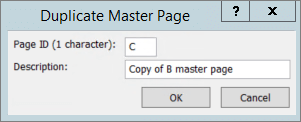
En el cuadro de diálogo Duplicar página maestra , realice una o varias de las siguientes acciones:
En el cuadro Id. de página (1 carácter), escriba un identificador de un solo carácter para la nueva página principal. Puede ser cualquier carácter Unicode.
En el cuadro Descripción , escriba una breve descripción de la nueva página maestra.
Nota
Nota: La visualización de esta descripción está limitada a 40 caracteres.
Paso 2: Eliminar el encabezado o pie de página
- Elimine el contenido del encabezado o pie de página en la página maestra duplicada.
Paso 3: Aplicar la página maestra duplicada a la página de publicación
- En la pestaña Diseño de página, haga clic en Páginas maestras>Editar páginas maestras.
- Haga clic con el botón derecho en la página en la que desea aplicar la página maestra y seleccione Páginas maestras.
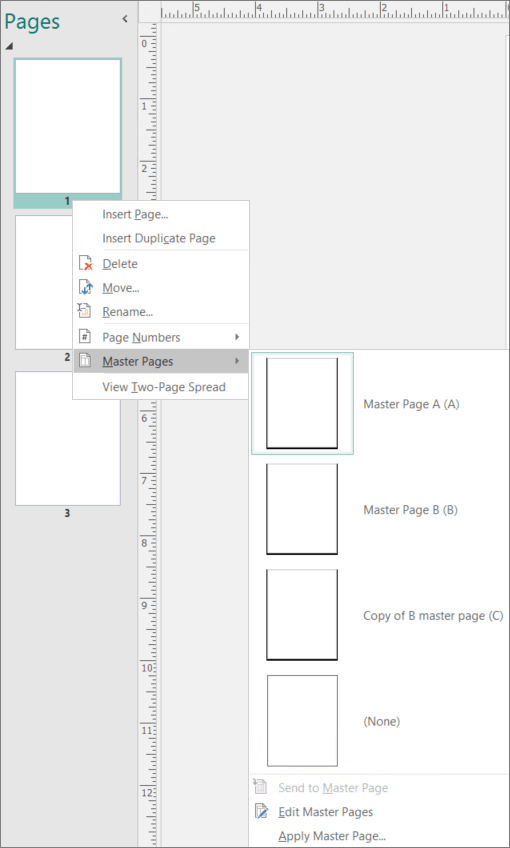
- Si se muestra la página maestra que desea usar, selecciónela. Si no es así, seleccione Aplicar página maestra. En el cuadro de diálogo Aplicar página patrón , seleccione la página maestra que desea aplicar en Seleccionar una página maestra.
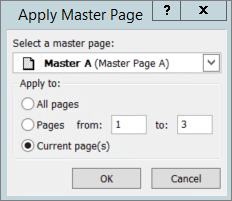
- En Aplicar a, seleccione las páginas a las que desea aplicar la página maestra.
- Haga clic en Aceptar.