
Todos los programas de Office le permiten comprobar si hay errores ortográficos en los datos. En el cuadro de diálogo Revisar ortografía de Publisher, puede agregar palabras al diccionario para que el corrector ortográfico las ignore.
Revisión de la ortografía en la publicación
Revisar toda la ortografía de su publicación implica revisar cada error, uno a la vez. Puede comprobar si hay posibles errores y luego confirmar cada corrección.
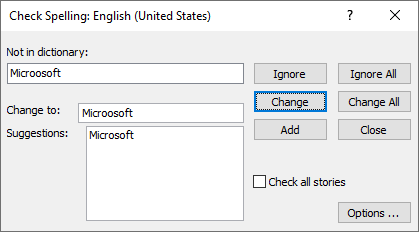
Si el Editor encuentra errores ortográficos, aparecerá el cuadro de diálogo Revisar ortografía con la primera palabra mal escrita encontrada por el corrector ortográfico en el cuadro No en el diccionario .
Recomendación
Puede tener acceso rápidamente a este comando agregándolo a la Barra de herramientas de acceso rápido haciendo clic con el botón derecho en el botón Ortografía y, después, haciendo clic en Agregar a la Barra de herramientas de acceso rápido en el menú contextual.
Después de resolver cada palabra mal escrita, Publisher marca la siguiente palabra incorrecta para que pueda decidir lo que quiere hacer.
Puede resolver cada error que Publisher encuentre de manera diferente.
Quiero corregir el error usando una de las palabras sugeridas.
- Seleccione la palabra en la lista Sugerencias y luego haga clic en el botón Cambiar .
- (Opcional) Si desea que Publisher cambie todas las instancias de la publicación, haga clic en el botón Cambiar todo .
Quiero corregir el error cambiando la palabra yo mismo.
- Haga clic en el cuadro Cambiar a .
- Edite la palabra.
- Haga clic en el botón Cambiar.
- (Opcional) Si desea que Publisher cambie todas las instancias de la publicación, haga clic en el botón Cambiar todo .
La palabra mal escrita es una palabra real que uso. Quiero que todos los programas de Microsoft Office reconozcan esta palabra y no la traten como un error ortográfico.
- Haga clic en el botón Agregar .
Quiero ignorar esta palabra mal escrita y pasar a la siguiente palabra mal escrita.
- Haga clic en el botón Ignorar .
Quiero ignorar todas las instancias de esta palabra mal escrita y pasar a la siguiente palabra mal escrita.
- Haga clic en el botón Omitir todo .
Quiero que Publisher revise todas las historias de mi publicación en busca de errores ortográficos.
- Seleccione la opción Comprobar todas las historias .
Deseo revisar las opciones de corrección disponibles en Publisher.
- Haga clic en el botón Opciones .
Quiero cerrar este cuadro de diálogo.
- Haga clic en el botón Cerrar .