A veces se trabaja más rápido con el teclado, sin quitar las manos para usar el mouse o el panel táctil. Es probable que ya use accesos directos como Ctrl + C para Copiar y Ctrl + G para guardar, pero a lo mejor no sabe que hay muchos otros. Son estos:
En este artículo
Accesos directos de la cinta
Estos accesos directos se introdujeron con la cinta de Publisher. Algunas pestañas son contextuales y solo aparecen cuando se ha insertado o seleccionado un objeto, como una forma o una tabla. Los accesos directos con dos letras permiten usar métodos abreviados de teclado con pestañas contextuales.
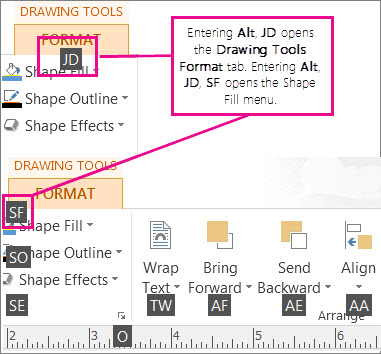
Para usar estos métodos debe seleccionar primero un objeto, presionar Alt, presionar el método abreviado de dos letras para el menú contextual y presionar las letras restantes (si las hay). Por ejemplo, para abrir el menú Efectos de formas y agregar una sombra a una forma, seleccione la forma, presione Alt, presione JD para abrir la pestaña Herramientas de dibujo – Formato, presione SE para abrir el menú Efectos de formas, presione S para abrir la galería de sombras y revise las distintas opciones de sombra que puede aplicar a la forma.
Efectos de imágenes y formas
Efectos de formas
| Para realizar esta acción |
Presione |
| Abrir el menú Efectos de formas |
Alt, JD, SE |
| Abrir la galería de sombras de Efectos de formas |
Alt, JD, SE, S y opciones adicionales |
| Abrir la Galería de reflejos de Efectos de formas |
Alt, JD, SE, R y opciones adicionales |
| Abrir la galería de iluminados de Efectos de formas |
Alt, JD, SE, G y opciones adicionales |
| Abrir la galería de bordes suaves de Efectos de formas |
Alt, JD, SE, E y opciones adicionales |
| Abrir la galería de biseles de Efectos de formas |
Alt, JD, SE, B y opciones adicionales |
| Abrir la galería de giros 3D de Efectos de formas |
Alt, JD, SE, D y opciones adicionales |
| Abrir la Galería de estilos de forma |
Alt, JD, ST y opciones adicionales |
Efectos de imágenes
| Para realizar esta acción |
Presione |
| Abrir el menú Efectos de imagen |
Alt, JP, PE |
| Abrir la galería de sombras de Efectos de imagen |
Alt, JP, PE, S y opciones adicionales |
| Abrir la Galería de reflejos de Efectos de imagen |
Alt, JP, PE, R y opciones adicionales |
| Abrir la galería de iluminados de Efectos de imagen |
Alt, JP, PE, G y opciones adicionales |
| Abrir la galería de bordes suaves de Efectos de imagen |
Alt, JP, PE, E y opciones adicionales |
| Abrir la galería de biseles de Efectos de imagen |
Alt, JP, PE, B y opciones adicionales |
| Abrir la galería de giros 3D de Efectos de imagen |
Alt, JP, PE, D y opciones adicionales |
| Abrir la Galería de estilos de imagen |
Alt, JP, K y opciones adicionales |
| Borrar el estilo de imagen |
Alt, JP, K, C |
Efectos de texto
Lista desplegable de Relleno de texto
| Para realizar esta acción |
Presione |
| Abrir la lista desplegable de Relleno de texto |
Alt, JX, TI |
| Sin relleno |
Alt, JX, TI, N y opciones adicionales |
| Más colores de relleno… |
Alt, JX, TI, M y opciones adicionales |
| Efectos de relleno… |
Alt, JX, TI, F y opciones adicionales |
| Tonos |
Alt, JX, TI, T y opciones adicionales |
| Color de fuente de ejemplo |
Alt, JX, TI, S |
Lista desplegable de Contorno de texto
| Para realizar esta acción |
Presionar |
| Abrir la lista desplegable de contorno de texto |
Alt, JX, TO |
| Sin contorno |
Alt, JX, TO, N |
| Más colores del contorno… |
Alt, JX, TO, M y opciones adicionales |
| Efectos de contorno… |
Alt, JX, TO, O y opciones adicionales |
| Color de línea de muestra |
Alt, JX, TO, S y opciones adicionales |
| Peso |
Alt, JX, TO, W y opciones adicionales |
| Guiones |
Alt, JX, TO, D y opciones adicionales |
Lista desplegable de Efectos de texto
| Para realizar esta acción |
Presione |
| Abrir la lista desplegable de efectos de texto |
Alt, JX, TE. |
| Sombra |
Alt, JX, TE, S y opciones adicionales |
| Reflexión |
Alt, JX, TE, R y opciones adicionales |
| Iluminado |
Alt, JX, TE, G y opciones adicionales |
| Bisel |
Alt, JX, TE, B y opciones adicionales |
Volver al principio
Crear, abrir, cerrar o guardar una publicación
Crear, abrir o cerrar una publicación
| Para realizar esta acción |
Presionar |
| Abrir una nueva instancia de Publisher. |
CTRL+U |
| Mostrar el cuadro de diálogo Abrir publicación. |
CTRL+A |
| Cerrar la publicación actual. |
CTRL+F4 o CTRL+R |
| Mostrar el cuadro de diálogo Guardar como. |
CTRL+G |
Volver al principio
Editar o dar formato a texto u objetos
Editar o dar formato a texto
| Para realizar esta acción |
Presionar |
| Mostrar el panel de tareas Buscar y reemplazar, con la opción Buscar seleccionada |
F3 o CTRL+B o MAYÚS+F4 |
| Mostrar el panel de tareas Buscar y reemplazar , con la opción Reemplazar seleccionada |
CTRL+L |
| Revisar la ortografía |
F7 |
| Mostrar el panel de tareas Sinónimos. |
MAYÚS+F7 |
| Mostrar el panel de tareas Referencia. |
ALT + clic en una palabra |
| Seleccionar todo el texto (si el cursor está en un cuadro de texto se selecciona todo el texto del artículo actual y, si no, se seleccionan todos los objetos de la página). |
CTRL+E |
| Aplicar formato de negrita al texto. |
CTRL+N |
| Poner el texto en cursiva. |
CTRL+K |
| Subrayar texto. |
CTRL+S |
| Poner el texto en versales o restablecer el texto en versales a mayúsculas y minúsculas. |
CTRL+MAYÚS+L |
| Abrir el cuadro de diálogo Fuente. |
CTRL+MAYÚS+F |
| Copiar el formato |
CTRL+MAYÚS+C |
| Pegar el formato |
CTRL+MAYÚS+V |
| Activar o desactivar Caracteres especiales. |
CTRL+MAYÚS+Y |
| Devolver el formato de caracteres al estilo de texto actual. |
CTRL+BARRA ESPACIADORA |
| Aplicar o quitar el formato de subíndice. |
CTRL+= |
| Aplicar o quitar el formato de superíndice. |
Ctrl+MAYÚS+= |
| Aumentar el espacio entre las letras de una palabra (interletraje). |
CTRL+MAYÚS+] |
| Reducir el espacio entre las letras de una palabra (interletraje). |
CTRL+MAYÚS+[ |
| Aumentar el tamaño de fuente en 1,0 puntos. |
CTRL+] |
| Reducir el tamaño de fuente en 1,0 puntos. |
Ctrl+Mayús+< |
| Aumentar al tamaño siguiente del cuadro Tamaño de fuente. |
CTRL+MAYÚS+> |
| Reducir al tamaño siguiente del cuadro Tamaño de fuente. |
CTRL+MAYÚS+< |
| Centrar un párrafo |
CTRL+T |
| Alinear un párrafo a la izquierda. |
CTRL+Q |
| Alinear un párrafo a la derecha. |
CTRL+D |
| Alinear un párrafo a ambos lados (justificar). |
CTRL+J |
| Distribuir uniformemente un párrafo en horizontal. |
CTRL+MAYÚS+D |
| Establecer la alineación de estilo periodístico para un párrafo (solo para los idiomas de Asia Oriental). |
CTRL+MAYÚS+J |
| Mostrar el cuadro de diálogo Guiones. |
CTRL+MAYÚS+H |
| Insertar la hora actual |
ALT+MAYÚS+T |
| Insertar la fecha actual |
ALT+MAYÚS+F |
| Insertar el número de página actual. |
ALT+MAYÚS+P |
| Evitar los guiones en las palabras situadas al final de la línea. |
CTRL+MAYÚS+0 (cero) |
Copiar formatos de texto
| Para ello |
Presione |
| Copiar formato del texto seleccionado. |
CTRL+MAYÚS+C |
| Aplicar el formato copiado a un texto |
CTRL+MAYÚS+V |
Copiar, cortar, pegar o eliminar texto u objetos
| Para realizar esta acción |
Presione |
| Copiar el texto u objeto seleccionado. |
CTRL+C o CTRL+INSERT |
| Cortar el texto u objeto seleccionado. |
CTRL+X o MAYÚS+SUPR |
| Pegar texto o un objeto. |
CTRL+V o MAYÚS+INSERT |
| Eliminar el objeto seleccionado. |
SUPR o CTRL+MAYÚS+X |
Deshacer o rehacer una acción
| Para realizar esta acción |
Presione |
| Deshacer la última acción. |
CTRL+Z o ALT+RETROCESO |
| Rehacer la última acción. |
CTRL+Y o F4 |
Desplazar un objeto
| Para realizar esta acción |
Presione |
| Desplazar el objeto seleccionado hacia arriba, abajo, izquierda o derecha. |
Teclas de dirección |
| Si el objeto seleccionado tiene un cursor en el texto, se desplaza el objeto seleccionado hacia arriba, abajo, izquierda o derecha. |
ALT+teclas de dirección |
Objetos en capas
| Para realizar esta acción |
Presionar |
| Traer un objeto al frente. |
ALT+F6 |
| Enviar un objeto al fondo. |
ALT+MAYÚS+F6 |
Ajustar objetos
| Para realizar esta acción |
Presionar |
| Activar o desactivar Ajustar a las guías. |
F10, MAYÚS+R, MAYÚS+S, MAYÚS+M |
Seleccionar o agrupar objetos
| Para realizar esta acción |
Presione |
| Seleccionar todos los objetos de la página (si el cursor está en un cuadro de texto, se selecciona todo el texto del artículo) |
CTRL+E |
| Agrupar objetos seleccionados o desagrupar objetos agrupados. |
CTRL+MAYÚS+G |
| Quitar la selección del texto seleccionado |
ESC |
| Quitar la selección del objeto seleccionado |
ESC |
| Seleccionar el objeto dentro del grupo si el objeto contiene texto seleccionado |
ESC |
Volver al principio
Trabajar con páginas
Seleccionar o insertar páginas
Si la publicación está en la vista de dos páginas, estos comandos se aplican a las dos páginas seleccionadas. En el resto de vistas se aplican a la página seleccionada.
| Para realizar esta acción |
Presione |
| Mostrar el cuadro de diálogo Ir a la página. |
F5 o CTRL+I |
| Insertar una página o una vista de dos páginas. Si está creando un boletín, se abrirá el cuadro de diálogo Insertar páginas de tipo de publicación . |
CTRL+MAYÚS+N |
| Insertar una página duplicada después de la página seleccionada. |
CTRL+MAYÚS+U |
Desplazarse por las páginas
| Para realizar esta acción |
Presione |
| Mostrar el cuadro de diálogo Ir a la página. |
F5 o CTRL+I |
| Ir a la página siguiente |
CTRL+AV PÁG |
| Ir a la página anterior |
CTRL+RE PÁG |
| Cambiar entre la página actual y la principal. |
CTRL+M |
Utilizar la página principal
| Para realizar esta acción |
Presionar |
| Cambiar entre la página actual y la principal. |
CTRL+M |
Mostrar u ocultar límites o guías
| Para realizar esta acción |
Presione |
| Activar o desactivar Límites. |
CTRL+MAYÚS+O |
| Activar o desactivar Guías de líneas de base horizontales (no disponible en la vista web) |
CTRL+F7 |
| Activar o desactivar Guías de líneas de base verticales (no disponible en la vista web) |
CTRL+MAYÚS+F7 |
Zoom
| Para ello |
Presione |
| Cambiar entre la vista actual y el tamaño real. |
F9 |
| Zoom hasta la vista de página completa. |
CTRL+MAYÚS+L |
Volver al principio
Impresión
Usar la vista previa de impresión
Estos métodos abreviados de teclado afectan al panel de vista previa de impresión y no están disponibles en la vista de impresión
| Para realizar esta acción |
Presione |
| Cambiar entre la vista actual y el tamaño real. |
F9 |
| Desplazarse hacia arriba o hacia abajo |
FLECHA ARRIBA o FLECHA ABAJO |
| Desplazarse hacia izquierda o derecha. |
FLECHA IZQUIERDA o FLECHA DERECHA |
| Desplazarse hacia arriba en incrementos grandes. |
RE PÁG o CTRL+FLECHA ARRIBA |
| Desplazarse hacia abajo en incrementos grandes. |
AV PÁG o CTRL+FLECHA ABAJO |
| Desplazarse hacia la izquierda en incrementos grandes. |
CTRL + FLECHA IZQUIERDA |
| Desplazarse hacia la derecha en incrementos grandes. |
CTRL + FLECHA DERECHA |
| Desplazarse hacia la esquina superior izquierda de la página. |
INICIO |
| Desplazarse hacia la esquina inferior derecha de la página. |
FIN |
| Mostrar el cuadro de diálogo Ir a la página. |
F5 o CTRL+I |
| Ir a la página anterior |
CTRL+RE PÁG |
| Ir a la página siguiente |
CTRL+AV PÁG |
| Ir a la siguiente ventana |
CTRL+F6 |
| Salir de la vista previa de impresión y mostrar la vista de impresión |
CTRL+P |
| Salir de la vista previa de impresión |
ESC |
Imprimir una publicación
| Para realizar esta acción |
Presione |
| Abrir la vista del cuadro de diálogo Imprimir |
CTRL+P |
Volver al principio
Trabajar con páginas web y correo electrónico
Insertar hipervínculos
| Para realizar esta acción |
Presionar |
| Mostrar el cuadro de diálogo Insertar hipervínculo (asegúrese de que el cursor está en un cuadro de texto) |
CTRL+ALT+K |
Enviar correo electrónico
Después de elegir Enviar como mensaje (Recurso> compartido de archivos>Email), puede usar los siguientes métodos abreviados de teclado.
Importante
Para poder enviar mensajes de correo electrónico, Outlook debe estar abierto. De no ser así, el mensaje se almacenará en la carpeta Bandeja de salida.
| Para realizar esta acción |
Presionar |
| Enviar la publicación o página actual. |
ALT+S |
| Abrir la libreta de direcciones (el cursor debe estar en el encabezado del mensaje) |
CTRL+MAYÚS+B |
| Abrir el Comprobador de diseño (el cursor debe estar en el encabezado del mensaje) |
ALT+K |
| Comprobar los nombres de las líneas Para, CC y CCO (el cursor debe estar en el encabezado del mensaje) |
CTRL+ALT+K |
| Abrir la libreta de direcciones con el cuadro Para seleccionado (el cursor debe estar en el encabezado del mensaje) |
ALT+. (punto) |
| Abrir la libreta de direcciones con el cuadro CC seleccionado (el cursor debe estar en el encabezado del mensaje) |
ALT+C |
| Abrir la libreta de direcciones con el cuadro CCO seleccionado (el cursor debe estar en el encabezado del mensaje y el campo CCO debe estar visible) |
ALT+B |
| Ir al cuadro Asunto. |
ALT+J |
| Abrir el cuadro de diálogo Opciones de mensaje |
ALT+P |
| Abrir el cuadro de diálogo Personalizado para crear una marca de mensaje de correo electrónico (el cursor debe estar en el encabezado del mensaje de correo electrónico) |
CTRL+MAYÚS+G |
| Mover el cursor al siguiente campo del encabezado del mensaje de correo electrónico (el cursor debe estar en el encabezado del mensaje de correo electrónico) |
TAB |
| Mover el cursor al campo anterior del encabezado del mensaje. |
MAYÚS+TAB |
| Cambiar entre el punto de inserción del encabezado del mensaje y el botón Enviar de la barra de herramientas Correspondencia |
CTRL+TAB |
| Abrir la Libreta de direcciones cuando el cursor está en el encabezado del mensaje |
CTRL+MAYÚS+B |
Principio de página
Automatizar tareas
Trabajar con macros
| Para realizar esta acción |
Presionar |
| Mostrar el cuadro de diálogo Macros. |
ALT+F8 |
Trabajar con Visual Basic
| Para realizar esta acción |
Presionar |
| Mostrar el Editor de Visual Basic. |
ALT+F11 |
Volver al principio
