Importante
Después de octubre de 2026, Ya no se admitirá Microsoft Publisher. Microsoft 365 suscriptores ya no tendrán acceso. Obtenga más información sobre la retirada de Publisher.
Puede cambiar el orden de las capas de la pila (también conocido como orden z) de los objetos de la publicación para que los objetos puedan aparecer encima de otros objetos.
Seleccione el objeto que desea mover. Si el objeto está oculto, seleccione cualquier objeto y, después, presione la tecla TAB o MAYÚS+TAB hasta que quede seleccionado el objeto que quiera usar.
Siga uno de estos procedimientos:
Llevar un objeto a la parte delantera de la pila:
- En la pestaña Inicio del grupo Organizar , haga clic en la flecha situada en Traer adelante y, después, en Traer al frente.
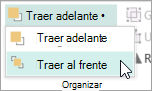
Envíe un objeto a la parte posterior de la pila:
- En la pestaña Inicio del grupo Organizar , haga clic en la flecha situada en Enviar atrás o debajo de Enviar atrás y, después, haga clic en Enviar al fondo.
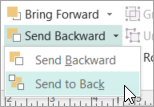
Acerca un objeto un paso más al frente:
- En la pestaña Inicio del grupo Organizar , haga clic en la flecha situada en Traer adelante y luego en Traer adelante.
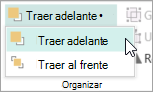
Enviar un objeto un paso hacia atrás:
- En la pestaña Inicio del grupo Organizar , haga clic en la flecha situada en Enviar hacia atrás o debajo de Enviar hacia atrás y, después, haga clic en Enviar hacia atrás.
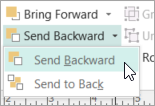
Seleccione el objeto que desea mover. Si el objeto está oculto, seleccione cualquier objeto y, después, presione la tecla TAB o MAYÚS+TAB hasta que quede seleccionado el objeto que quiera usar.
Siga uno de estos procedimientos:
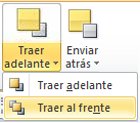
Llevar un objeto a la parte delantera de la pila:
- En la pestaña Inicio del grupo Organizar , haga clic en la lista desplegable de Traer adelante y, después, haga clic en Traer al frente.
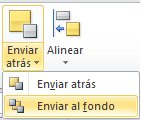
Envíe un objeto a la parte posterior de la pila:
- En la pestaña Inicio del grupo Organizar, haga clic en la lista desplegable de Enviar atrás y, después, haga clic en Enviar atrás
Acerca un objeto un paso más al frente:
- En la pestaña Inicio del grupo Organizar , haga clic en la lista desplegable de Traer adelante y, a continuación, haga clic en Traer adelante.
Enviar un objeto un paso hacia atrás:
- En la pestaña Inicio del grupo Organizar , haga clic en la lista desplegable de Enviar hacia atrás y, después, haga clic en Enviar hacia atrás.
El objeto es uno de los siguientes:
Una autoforma
Una tabla
Un cuadro de texto
Imágenes prediseñadas o una imagen
Seleccione el objeto que desea mover.
Si el objeto está oculto, seleccione cualquier objeto y, después, presione la tecla TAB o MAYÚS+TAB varias veces hasta que quede seleccionado el objeto que desea.
Para seleccionar más de un objeto a la vez, mantenga presionada la tecla CTRL mientras hace clic en los objetos que desea seleccionar y suelte la tecla CTRL.
En el menú Organizar , seleccione Ordenar y siga uno de estos procedimientos:
- Para llevar un objeto al frente de la pila, haga clic en Traer al frente.
- Para enviar un objeto al fondo de la pila, haga clic en Enviar al fondo.
- Para acercar un objeto un paso más al frente, haga clic en Traer hacia delante.
- Para enviar un objeto un paso hacia atrás, haga clic en Enviar hacia atrás.
Nota
- Para mostrar una imagen insertada como fondo detrás del texto, haga clic con el botón derecho en el cuadro de texto, haga clic en Formato de cuadro de texto en el menú contextual, haga clic en la pestaña Diseño y, después, haga clic en Ninguno o EnEstilo de ajuste.
- Para hacer que un objeto de una pila sea transparente, haga clic en el objeto para seleccionarlo (para una tabla, seleccione toda la tabla) y, a continuación, presione CTRL+T. Para hacer que un objeto transparente sea opaco con un relleno blanco, selecciónelo y, después, presione CTRL+T.
Vea también
Crear una marca de agua a partir de una fotografía o imagen
Agregar una forma o un símbolo
