
El uso principal de Publisher es producir publicaciones impresas de alta calidad. Estos pueden imprimirse en una impresora de escritorio o enviarse a una copistería o imprenta comercial. Para obtener información que le ayude a elegir entre estas opciones , consulte Impresión: Elegir entre impresión de escritorio, copistería y comercial.
Nota
La ventana de vista previa puede mostrarse en blanco y negro incluso si sus publicaciones incluyen color, si la impresora seleccionada no admite la impresión en color o si la impresora seleccionada admite el color y ha seleccionado la configuración Escala de grises compuesta.
¿Dónde está el comando print?
En Publisher 2010 y versiones posteriores, el comando Imprimir se encuentra en la vista Backstage. Para ir a la vista Backstage, haga clic en la pestaña Archivo en la esquina superior izquierda del  de Editor . Además de la impresión, la vista Backstage contiene comandos para guardar, abrir y cerrar archivos, así como información sobre la publicación actual y compartir la publicación, así como opciones de editor.
Configuración de impresión y vista previa de impresión
La vista Backstage para imprimir tiene este aspecto.
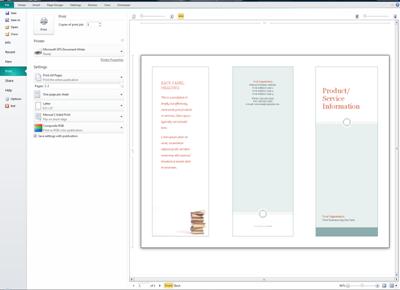
La configuración de impresión está a la izquierda y el panel de vista previa está a la derecha. La configuración de la izquierda afectará a la publicación impresa, mientras que la configuración de la derecha solo afectará a la vista de la publicación.
Nota
Algunos de estos controles dependen de otras configuraciones; Por ejemplo, el control de color solo estará disponible si la impresora puede imprimir en color, y el control deslizante de transparencia frontal/posterior solo estará disponible si elige Imprimir en ambas caras del papel.
Puede usar la configuración de impresión para configurar las siguientes opciones.
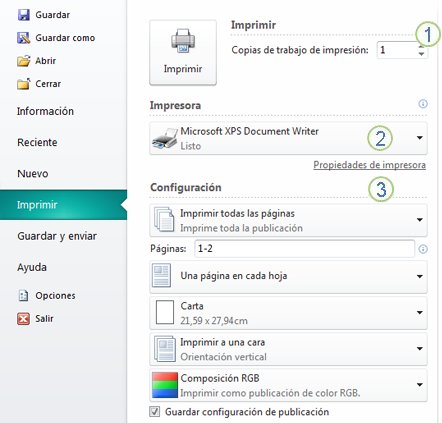
| 1 | Imprimir | Escriba el número de copias del trabajo de impresión que desea imprimir y presione Imprimir para enviar el trabajo a la impresora. |
|---|---|---|
| 2 | Impresora | Además de seleccionar una impresora de una lista de impresoras disponibles, también puede agregar una nueva impresora, acceder a las Propiedades de la impresora e imprimir en un archivo. |
| 3 | Configuración | La sección de configuración le da control sobre:
|
Nota
En Publisher, el tamaño de página hace referencia a un área de trabajo de la publicación. El tamaño del papel o de la hoja es el tamaño del papel que se usa para imprimir. Una hoja de papel puede contener varias páginas, y una página grande puede imprimirse en varias hojas.
El panel de vista previa cambia para reflejar los cambios realizados en la configuración de impresión.
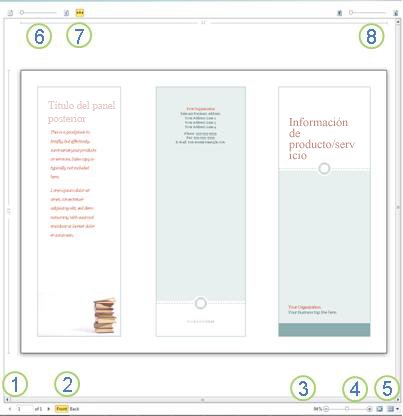
También proporciona lo siguiente.
| 1 | Navegación de hojas | Desplácese por las hojas de la publicación. |
|---|---|---|
| 2 | Botones frontal y posterior | Estos botones están disponibles al imprimir en ambas caras de la hoja: haga clic para ver el anverso o el reverso de la hoja. |
| 3 | Control deslizante de zoom | Deslice hacia la izquierda para alejar y deslice hacia la derecha para acercar la publicación. |
| 4 | Ajustar a la hoja | Si está viendo más de una hoja, este botón se ampliará para ver una hoja. |
| 5 | Ver varias hojas | Si la publicación se va a imprimir en varias hojas, puede usar este botón para obtener una vista previa de más de una hoja a la vez. |
| 6 | Mostrar u ocultar números de página | Este control deslizante le mostrará el orden de las páginas que se imponen en la(s) hoja(s) de papel. Esto resulta especialmente útil al imprimir una publicación con más de una página en la hoja, como una tarjeta de felicitación. |
| 7 | Mostrar u ocultar las reglas | Muestra u oculta las reglas de alto y ancho de la hoja de papel seleccionada. Si cambia el tamaño del papel en Configuración, las reglas cambiarán en consecuencia. |
| 8 | Control deslizante de vista transparente | Si está imprimiendo en dos caras de la hoja, este control deslizante le permitirá ver a través del otro lado de la hoja, como si sostuviera el papel impreso sobre una mesa de luz. Esto le permite asegurarse de que su publicación se alinee correctamente en ambos lados de la hoja de papel. |
Imprimir la publicación
Haga clic en Imprimir archivo>.
En la sección Imprimir , establezca el número de copias que desea imprimir en Copias del trabajo de impresión.
En la sección Impresora , asegúrese de que esté seleccionada la impresora correcta.
La ventana de vista previa se mostrará en blanco y negro, independientemente de si las publicaciones incluyen color, a menos que haya seleccionado una impresora de color.En la sección Configuración :
- Asegúrese de que está seleccionado el conjunto correcto de páginas o secciones.
- Seleccione el formato para imponer sus páginas en la hoja.
- Configure el tamaño del papel.
- Establezca si desea imprimir en una cara de la hoja de papel o en ambas, y al imprimir en ambas caras, si desea voltear la hoja de papel en la cara larga o corta.
- Si la impresora es capaz de imprimir en color, elija si desea imprimir en color o en escala de grises.
Haga clic en el botón Imprimir para enviar la publicación a la impresora.
Imprimir más de un ejemplar de una publicación
- Haga clic en Imprimir archivo>.
- En la sección Imprimir , establezca el número de copias que desea imprimir en Copias del trabajo de impresión.
- Haga clic en el botón Imprimir para enviar la publicación a la impresora.
Imprimir páginas específicas de una publicación
- Haga clic en Imprimir archivo>.
- En la sección Configuración , haga clic en el cuadro de texto Páginas .
- En el cuadro de texto, escriba el número de página de la primera página que quiera imprimir, escriba un guion y, después, la última página del rango que quiera imprimir, por ejemplo: 2-4.
- Haga clic en el botón Imprimir para enviar la publicación a la impresora.
Imprimir páginas individuales
- Haga clic en Imprimir archivo>.
- En la sección Configuración , haga clic en el cuadro de texto Páginas .
- En el cuadro de texto, escriba el número de página de la primera página que desee imprimir, escriba una coma y, después, escriba la página siguiente que desee imprimir. Repita el proceso para cada número de página que desee imprimir, por ejemplo, 2,4,6,8.
- Haga clic en el botón Imprimir para enviar la publicación a la impresora.
Imprimir varias copias de cada página
Si está imprimiendo etiquetas o tarjetas de presentación, la opción predeterminada será varias copias por hoja. Esto imprimirá más de una copia de cada página de su publicación, con cada juego de páginas en hojas de papel separadas. Al elegir esta opción, el botón Opciones de diseño estará disponible, lo que le permitirá ajustar las guías de margen para aumentar o disminuir el número de copias de su publicación que pueden caber en una sola hoja de papel. Por ejemplo, si la publicación de su tarjeta de presentación contiene dos páginas, cada página contiene una tarjeta de presentación diferente, y selecciona Varias copias por hoja y 10 copias, entonces se imprimirá un total de 20 copias (10 copias de cada una de las dos tarjetas de presentación diferentes) en dos hojas de papel, una hoja para cada página.
Haga clic en Imprimir archivo>.
En la sección Configuración , seleccione Varias copias por hoja y, a continuación, seleccione el número de copias.
Haga clic en el botón Imprimir para enviar la publicación a la impresora.
Nota
- Si hace clic en Una página por hoja, su publicación se imprimirá en el centro de la hoja de papel.
- Si desea imprimir una página de la publicación por hoja en una posición específica de la hoja, haga clic en Varias copias por hoja, haga clic en Opciones de diseño y, a continuación, cambie la posición de la publicación en la hoja ajustando las opciones de fila, las opciones de columna y los valores de separación horizontal y vertical en Más opciones de impresión. Esta opción está disponible para las publicaciones cuyo tamaño de página sea inferior al tamaño del papel, como anuncios, tarjetas de presentación y tarjetas de felicitación.
Imprimir varias páginas en cada hoja
Cuando desee imprimir etiquetas, etiquetas de nombre o tarjetas de presentación, generalmente es más eficaz imprimir una serie completa en una sola hoja. Puede hacerlo en Publisher desde la opción Varias páginas por hoja en la página Imprimir . Al elegir esta opción, el botón Opciones de diseño estará disponible, lo que le permitirá ajustar las guías de margen para aumentar o disminuir el número de copias de su publicación que pueden caber en una sola hoja de papel. Por ejemplo, si tiene un conjunto de 10 postales con información diferente en cada una y selecciona Varias páginas por hoja y una copia, las diez páginas se imprimirán en la única hoja de papel.
Nota
Esta opción solo está disponible cuando el tamaño de página de la publicación es inferior a la hoja en la que la publicación está establecida para imprimirse.
- Haga clic en Imprimir archivo>.
- En la sección Configuración , seleccione Varias páginas por hoja y, después, seleccione el número de copias.
- Haga clic en el botón Imprimir para enviar la publicación a la impresora.