Importante
Después de octubre de 2026, Ya no se admitirá Microsoft Publisher. Microsoft 365 suscriptores ya no tendrán acceso. Obtenga más información sobre la retirada de Publisher.
Puede crear un folleto doblado o un boletín con páginas de 21,6 × 11 pulgadas si la impresora admite la impresión en papel de 11 × 17 cm (o tabloide). Si bien este artículo se refiere a páginas de tamaño carta estándar de EE. UU. (8.5 x 11), puede usar esta técnica con cualquier publicación cuyo tamaño de página sea la mitad del tamaño del papel.
Configurar el folleto o el boletín
Abra la publicación que desea imprimir como un folleto plegado.
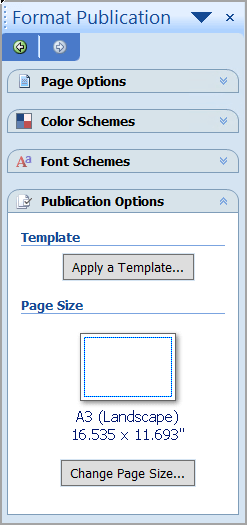
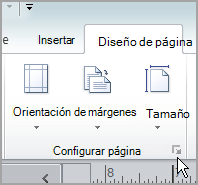
En la pestaña Diseño de página , haga clic en el selector de cuadro de diálogo Configurar página
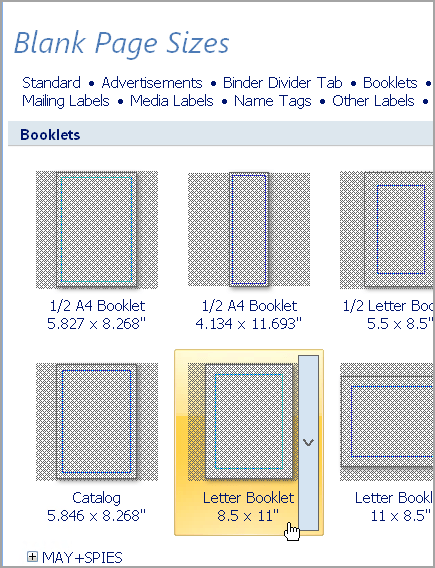
En el cuadro de diálogo Configurar página , en Tipo de diseño, haga clic en Folleto.
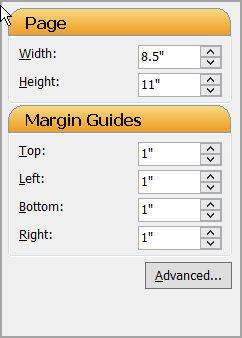
Asegúrese de que el ancho es 8.5 y el alto es 11.
En Guías de márgenes, cambie los márgenes si lo desea.
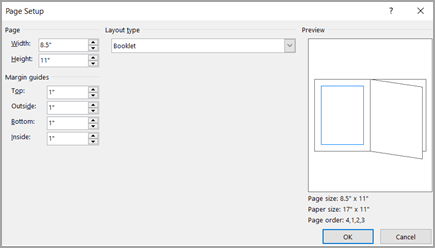
Debajo del gráfico del folleto, debería ver lo siguiente (para un folleto de 4 páginas):- Tamaño de página 8,5 x 11
- Tamaño de papel: 17 x 11
- Orden de páginas 4, 1, 2, 3
Haga clic en Aceptar.
Si se le pide que inserte páginas automáticamente, haga clic en Sí. Microsoft Publisher insertará las páginas de modo que el número total sea un múltiplo de cuatro, porque una hoja de papel se convierte en cuatro páginas.
Nota
El folleto se imprimirá correctamente solo cuando el número total de páginas sea un múltiplo de cuatro, pero no es necesario colocar el contenido en las cuatro páginas insertadas. Puedes dejar algunos de ellos en blanco.
Imprimir el folleto o el boletín
Haga clic en Imprimir archivo>.
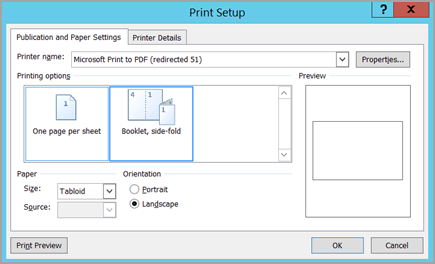
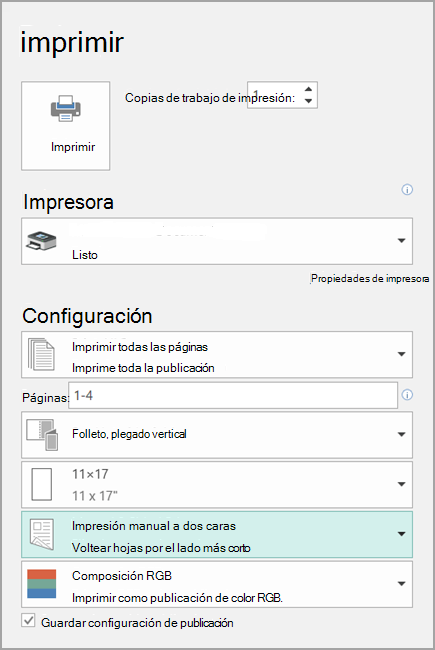
En el cuadro de diálogo Imprimir , en Impresora, seleccione una impresora que pueda imprimir en papel tabloide de 11 x 17.
En Configuración, selecciona lo siguiente:
- Imprimir todas las páginas
- Folleto, plegado lateral
- Tabloide o 11 x 17
- Horizontal (solo Publisher 2010)
- Impresión manual a 2 caras, voltear hojas en borde corto o imprimir en ambos lados, voltear hojas en borde corto
Seleccione otras opciones que desee y luego haga clic en Aceptar para imprimir la publicación.
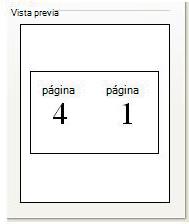
Microsoft Office Publisher imprimirá la primera y la última página en una cara de la hoja, la segunda y la penúltima cara de la hoja, y así sucesivamente, como se muestra aquí.

Si la impresora no admite la impresión a doble cara, Microsoft Publisher imprimirá la primera y la última página en una hoja de papel, la segunda y la penúltima página en otra hoja, y así sucesivamente. Cuando fotocopie las páginas una tras otra, dóblelas y luego las grape o las encuaderne, estarán en el orden correcto. Como alternativa, puede utilizar la impresión manual a 2 caras.