
Importante
Después de octubre de 2026, Ya no se admitirá Microsoft Publisher. Microsoft 365 suscriptores ya no tendrán acceso. Obtenga más información sobre la retirada de Publisher.
Use guías de diseño para organizar el texto, las imágenes y otros objetos en columnas y filas de modo que la publicación tenga un aspecto ordenado y coherente.
En este artículo
¿Qué son las guías de diseño?
Las guías de diseño le ayudan a mantener la alineación de objetos, como imágenes, cuadros de texto y tablas. Cuando se habilitan, las guías de diseño proporcionan instrucciones visibles para alinear los objetos en la página.
Las formas, imágenes, cuadros de texto, tablas, WordArt y objetos agrupados se pueden alinear mediante sus bordes o sus líneas medias. Las tablas también se pueden alinear mediante sus líneas de cuadrícula. A medida que arrastra o cambia el tamaño de un objeto sobre una guía de diseño, los bordes, las líneas medias y (en el caso de tablas) las líneas de cuadrícula se adherirán brevemente a la guía, lo que le dará una indicación de la ubicación de las guías.
Las guías de diseño incluyen guías de margen, columna, fila y línea base.
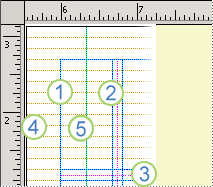
1. Guías de márgenes
2. Guías de columna
3. Guías de fila
4. Guías de línea base
5. Guías de regla
Puede usar guías de diseño para crear una cuadrícula en una página maestra. Esta cuadrícula aparece en todas las páginas de la publicación donde se usa esa página maestra.
Obtenga más información sobre las guías de regla en el artículo Mostrar u ocultar reglas .
Estructurar la página con guías de diseño
Configurar la publicación para imprimir en páginas opuestas (como un libro)
- Haga clic en lasguías>de diseño> de página,guías de cuadrícula y líneas base.
- Haga clic en la pestaña Guías de márgenes .
- En Páginas maestras, active la casilla Patrón de dos páginas .
- En Guías de márgenes, escriba la cantidad de espacio que desea para los márgenes de página en los cuadros Interior, Exterior, Superior e Inferior .
Configurar las guías de columna y fila
- Haga clic en lasguías>de diseño> de página,guías de cuadrícula y líneas base.
- Haga clic en la pestaña Guías de cuadrícula .
- En Guías de columnas, escriba el número de columnas que desee en el cuadro Columnas y, a continuación, especifique la cantidad de espacio que desea entre las columnas del cuadro Espaciado .
- En Guías de fila, escriba el número de filas que desee en el cuadro Filas y, a continuación, especifique la cantidad de espacio que desea entre las filas del cuadro Espaciado .
- Haga clic en Aceptar.
- Cree cuadros de texto para las columnas haciendo clic en Insertar Dibujar>
 de cuadro de texto y, luego, arrastre dentro de las columnas definidas por las guías de diseño.
Configurar las guías de línea base
Las guías de línea base le ayudan a alinear texto que no está vinculado entre varios cuadros de texto en columnas. Puede activar o desactivar la alineación del texto activando o desactivando la casilla Alinear el texto con guías de línea base (pestaña Inicio>, Configuración>de párrafo, Sangría y Espaciado ).
Nota
Debe tener seleccionado un cuadro de texto para acceder a la pestaña Sangría y espacio .
Haga clic en lasguías>de diseño> de página,guías de cuadrícula y líneas base.
Haga clic en la pestaña Guías de línea base .
En Línea base horizontal, escriba la cantidad de espacio que desea entre las líneas base en el cuadro Espaciado .
Para ver las guías de línea base en la publicación, haga clic en Ver y, a continuación, active la casilla Líneas base .Nota
Si tiene instalados los idiomas de edición de Asia Oriental, hará clic en Líneas base horizontales y Líneas base verticales.
En el cuadro Desref, escriba el espacio que desea entre la primera guía de línea base y el margen superior.
Nota
El desplazamiento se mide desde el margen superior, no desde la parte superior del cuadro de texto.