A menudo, puede ver un archivo protegido simplemente abriéndolo. Por ejemplo, puede hacer doble clic en un dato adjunto de un mensaje de correo electrónico, un documento en el Explorador de archivos o un vínculo a un archivo y poder abrir el archivo protegido.
Si intenta abrir un archivo protegido que tiene una extensión de nombre de archivo .pfile, como un .ppng, deberá usar el visor de Microsoft Purview Information Protection o el visor móvil de Azure Information Protection (visor móvil AIP). Estos visores pueden abrir archivos de texto protegidos, archivos de imagen protegidos, archivos PDF protegidos y todos los archivos que tengan una extensión de nombre de archivo .pfile en Windows, Android o iOS.
Si está intentando abrir un PDF protegido, también tiene la opción de usar un lector de PDF compatible, como Microsoft Edge, para abrirlo. Para obtener más información, vea Ver archivos PDF protegidos con Microsoft Edge en Windows o Mac.
Si intenta abrir un archivo protegido en Windows y no se abre correctamente, es probable que necesite usar el visor de Microsoft Purview Information Protection para el escritorio.
El visor de protección de la información admite los siguientes tipos de archivo y entornos.
| Requisito |
Descripción |
| Versiones de SO compatibles |
Los sistemas operativos mínimos incluyen:
- Windows Server 2016
- Windows Server 2019
- Windows 10
- Windows 11
|
| Credenciales de inicio de sesión admitidas |
Inicie sesión en el visor de Information Protection con una de las siguientes opciones:
Credenciales profesionales o educativas Intente iniciar sesión con sus credenciales profesionales o educativas.
Cuenta de Microsoft Si se usó su dirección de correo electrónico personal para proteger el archivo, inicie sesión con una cuenta de Microsoft. Si necesita solicitar una cuenta de Microsoft, puede usar su cuenta personal de Hotmail o Gmail o cualquier otra dirección de correo electrónico para hacerlo. |
| Tipos de archivo admitidos |
Los tipos de archivo admitidos incluyen mensajes de correo electrónico protegidos, archivos PDF, imágenes, archivos de texto y extensiones de nombre de archivo .pfile.
Por ejemplo, estos archivos .pfile incluyen las siguientes extensiones: .rpmsg, .pdf, .ppdf, .pjpg, .pjpeg, .ptiff, .ppng, .ptxt, .pxml |
Instalar el visor de Microsoft Purview Information Protection. El visor se instala automáticamente como parte del cliente de Microsoft Purview Information Protection. O bien, puedes instalar el visor de Microsoft Purview Information Protection por sí mismo.
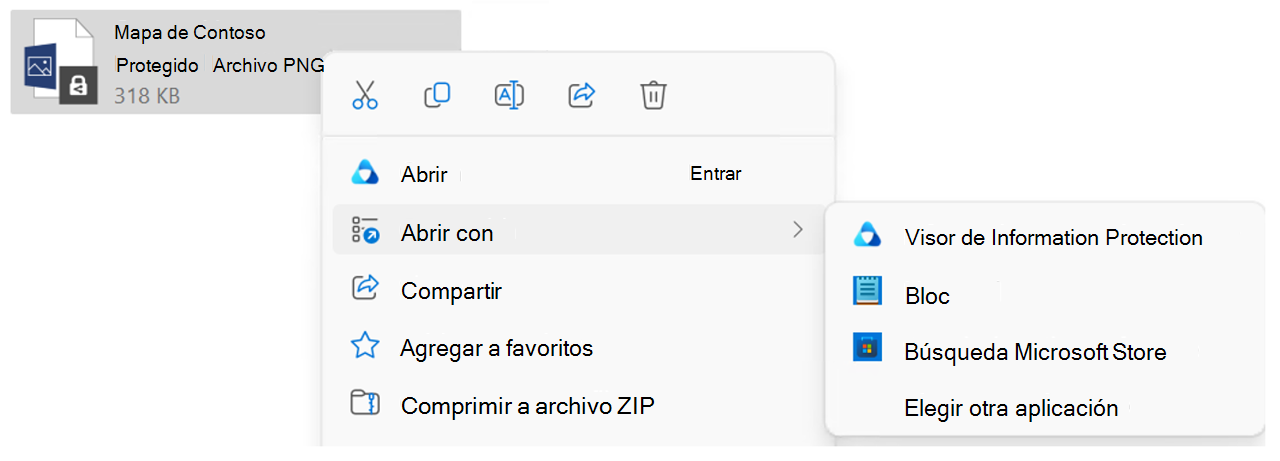
Abra el archivo protegido (por ejemplo, haga doble clic en el archivo o los datos adjuntos, o bien haga clic en el vínculo al archivo). Si se le pide que seleccione una aplicación, seleccione Abrir con>el visor de Information Protection.
Si ve una página para iniciar sesión o registrarse, haga clic en Iniciar sesión y escriba sus credenciales. Si el archivo protegido se le envió como datos adjuntos, asegúrese de especificar la misma dirección de correo electrónico que se usó para enviarle el archivo.
Si no dispone de una cuenta aceptada, consulte Consultas para autenticación.
Se abrirá una versión de solo lectura del archivo en el visor de Information Protection o en la aplicación asociada a la extensión de nombre de archivo.
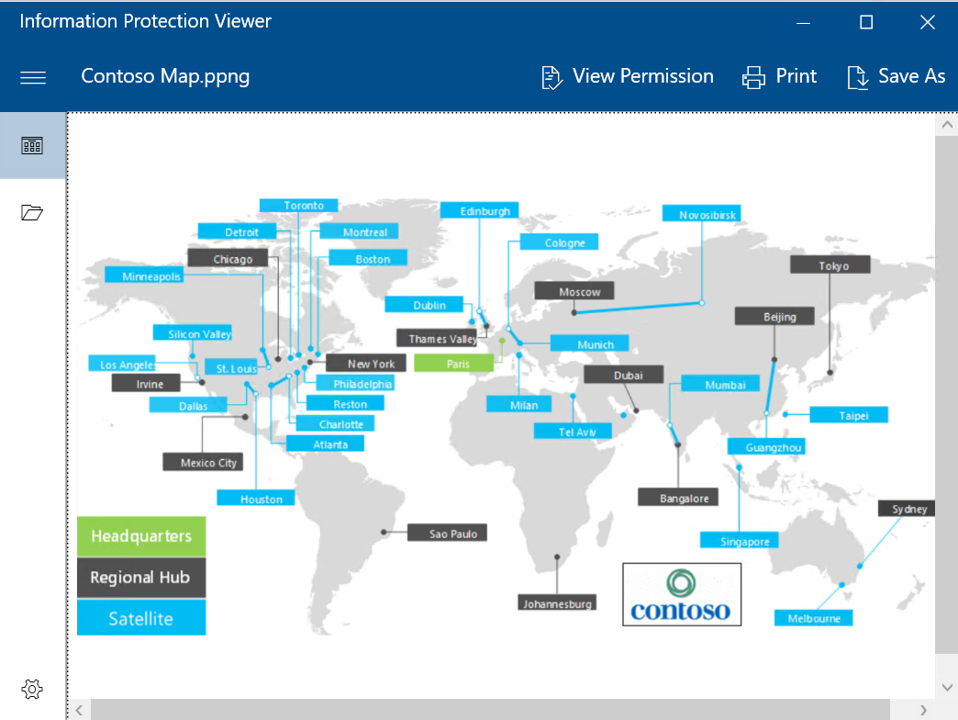
Si tiene archivos protegidos adicionales que abrir, puede navegar a ellos directamente desde el visor mediante la opción Abrir . Cuando se selecciona Abrir, se abre el Explorador de archivos. A continuación, el archivo seleccionado reemplaza al archivo original en el visor.
Si desea ver el propietario y los permisos del archivo, haga clic en Ver permisos.
Si desea imprimir el archivo, haga clic en Imprimir.
Si desea editar el archivo, haga clic en Guardar como. Se crea una copia del archivo sin protección.
Consultas de autenticación
Para poder ver el archivo protegido, el servicio Rights Management que se usó para proteger el archivo debe confirmar primero que está autorizado para ver el archivo. El servicio realiza esta confirmación comprobando su nombre de usuario y contraseña. En algunos casos, es posible que estas credenciales se almacenen en caché y no vea un mensaje que le pida que inicie sesión. En otros casos, se le pedirá que proporcione sus credenciales.
Si la organización no tiene una cuenta basada en la nube para su uso (para Microsoft 365 o Microsoft Azure) y no usa una versión local equivalente (Azure Directory Rights Management Services), tiene dos opciones:
- Si se te ha enviado un correo electrónico protegido, sigue las instrucciones para iniciar sesión con tu proveedor de identidad social (por ejemplo, Google, si usas una cuenta de Gmail) o solicitar un código de acceso de un solo uso.
- Puede solicitar una cuenta gratuita que acepte sus credenciales para que pueda abrir documentos protegidos por Rights Management. Para solicitar esta cuenta, haga clic en el vínculo para solicitar RMS para usuarios y use la dirección de correo electrónico de su empresa en lugar de una dirección de correo electrónico personal.
Si está intentando abrir un archivo protegido en su dispositivo móvil iOS y no se abre correctamente, es probable que necesite usar el Azure Information Protection visor móvil para iOS. Este visor móvil le permite ver correos electrónicos, archivos PDF, imágenes y texto protegidos que no se pueden abrir con las aplicaciones habituales para estos tipos de archivo.
El visor móvil de AIP para iOS admite los siguientes tipos de archivo y entornos:
| Requisito |
Descripción |
| Versiones de SO compatibles |
Los sistemas operativos mínimos incluyen:
El visor móvil de AIP no es compatible con las CPU Intel. |
| ABI móviles compatibles |
Entre las interfaces binarias de aplicación (ABI) admitidas se incluyen:
- armeabi-v7a
- arm64-v8a
- x86_64
|
| Credenciales de inicio de sesión admitidas |
Inicie sesión en la aplicación Visor móvil de AIP con una de las siguientes opciones:
Credenciales profesionales o educativas Intente iniciar sesión con sus credenciales profesionales o educativas. Si tiene preguntas, póngase en contacto con el administrador para saber si su organización tiene Active Directory Rights Management Services local con la extensión de dispositivo móvil o si usa Azure Information Protection.
Cuenta de Microsoft Si se usó su dirección de correo electrónico personal para proteger el archivo, inicie sesión con una cuenta de Microsoft. Si necesita solicitar una cuenta de Microsoft, puede usar su cuenta personal de Hotmail o Gmail o cualquier otra dirección de correo electrónico para hacerlo. |
| Tipos de archivo admitidos |
Los tipos de archivo admitidos incluyen mensajes de correo electrónico protegidos, archivos PDF, imágenes, archivos de texto y extensiones de nombre de archivo .pfile.
Por ejemplo, estos archivos .pfile incluyen las siguientes extensiones: .rpmsg, .pdf, .ppdf, .pjpg, .pjpeg, .ptiff, .ppng, .ptxt, .pxml |
- Descargue la aplicación móvil Azure Information Protection desde la App Store.
- Después de instalar la aplicación, vaya al correo electrónico o archivo protegido.
- Cuando se le pida que seleccione una aplicación para el archivo protegido, seleccione el visor de AIP.
- Seleccione Compartir y, a continuación, seleccione Visor de AIP.
- Inicia sesión o selecciona un certificado cuando se te solicite.
- Después de autenticarse, el correo electrónico o el archivo se abrirán en el visor de AIP.
Ámbito de soporte y uso recomendado para visores móviles AIP
Las aplicaciones móviles de AIP son solo para visores y no le permiten crear nuevos correos electrónicos, responder correos electrónicos ni crear o editar archivos protegidos. Las aplicaciones móviles de AIP tampoco pueden abrir datos adjuntos en archivos PDF o correos electrónicos protegidos.
-
Si tiene aplicaciones móviles de Office instaladas en su dispositivo móvil, le recomendamos que use las aplicaciones de Office para ver los archivos protegidos
-
Las aplicaciones móviles de AIP solo admiten archivos protegidos. Los archivos no protegidos no son compatibles y no se pueden consumir en las aplicaciones de visor móvil.
-
Las características de filtrado Abrir en / Compartir de Intune no se admiten actualmente.
-
Las directivas de acceso condicional requieren el uso de Microsoft Authenticator.
-
Si un correo electrónico tiene más de dos capas de mensajes protegidos, el visor móvil de AIP solo puede abrir el primer correo electrónico adjunto. La segunda capa de datos adjuntos y posteriores producirán un error.
Nota
- Las aplicaciones de visor móvil de AIP envían metadatos del sistema y datos de usuario final seudonimizados a Microsoft, como el id. del dispositivo, el fabricante, el sistema operativo y la versión del sistema operativo y el número de compilación.
- Los datos se envían cada vez que se inician las aplicaciones de visor móvil de AIP y cada vez que se usan para descifrar y consumir documentos protegidos en el dispositivo.
Ver archivos protegidos en tu dispositivo Android
Si está intentando abrir un archivo protegido en su dispositivo móvil Android y no se abre correctamente, es probable que deba usar el Azure Information Protection visor móvil para Android. El visor móvil de AIP para Android le permite ver correos electrónicos, archivos PDF, imágenes y texto protegidos que no se pueden abrir con las aplicaciones habituales para estos tipos de archivo.
El visor móvil de AIP para Android admite los siguientes tipos de archivo y entornos:
| Requisito |
Descripción |
| Versiones de SO compatibles |
Los sistemas operativos móviles mínimos incluyen:
El visor móvil de AIP no es compatible con las CPU Intel. |
| ABI móviles compatibles |
Entre las interfaces binarias de aplicación (ABI) admitidas se incluyen:
- armeabi-v7a
- arm64-v8a
- x86_64
|
| Credenciales de inicio de sesión admitidas |
Inicie sesión en la aplicación Visor móvil de AIP con una de las siguientes opciones:
Credenciales profesionales o educativas Intente iniciar sesión con sus credenciales profesionales o educativas. Si tiene preguntas, póngase en contacto con el administrador para saber si su organización tiene Active Directory Rights Management Services local con la extensión de dispositivo móvil o si usa Azure Information Protection.
Cuenta de Microsoft Si se usó su dirección de correo electrónico personal para proteger el archivo, inicie sesión con una cuenta de Microsoft. Si necesita solicitar una cuenta de Microsoft, puede usar su cuenta personal de Hotmail o Gmail o cualquier otra dirección de correo electrónico para hacerlo. |
| Tipos de archivo admitidos |
Los tipos de archivo admitidos incluyen mensajes de correo electrónico protegidos, archivos PDF, imágenes, archivos de texto y extensiones de nombre de archivo .pfile.
Por ejemplo, estos archivos .pfile incluyen las siguientes extensiones: .rpmsg, .pdf, .ppdf, .pjpg, .pjpeg, .ptiff, .ppng, .ptxt, .pxml |
- Descargue la aplicación móvil de Azure Information Protection desde Google Play Store.
- Después de instalar la aplicación, vaya al correo electrónico o archivo protegido.
- Cuando se le pida que seleccione una aplicación, seleccione el visor de AIP.
- Inicie sesión o seleccione un certificado cuando se le solicite.
- Después de autenticarse, el correo electrónico o el archivo se abrirán en el visor móvil de AIP.
Ámbito de soporte y uso recomendado para visores móviles AIP
Las aplicaciones móviles de AIP son solo para visores y no le permiten crear nuevos correos electrónicos, responder correos electrónicos ni crear o editar archivos protegidos. Las aplicaciones móviles de AIP tampoco pueden abrir datos adjuntos en archivos PDF o correos electrónicos protegidos.
-
Si tiene aplicaciones móviles de Office instaladas en su dispositivo móvil, le recomendamos que use las aplicaciones de Office para ver los archivos protegidos
-
Las aplicaciones móviles de AIP solo admiten archivos protegidos. Los archivos no protegidos no son compatibles y no se pueden consumir en las aplicaciones de visor móvil.
-
Las características de filtrado Abrir en / Compartir de Intune no se admiten actualmente.
-
Las directivas de acceso condicional requieren el uso de Microsoft Authenticator.
-
Si un correo electrónico tiene más de dos capas de mensajes protegidos, el visor móvil de AIP solo puede abrir el primer correo electrónico adjunto. La segunda capa de datos adjuntos y posteriores producirán un error.
Nota
- Las aplicaciones de visor móvil de AIP envían metadatos del sistema y datos de usuario final seudonimizados a Microsoft, como el id. del dispositivo, el fabricante, el sistema operativo y la versión del sistema operativo y el número de compilación.
- Los datos se envían cada vez que se inician las aplicaciones de visor móvil de AIP y cada vez que se usan para descifrar y consumir documentos protegidos en el dispositivo.
