
Resumen
Una factura electrónica es un documento de recibo de impuestos digital aceptado legalmente que su organización registra en el Portal de registro de facturas (IRP). Al usar Microsoft Dynamics 365 Finanzas para generar facturas electrónicas, usted ayuda a asegurarse de que las facturas electrónicas que genera su organización son seguras, confidenciales, auténticas y legalmente aceptables. También puede asegurarse de que se aplican los estándares requeridos a sus facturas electrónicas.
En este artículo se describe cómo habilitar, configurar y usar Microsoft Dynamics 365 Finanzas con la integración del Portal electrónico de registro de facturas (IRP) para India. Incluye información sobre cómo completar las siguientes tareas:
- Activación de características
- Configurar el sistema para usar la facturación electrónica
- Trabajar con facturas electrónicas
Más información
Información que se incluye en facturas electrónicas
Una factura electrónica incluye los siguientes detalles:
- El nombre, la dirección, la información de contacto y los números de GSTIN de la organización (vendedor) y un cliente (comprador)
- El número de factura, la fecha y el tipo de documento
- Detalles de bienes y servicios para cada artículo vendido:
-
- Número de serie del elemento
- Indicar si se trata de un suministro de servicio
- Sac \ Código HSN
- Cantidad, unidad de medida y precio unitario
- Tasa de GST
- Cargos o descuentos aplicados
- Totales de la línea de factura
- Los detalles totales del documento que contienen la desglosación de los totales de facturas
Requisitos previos para usar facturas electrónicas
Para usar facturas electrónicas en su organización, debe completar las siguientes tareas como requisito previo:
- Obtenga las credenciales para acceder al entorno del sistema de factura electrónica de producción y/o espacio aislado de acuerdo con las instrucciones del Portal del sistema de factura electrónica - https://einv-apisandbox.nic.in/apicredentials.html.
Nota: Necesitará su GSTIN, nombre de usuario, contraseña, id. de cliente y secreto de cliente.
- Descargue el archivo con certificado público de https://einv-apisandbox.nic.in/einvapiclient/EncDesc/GetPublicKey.aspx, usando las credenciales mencionadas anteriormente para iniciar sesión.
- Configurar Key Vault para secretos y parametrizar el sistema
Activación de características
Puedes abrir el área de trabajo Administración de características seleccionando el icono correspondiente en el panel o yendo a Administración del sistema > Workspaces > Administración de características. Entre otras características, encontrará factura electrónica (India) en GST y el botón de uso Habilitar para activar la función. Obtenga más información sobre la administración de características y las opciones disponibles en el artículo Información general sobre la administración de características .
Configurar el sistema para usar la facturación electrónica
Complete los procedimientos siguientes para configurar el sistema para usar la facturación electrónica para India.
Importar configuraciones de informes electrónicos (ER)
Para preparar finanzas para interoperar con el sistema de IRP, debe importar las siguientes configuraciones de ER. Consulte Descargar configuraciones de informes electrónicos desde el artículo de Lifecycle Services para obtener más información.
Nota: Al importar desde el repositorio global o LCS, usted necesita importar solamente las configuraciones de formato. Las configuraciones relacionadas de asignación de modelos y modelos se importarán automáticamente.
| Número | Nombre de la configuración | Versión de configuración | Tipo de configuración |
|---|---|---|---|
| 1 | Modelo de factura | 223 o superior | Modelo |
| 2 | Asignación del modelo de factura | 223.156 o superior | Asignación de modelos |
| 3 | Factura de ventas (IN) | 223.15 o superior | Formato |
| 4 | Factura del proyecto (IN) | 223.12 o superior | Formato |
| 5 | Asignación del modelo de validación de facturas | 223.3 o superior | Asignación de modelos |
| 6 | Formato de validación de factura (IN) | 223.3 o superior | Formato |
| 7 | Modelo de marco de mensajes electrónicos | 31 o superior | Modelo |
| 8 | Asignación de modelos de eInvoice | 31.8 o superior | Asignación de modelos |
| 9 | Formato eInvoice (IN) | 31.3 o superior | Formato |
| 10 | Formato de importación de autenticación eInvoice (IN) | 31.3 o superior | Formato |
| 11 | Formato de importación de datos de eInvoice (IN) | 31.8 o superior | Formato |
Importante
Asegúrese de importar las versiones más recientes de estas configuraciones. La descripción de la versión suele incluir el número del artículo de Microsoft Knowledge Base (KB) que explica los cambios que se introdujeron en la versión de configuración.
Nota
Después de importar todas las configuraciones de ER de la tabla anterior, establezca la opción Predeterminada para asignación de modelo en Sí para la configuración de asignación de modelos de eInvoice .
Configurar la funcionalidad de mensajería electrónica (EM)
Se proporciona funcionalidad de mensajes electrónicos para mantener los diferentes procesos que se utilizan en la generación de informes electrónicos y la transmisión de diferentes tipos de documentos. Para obtener más información sobre los mensajes electrónicos, consulte el artículo Mensajería electrónica .
El paso más importante en la configuración de la funcionalidad de mensajería electrónica para la integración de IRP es importar la integración IRP india proporcionada setup.zip paquete de datos. Una vez importados correctamente los datos de configuración, casi todas las configuraciones necesarias se crearán automáticamente. Solo queda la configuración necesaria para seleccionar parámetros para las clases ejecutables y configurar secuencias numéricas para mensajería electrónica. Todas esas tareas se describen a continuación
Importar un paquete de entidades de datos que incluye una configuración em predefinida
El proceso de configuración de la funcionalidad de mensajes electrónicos para interoperar con el sistema IRP tiene varios pasos. Como los nombres de algunas entidades predefinidas se usan en las configuraciones de ER, es importante que use un conjunto de valores predefinidos que se entregan en un paquete de entidades de datos para las tablas relacionadas y que importe las configuraciones de ER antes de importar las entidades de datos.
1. En El servicio de ciclo de vida de Microsoft Dynamics (LCS), ve a la biblioteca de activos compartidos y selecciona el tipo de activo del paquete de datos.
2. En la lista de archivos de paquete de datos, busque y descargue la integración IRP india setup.zip.
3. Una vez descargado el archivo, abra Finanzas y seleccione la empresa desde la que interoperará con el sistema IRP.
4. Vaya a Administración de datos de áreas > de trabajo.
5. En el área de trabajo Administración de datos , vaya a Parámetros > de framework Configuración de entidad y seleccione Actualizar lista de entidades. Espera a que se confirme que la actualización se ha completado. Para obtener más información sobre cómo actualizar la lista de entidades, vea Actualización de la lista de entidades.
6. Valide que los datos de origen y destino están asignados correctamente. Para obtener más información, vea Validar que los datos de origen y los datos de destino se asignan correctamente.
7. Antes de que las entidades de datos se usen por primera vez para importar los datos del paquete, sincronice la asignación de los datos de origen y de destino. En la lista del paquete, seleccione una entidad de datos y, a continuación, en el panel de acciones, seleccione Modificar asignación de destino.
8. Encima de la cuadrícula del paquete, selecciona Generar asignación para crear una asignación desde cero y, a continuación, guarda la asignación.
9. Repita los pasos 7 y 8 para cada entidad de datos del paquete antes de iniciar la importación.
Para obtener más información sobre la administración de datos, vea Información general sobre la administración de datos.
Ahora debe importar datos de la integración IRP india setup.zip archivo a la empresa seleccionada. En el área de trabajo Administración de datos , selecciona Importar, especifica un nombre de grupo, selecciona Agregar archivo y, a continuación, en el cuadro de diálogo desplegable, establece el campo Formato de datos de origen en Empaquetar.
10. Seleccione Cargar y agregar, seleccione la integración IRP india setup.zip archivo en el equipo y cárguelo.
11. Después de cargar las entidades de datos, en el panel de acciones, seleccione Importar.
Recibirás una notificación en el centro de actividades o puedes actualizar manualmente la página para ver el progreso de la importación de datos. Una vez completada la importación, en la página Resumen de ejecución se muestran los resultados.
Después de importar entidades de datos, encontrará dos tipos de procesamiento de mensajes electrónicos: OnlineInvoicing (Indian Online Invoicing) y CancelInvoice (Indian Online Invoicing). Este procesamiento contiene casi toda la configuración necesaria en la entidad jurídica.
| Tratamiento | Nombre | Descripción |
|---|---|---|
| OnlineInvoicing | Facturación en línea de India | Este procesamiento soporta la interoperación con el sistema IRP para enviar información sobre ventas, texto gratuito y facturas de clientes del proyecto. Analiza la respuesta de IRP para obtener y guardar el número de registro de factura (IRN) y el código QR firmado. |
| CancelInvoice | Facturación en línea de India | Este procesamiento admite la interoperación con el sistema IRP para cancelar facturas de clientes previamente registradas. |
Para revisar el procesamiento importado, vaya a Configuración > de impuestos > Mensajes electrónicos Procesamiento de mensajes > electrónicos.
El procesamiento de mensajes electrónicos de la tabla anterior funciona con los siguientes tipos de elementos de mensaje electrónico.
| Tipo de elemento de mensajes electrónicos | Descripción | Tratamiento |
|---|---|---|
| SalesIvoice | Factura del cliente | OnlineInvoicing |
| ProjInvoice | Factura del proyecto | OnlineInvoicing |
Para revisar los tipos de elementos de mensaje electrónico importados, vaya a Configuración > de impuestos > Mensajes electrónicos > Tipos de elementos de mensaje.
Configurar las direcciones de Internet de integración
1. Vaya a Parámetros de configuración > de impuestos >> Mensajes electrónicos > Configuración del servicio web.
Escriba la siguiente información para definir la dirección de Internet de los servicios web.
| Nombre del servicio web | Descripción | Probar la dirección de Internet |
|---|---|---|
| Autenticación | Este servicio web de autenticación es proporcionado por NIC. Se utiliza para autenticar al remitente en el lado del sistema IRP. | https://einv-apisandbox.nic.in/eivital/v1.03/auth |
| Generar IRN | Este servicio web Generate IRN es proporcionado por NIC. Se usa para enviar la factura para registrarse en el lado del sistema IRP, y envía respuesta que contiene información sobre el procesamiento de facturas junto con el identificador único de factura (IRN) y código QR. | https://einv-apisandbox.nic.in/eicore/v1.03/Invoice |
| Cancelar IRN | Este servicio web Cancelar IRN es proporcionado por NIC. Se usa para revocar \ cancelar una factura previamente registrada correctamente en el lado del sistema IRP, y envía una respuesta que contiene información sobre el procesamiento de cancelación. | https://einv-apisandbox.nic.in/eicore/v1.03/Invoice/Cancel |
Nota: Las direcciones de Internet están sujetas a cambios por parte del National Informatics Centre (NIC). Por lo tanto, le recomendamos que compruebe si hay direcciones de Internet reales en el sitio web oficial del Sistema de Factura Electrónica u otras fuentes apropiadas. La documentación oficial también contiene información sobre las direcciones de Internet de producción disponibles que debe configurar.
2. En los parámetros Request, especifique el mismo conjunto de valores para todos los servicios web anteriores:
| Parámetro | Valor |
|---|---|
| Código de respuesta correcto | 200 |
| Método de solicitud | PUBLICACIÓN |
| Tipo de contenido | Application/json |
| Solicitar asignación de formato de encabezados | Formato eInvoice (IN) |
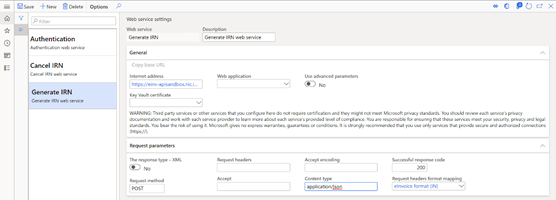
Configurar campos adicionales
Los elementos EM tienen campos adicionales que se incluyen en el tipo de procesamiento de mensajes electrónicos (OnlineInvoicing) de Indian Online Invoicing que se usa para interoperar con el sistema de IRP y se importa al sistema mediante un paquete de entidades de datos. Los campos adicionales están asociados a elementos EM y son necesarios para su procesamiento. El sistema establece automáticamente los valores de campos adicionales cuando se ejecutan acciones. La integración con IRP utiliza solo un campo adicional. Abrir mensajes > electrónicos de configuración > de impuestos > Campos adicionales para abrir la página Campos adicionales y crear uno nuevo, si no se ha importado del paquete de datos.
| Nombre del campo | Descripción |
|---|---|
| Clave de aplicación | Identificador único, identificando la sesión de usuario única. |
Configurar parámetros de clase ejecutables
Se incluyen tres clases ejecutables en los tipos de mensajes electrónicos (OnlinceInvoicing y CancelInvoice) que se usan para interoperar con el sistema IRP y se importan al sistema mediante un paquete de entidades de datos.
| Nombre de clase ejecutable | Descripción |
|---|---|
| Generar EM para SalesInvoice | Esta clase genera mensajes electrónicos para los elementos EM de la factura del cliente (pedido de ventas y factura de texto gratuito) |
| Generar EM para ProjInvoice | Esta clase genera mensajes electrónicos para los elementos EM del tipo de factura del proyecto |
| Evaluación de campos adicionales | Para los elementos EM rellenados (en estado Creado), esta clase evalúa el valor del campo adicional AppKey. |
Abrir la configuración de clase ejecutable de mensajes electrónicos de configuración > de impuestos>.>
Use Nuevo para crear una nueva clase Executable si no existe y especifique los siguientes valores:
-
- En Clase ejecutable escriba Evaluación de campos adicionales
- En Descripción , escriba Evaluar campos adicionales para los elementos de mensaje
- En Nombre de clase ejecutable , seleccione EMAdditionalFieldsEvaluationController_IN
En el panel de acciones, seleccione Parámetros y, a continuación, en el cuadro de diálogo que aparece, establezca el parámetro AppKey en AppKey
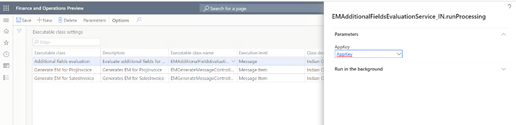
Use Nuevo para crear una nueva clase Executable si no existe y especifique los siguientes valores:
-
- En clase ejecutable escriba Generate EM for SalesInvoice
- En Descripción escriba Generates EM for SalesInvoice
- En Nombre de clase ejecutable , seleccione EMGenerateMessageController_IN
En el panel de acciones, seleccione Parámetros y, a continuación, en el cuadro de diálogo que aparece, establezca los siguientes valores para los parámetros de la clase ejecutable.
-
- Asignación de formato a factura de ventas (IN)
- Estado del mensaje en caso de éxito en Generado
-
Estado del elemento de mensaje en caso de error técnico en Creado
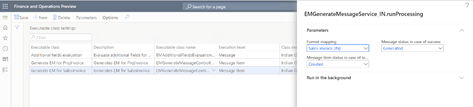
Use Nuevo para crear una nueva clase Executable si no existe y especifique los siguientes valores:
-
- En clase ejecutable escriba Generate EM for ProjInvoice
- En Descripción , escriba Generates EM for ProjInvoice
- En Nombre de clase ejecutable , seleccione EMGenerateMessageController_IN
En el panel de acciones, seleccione Parámetros y, a continuación, en el cuadro de diálogo que aparece, establezca los siguientes valores para los parámetros de la clase ejecutable.
-
- Asignación de formato a factura de Project (IN)
- Estado del mensaje en caso de éxito en Generado
- Estado del elemento de mensaje en caso de error técnico en Creado
Configurar secuencias numéricas para mensajes electrónicos
Para trabajar con la funcionalidad Mensajes electrónicos, debe definir secuencias numéricas relacionadas.
- Vaya a Parámetros de configuración > de impuestos > Parámetros > de contabilidad general.
- En la pestaña Secuencias numéricas, configure dos secuencias numéricas:
- Mensaje
- Elemento de mensaje
Configurar por lotes para el procesamiento automatizado de interoperación con el sistema IRP
- Vaya a Configuración de impuestos >> Procesamiento electrónico de mensajes > electrónicos.
- Seleccione El procesamiento de OnlineInvoicing o CancelInvoice .
- En la ficha desplegable Lote , seleccione Crear lote y defina los parámetros necesarios.
Configurar roles de seguridad para el procesamiento de mensajes electrónicos
Es posible que distintos grupos de usuarios necesiten acceso al procesamiento de OnlineInvoicing y CancelInvoice. Puede limitar el acceso al procesamiento en función de los grupos de seguridad definidos en el sistema.
Para limitar el acceso al procesamiento de OnlineInvoicing y CancelInvoice , siga estos pasos.
- Vaya a Configuración de impuestos >> Procesamiento electrónico de mensajes > electrónicos.
- Seleccione El procesamiento de OnlineInvoicing o CancelInvoice y, a continuación, agregue los grupos de seguridad que deben trabajar con ese procesamiento. Si no se define ningún grupo de seguridad para el procesamiento, solo un administrador del sistema puede ver el procesamiento en la página Mensajes electrónicos .
Configurar certificados y secretos para el sistema IRP
Para interoperar con el sistema IRP, debe utilizar un certificado de seguridad proporcionado por el operador, así como todos los demás secretos obtenidos de IRP durante GSTIN proceso de registro. Hay dos opciones para almacenar estos datos confidenciales:
- almacenamiento de Azure Key Vault
- Almacenamiento local
Se recomienda encarecidamente usar Azure Key Vault almacenamiento. Para obtener más información sobre cómo configurar Key Vault, vea los artículos Configurar Azure Key Vault cliente y Mantener Azure Key Vault almacenamiento.
Nota: Si decide seguir la configuración recomendada y usar Key Vault, todos los secretos usados (Nombre de usuario, Contraseña de usuario, Id. de cliente, Secreto de cliente y Certificado) deben cargarse y definirse en el almacenamiento de Key Vault del cliente antes de definir parámetros Key Vault.
Complete el procedimiento siguiente para habilitar el uso de Key Vault y el almacenamiento avanzado de certificados:
- Ve a Configuración de la administración > del > sistema Parámetros del sistema.
- Establezca la opción Usar almacén de certificados avanzado en No para almacenar datos confidenciales localmente. Establece la opción en Sí para usar Key Vault almacenamiento.
- Si establece la opción Usar almacén de certificados avanzado en Sí, vaya a Configuración > de administración > del sistema Key Vault parámetros para crear los parámetros de Key Vault.
- Cree un secreto con referencia al almacenamiento Key Vault personalizado para cada uno de los cinco secretos necesarios: Nombre de usuario, Contraseña de usuario, Id. de cliente, Secreto de cliente, Certificado.
Nota: El. El certificado CERdebe almacenarse en Azure Key Vault como un secreto, no como un certificado. Debes abrir tu . Archivo CER en cualquier editor de texto y copie todo su contenido en un valor secreto en Key Vault.
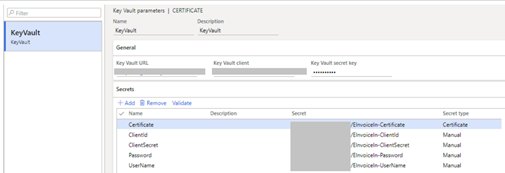
Configurar parámetros de factura electrónica
Utilice la página Parámetros de factura electrónica de configuración > de cuentas > para proporcionar información usada para enviar facturas a IRP y parámetros adicionales para controlar las validaciones en el momento de contabilizar las facturas. En la tabla siguiente se describen las opciones disponibles.
| Parámetro | Descripción del parámetro |
|---|---|
| Validar antes de publicar | Puede habilitar la validación adicional para incluir toda la información obligatoria en la factura electrónica en el momento de contabilizar la factura. |
| Formato de validación | Formato de ER usado para la validación con todos los elementos obligatorios necesarios en la factura electrónica. Disponible solo cuando la función Validar antes de la contabilización está habilitada. |
| GSTIN | Su Número de identificación fiscal de Bienes y Servicios, utilizado para la integración de IRP. |
| Nombre de usuario | Referencia a Key Vault secreto para el nombre de usuario proporcionado por NIC, usado para la integración de IRP |
| Contraseña de usuario | Referencia a Key Vault secreto para la contraseña de usuario proporcionada por NIC, usada para la integración de IRP |
| Identificador del cliente | Referencia a Key Vault secreto para el id. de cliente de usuario proporcionado por NIC, usado para la integración de IRP |
| Secreto de cliente | Referencia a Key Vault secreto para el secreto de cliente proporcionado por NIC, usado para la integración de IRP |
| Certificado | Referencia a Key Vault secreto para el certificado proporcionado por NIC, usado para la integración de IRP |
Configurar la unidad de medida
Tendrá que repetirlo para todas las unidades de medida que use en facturas electrónicas para que coincidan con los códigos externos permitidos.
Vaya aUnidades>de configuración de administración>> de la organización.
Seleccione una de las unidades, por ejemplo. "ea" y haz clic en Códigos externos.
Escribe código (p. ej. EInv_IN) y definición de código externo
Nota: El código se utilizará en todas las unidades de medida para identificar el conjunto maestro de datos de unidades de códigos de medida aceptados por la facturación electrónica.
Seleccione el código externo de la unidad de facturación electrónica creada (por ejemplo". Einv_IN") e introduzca el valor (p. ej. "NOS") en la cuadrícula inferior del formulario
Los códigos externos se utilizarán como unidades comerciales internacionales de códigos de medida recomendados por especificación técnica.
Configurar productos y códigos HSN
Encontrará más información sobre cómo configurar códigos HSN en el artículo Definir códigos HSN y Códigos de contabilidad de servicios. Los procedimientos siguientes muestran solo el proceso de configurar el código y asignarlo al producto.
Definir código HSN
- Vaya a Tax>Setup>Sales tax> IndiaHSN code (Impuesto sobre las ventas deindia>).
- Crear un registro.
- En el campo Capítulo , escriba un valor.
- En el campo Título , escriba un valor.
- En el campo Subtítulo , escriba un valor.
- En el campo Extensión de país o región , escriba un valor.
- En el campo Sufijo estadístico , escriba un valor.
- Guarde el registro y compruebe que el campo de código HSN está actualizado.
- En el campo Descripción , escriba un valor.
- Seleccione Cerrar.
Asignar códigos HSN a productos
- Vaya a Productosdistribuidos parala>administración de> la información de productos.
- Selecciona un producto y, a continuación, Editar.
- En la ficha desplegable General , si el tipo de producto es Elemento, seleccione un valor en el campo Código de HSN .
Configurar números de registro de impuestos
Encontrará más detalles sobre cómo configurar GSTIN datos maestros en Crear un GSTIN artículo principal. El procedimiento siguiente muestra únicamente el proceso simplificado de configurar los números de registro para su uso en la facturación electrónica.
- Ir al>registro de impuestos de TaxSetup>Sales Tax> Enterprise
- Ensabar un nuevo registro
- Seleccione Tipo de impuesto = GST y tipo de número de registro Empresa =
- Escriba el número de registro y guarde los datos
- Ensabar un nuevo registro
- Seleccione Tipo de impuesto = GST y tipo = de número de registroCliente
- Escriba el número de registro y guarde los datos
Configurar la entidad jurídica
1. Vaya aEntidades jurídicas de organizaciones> de administración> de laorganización
2. Expandir la pestaña Direcciones y usar el botón Agregar para crear una nueva dirección o Editar una dirección principal existente
3. Escriba o actualice zip, calle, ciudad, distrito, estado y condado
Nota: Ten en cuenta que los estados deben tener códigos de estado asignados en la pestaña Configuración de la administración>> de la organizaciónDirecciones de configuración> dedirecciones>, estado o provincia.
4. Cerrar formulario Editar direcciones
5. Haga clic en Identificadores de registro y seleccione la dirección principal
6. En la página Administrar direcciones, expanda la pestaña Información de impuestos
7. Use Agregar para establecer nombre o descripción (p. ej. "GST") y seleccionar el número de registro de la compañía creado previamente en GSTIN/GDI/UID campo
8. Cerrar las direcciones de administración
9. Ficha rápida Expandir información de contacto en formulario Entidades jurídicas para agregar el teléfono principal y el correo electrónico principal
Configurar los clientes
Abrir el maestro de clientes desdeClientes> por cobrar>Todos los clientes para introducir o editar la información de cliente necesaria para la facturación electrónica.
Configurar la información fiscal
1. Expandir la pestaña Direcciones de una cuenta de cliente seleccionada y usar el botón Agregar para crear una dirección principal o Editar una existente
2. Escriba o actualice zip, calle, ciudad, distrito, estado y condado
Nota: Ten en cuenta que los estados deben tener códigos de estado asignados en la pestaña Configuración de la administración>> de la organizaciónDirecciones de configuración> dedirecciones>, estado o provincia
3. Cerrar formulario Editar direcciones
4. Haga clic en Identificadores de registro y seleccione la dirección principal
5. En el formulario Administrar direcciones, expanda la pestaña Información de impuestos
6. Use Agregar para establecer nombre o descripción (p. ej. "GST") y seleccionar el número de registro de cliente creado previamente en GSTIN/GDI/UID campo
7. Cerrar las direcciones de administración
Configurar la información de contacto
- Usar el botón Contactos para editar existente o crear un nuevo contacto de cliente
- En la pestaña Datos demográficos de ventas del Patrón de clientes, seleccione Contacto principal existente
- Pestaña Expandir información de contacto rápidamente en el formulario Clientes para agregar el teléfono principal y el correo electrónico principal
Nota: es posible que los detalles de contacto del cliente no sean necesarios para algunas versiones de Dynamics 365 Finance.
Habilitar al cliente para la facturación electrónica
- Expandir la pestaña Factura y entrega rápida en el formulario Clientes
- Activar la casilla de verificación de eInvoice de un cliente
Nota: Si esta opción está establecida en Sí, el sistema marcará las facturas registradas para esta cuenta de cliente como listas para el procesamiento electrónico de facturas.
Trabajar con facturas electrónicas
La funcionalidad EM ejecuta acciones que se incluyen en el procesamiento (OnlineInvoicing o CancelInvoice), en función del estado de los mensajes y elementos de mensaje.
Registrar facturas electrónicas
Cuando se registra una factura para un cliente con factura electrónica habilitada desde un pedido de venta, una factura de texto gratuita o una propuesta de factura de proyecto, puede ejecutar el procesamiento de EM para crear una factura electrónica JSON y registrarla en el sistema IRP.
- Abra la página Consultas de impuestos > e Informar > de mensajes > electrónicos .
- Seleccionar Procesamiento de OnlineInvoicing
- Use la función Ejecutar procesamiento para crear facturas electrónicas para todos los documentos publicados relevantes y enviarlos a IRP
Nota: Puede usar la opción Ejecutar en segundo plano para configurar un procesamiento por lotes para enviar todos los documentos recién publicados apropiados a IRP en función del intervalo de tiempo predefinido.
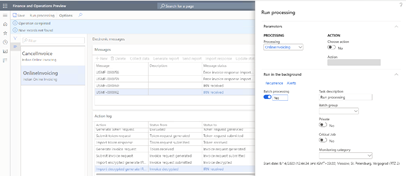
Una vez completada la operación, puede ver información sobre el número de documentos procesados en el registro de acciones:
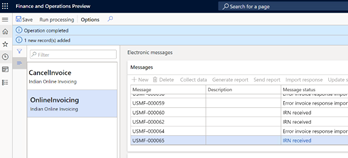
La finalización correcta del registro de facturas actualizará la información de la página de estado de la factura electrónica que se puede encontrar en los diarios de facturas de Ventas o Project, así como la marca de factura Enviada electrónicamente.
El código QR y IRN recibido se puede imprimir en informes de facturas de impuestos disponibles en los diarios de facturas de ventas o proyectos:
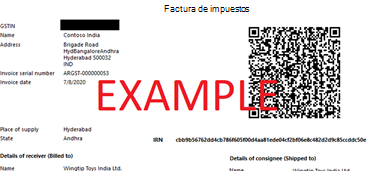
Cancelar facturas electrónicas
Cuando se registra una factura en IRP, puede seleccionarla para su cancelación y ejecutar el procesamiento em para cancelarla en el sistema IRP.
Abra la página deldiario de facturas de Ventas o Proyecto e identifique la factura que desea cancelar
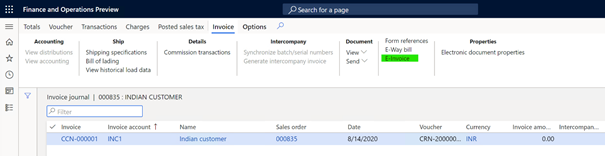
Usar la opción Factura electrónica para abrir la página de estado de factura electrónica
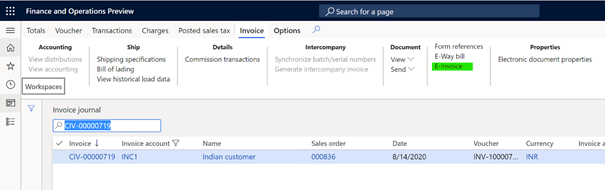
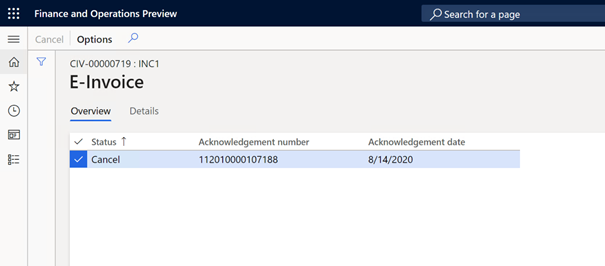
Usar la función Cancelar para seleccionar una factura registrada correctamente para la cancelación
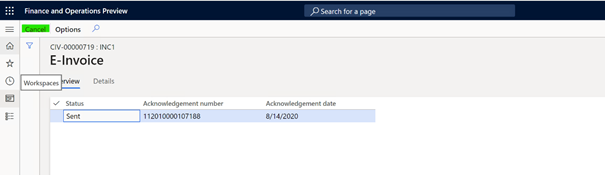
Nota: El estado se actualizará a "Cancelar"Abra la página Consultas de impuestos > e Informar > de mensajes > electrónicos .
Seleccionar CancelInvoice processing (Proceso cancelinvoice )
Usar la función Ejecutar procesamiento para cancelar todas las facturas electrónicas seleccionadas para la cancelación
Nota: Puede usar la opción Ejecutar en segundo plano para configurar un procesamiento por lotes para enviar todos los documentos recién publicados apropiados a IRP en función del intervalo de tiempo predefinido. Una vez completada la operación, puede ver información sobre el número de documentos procesados en el panel de registro de acciones.
Consulta de facturas electrónicas
Puede revisar rápidamente qué facturas se registran abriendo el diario de facturas de Ventas o Proyecto y comprobando el estado indicado en la columna Enviado electrónicamente .
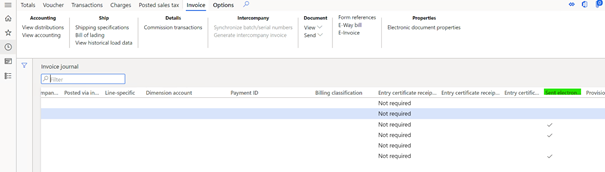
Puede encontrar información detallada sobre el estado de la factura electrónica con la página Factura electrónica disponible en las páginas del diario de facturas de Ventas y Proyectos .
La página Factura electrónica, pestaña Información general
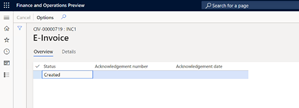
muestra los estados de la factura electrónica. Estos son los posibles estados que puede obtener la factura electrónica:
| Estado | Descripción |
|---|---|
| Creado | La factura se publica y está lista para enviarse a IRP. Puede ejecutar el procesamiento de OnlineInvoicing para iniciar el proceso de registro. |
| Enviado. | La factura se ha registrado correctamente en IRP |
| Cancelar | Se selecciona factura para cancelación. Puede ejecutar el procesamiento cancelinvoice para iniciar el proceso de cancelación. |
| Cancelado | La factura se ha cancelado correctamente en IRP |
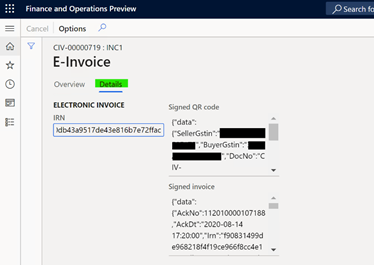
Después de registrarse correctamente en la misma pestaña, verá el número de confirmación y la fecha de confirmación. Ve a la pestaña Detalles para revisar el IRN recibido, el código QR firmado y la factura firmada. Esta información se borrará cuando se cancele la factura.
Preguntas frecuentes
P: ¿Puedo anular la selección de una factura previamente registrada y seleccionada para la cancelación?
No es posible anular la selección de una factura una vez seleccionada para la cancelación en la página de estado de la factura electrónica. IRP no permite volver a enviar una factura una vez cancelada, por lo que la única opción es crear y publicar una nueva.
P: ¿Puedo especificar criterios adicionales que se deben tener en cuenta al seleccionar las facturas para el procesamiento electrónico, ya sea para registrar o cancelar la factura?
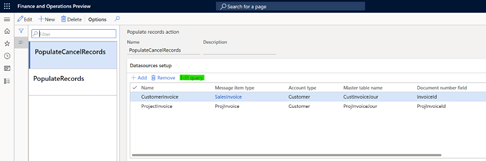
Puede revisar y modificar las consultas usadas para la selección de facturas en la página Rellenar acciones de registro en mensajes > electrónicos de configuración > de impuestos>. El botón Editar consulta abre el formulario de consulta del sistema para configurar criterios de consulta adicionales o modificar los existentes.
P: ¿Dónde puedo encontrar información detallada que salió mal para una factura que no se registró correctamente?
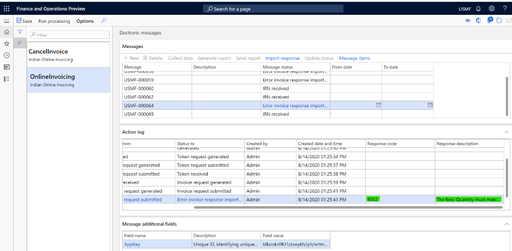
Puede revisar el registro de acciones en la página Abrir consultas de impuestos > e Informar > de mensajes > electrónicos Mensajes electrónicos para ver los detalles. El código de respuesta y la descripción de la respuesta están disponibles en la acción que falló.
P: ¿Qué no es la solución de factura electrónica para la India?
-
- Firma digital por vendedor
- Generación de IRN
- Factura de ISD
- Importación de factura electrónica de AP
P: ¿Cuáles son los formatos compatibles de factura electrónica para India?
La exportación de la factura electrónica puede realizarse en formato JSON que contenga todos los campos necesarios definidos en la especificación técnica. Si hay otro formato o necesita agregar información adicional al mensaje de factura electrónica, puede usar informes electrónicos para modificar el formato proporcionado por Microsoft o crear uno nuevo. Encontrará más información en el artículo de información general sobre informes electrónicos (ER ).
P: ¿Cuáles son las integraciones admitidas para el registro de facturas electrónicas indias?
La electrónica JSON generada se puede enviar directamente a IRP y es una configuración predeterminada de mensajes electrónicos que se realiza al importar el paquete de datos. Como la integración integrada integrada está utilizando mensajes electrónicos, puede usarla para cambiar las configuraciones y validar la posibilidad de integrar con cualquier GSP de su elección. Para obtener más información sobre los mensajes electrónicos, consulte el artículo Mensajería electrónica .
Nota: La integración a través de GSP no es compatible con Microsoft de forma nativa.