
Introducción
Según el Decreto Legislativo Nº 127/2015, art. 1 y Decreto Ley 78/2010, art. 21, todas las empresas en Italia deben transmitir electrónicamente en formato XML las Comunicaciones de Compras y Facturas de Venta (DATIFATTURA) trimestralmente .
De acuerdo con los nuevos cambios legislativos, se requiere:
- Mantenimiento de facturas registradas con estados adicionales para exportación.
- Generación de formatos necesarios en XML.
Para cumplir con estos nuevos requisitos de cambios legislativos en Microsoft Dynamics 365 para Finanzas y Operaciones se usó y amplió una funcionalidad de Mensajes Electrónicos. Esta funcionalidad permite a los usuarios:
- Configure consultas específicas para determinar qué registros deben incluirse en el informe.
- Use secuencias numéricas adicionales necesarias para rellenar automáticamente los informes XML adecuados.
- Mantener un registro de facturas para admitir el proceso de exportación, reexportación y cancelación de las facturas de clientes y proveedores.
- Genere automáticamente los informes XML de los siguientes esquemas: envío de facturas de clientes, envío de facturas de proveedor, cancelación de las facturas previamente registradas y reenvio en caso de corrección, si vale la pena mencionar.
- Almacene y revise todos los informes XML generados.
Además, para cumplir con los requisitos de los informes, se amplió la funcionalidad de Microsoft Dynamics 365 para Finanzas y Operaciones para Italia con las siguientes funciones:
- Operaciones de carga inversa .
- Eximir las diferencias entre razones para admitir las transacciones "ExemptArt.15", "Régimen de perímetro" y "Otros exentos".
- Funcionalidad de factura de crédito .
- Nuevos propósitos de dirección para informar de una dirección diferente para una empresa principal y una organización estable de una contraparte.
- Tipo de representante fiscal de una relación en una libreta global de direcciones para informar de una dirección diferente para un representante fiscal de una contraparte no italiana.
Información general
Este documento es una guía para usuarios de Microsoft Dynamics 365 para Finance and Operations.
Esta guía describe cómo descargar y configurar configuraciones generales de informes electrónicos (GER) para los informes que se van a generar, cómo configurar y usar la funcionalidad de Mensajes electrónicos y cómo usar funcionalidades adicionales para Italia para mantener algún proceso que se notifique correctamente en los informes de Comunicaciones de facturas de ventas y compras .
El documento incluye las siguientes partes:
- Descargar y configurar configuraciones GER ;
- Configurar la funcionalidad de mensajes electrónicos ;
- Trabajar con funciones adicionales;
- Trabajar con la funcionalidad de mensajes electrónicos ;
- Algoritmos que implementan el cálculo de algunas etiquetas en los informes.
Descargar y configurar configuraciones GER
La implementación de los requisitos de comunicaciones de facturas de compra y ventas para Italia incluye las siguientes configuraciones ger que se instalarán:
| Nombre de la configuración | Tipo de configuración |
|---|---|
| Modelo de comunicación de facturas | Modelo de datos |
| Asignación de comunicaciones de facturas | Asignación de modelos |
| Facturas de proveedor (TI) | Formato (formato principal para todos los formatos de proveedor) |
| Facturas del proveedor de informes (TI) | Formato (formato secundario para enviar facturas de proveedor) |
| Vista previa de facturas del proveedor (TI) | Formato (formato secundario para obtener una vista previa de las facturas de proveedor) |
| Volver a enviar facturas de proveedor (TI) | Formato (formato secundario para volver a enviar facturas de proveedor) |
| Informar de facturas de clientes (TI) | Formato (formato secundario para enviar facturas de clientes) |
| Vista previa de las facturas del cliente (TI) | Formato (formato secundario para obtener una vista previa de las facturas de los clientes) |
| Volver a enviar facturas de cliente (TI) | Formato (formato secundario para volver a enviar facturas de clientes) |
| Cancelación de facturas (TI) | Formato (un formato para la cancelación de facturas enviadas anteriormente) |
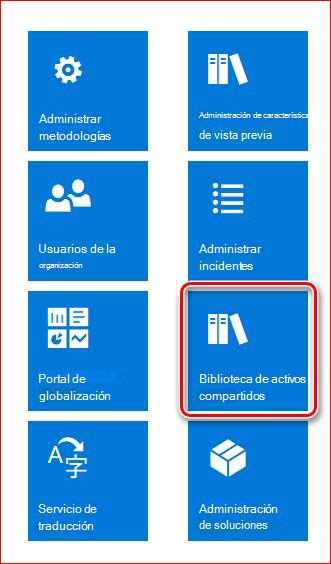
Para descargar estas configuraciones, primero abra http://lcs.dynamics.com/ y, después de iniciar sesión en el portal, haga clic en Biblioteca de activos compartidos:
En la biblioteca de activos compartidos seleccione configuraciones GER y haga clic en Descargar todo:
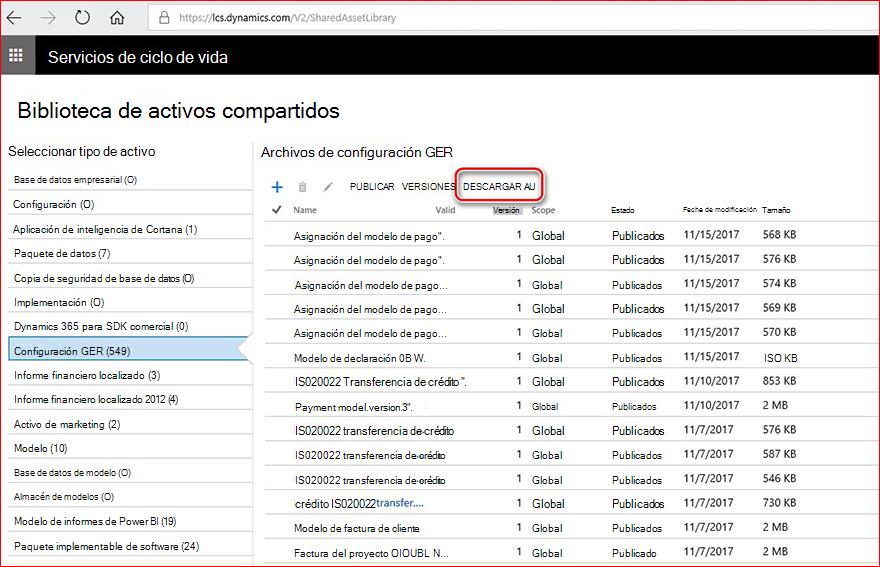
Especifique la ruta de acceso donde deben almacenarse los archivos de configuración GER.
Después, introduzca Dynamics 365 for Finance and Operations y abra Workspaces>Electronic reporting y haga clic en Repositorios en su proveedor de configuración.
Haz clic en el botón Agregar del menú Principal y selecciona Sistema de archivos:
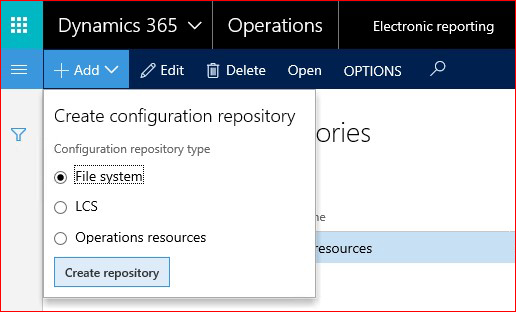
En el campo Workdirectory , especifique la ruta de acceso donde se almacenaron los archivos de configuración GER anteriormente.
Seleccione y abra el repositorio de configuración recién creado.
En la configuración, tres buscar e importar (pestaña rápida versiones) toda la configuración relacionada con los informes de comunicaciones de facturas de compra y ventas según la tabla siguiente.
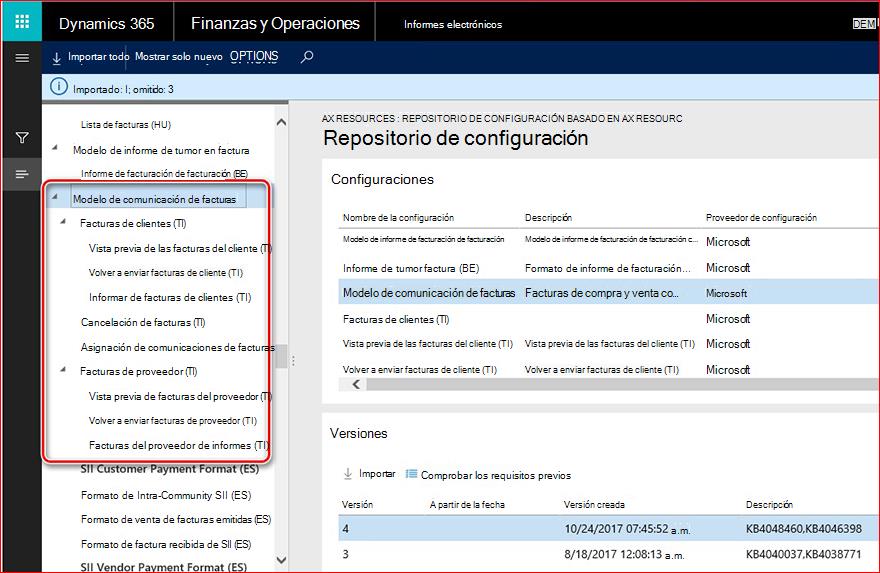
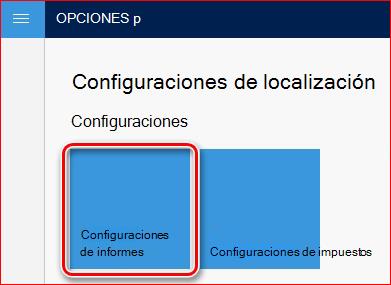
Una vez realizada la importación, abre Informeselectrónicos de Workspaces> y haz clic en el botón Configuración de informes:
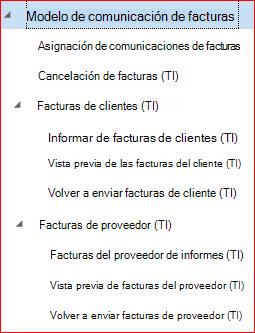
Asegúrese de que todas las configuraciones están en su lugar según la siguiente lista:
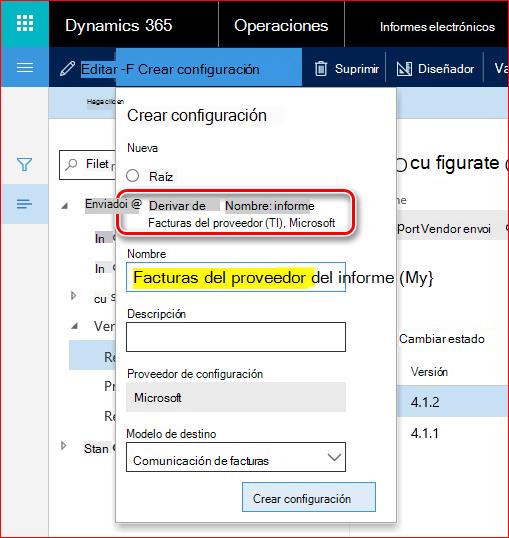
Seleccione Facturas del proveedor del informe (TI) y haga clic en Crear configuración en el menú Principal, marque la viñeta Derivar del nombre: y especifique el nombre del informe en el campo Nombre:
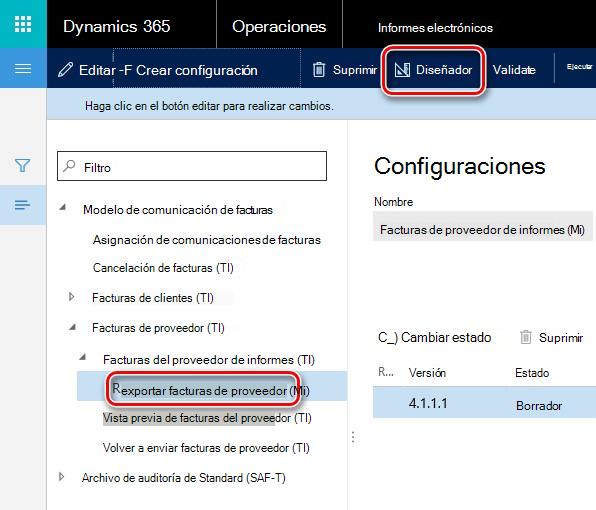
Seleccione la configuración recién creada y haga clic en Designer en el menú Principal:
En Designer página, haga clic en Mostrar detalles (solo para obtener una vista más informativa), seleccione la pestaña Asignación, busque el nodo>Modelo de factura>filtradaTaxTransactions y haga clic en Editar:
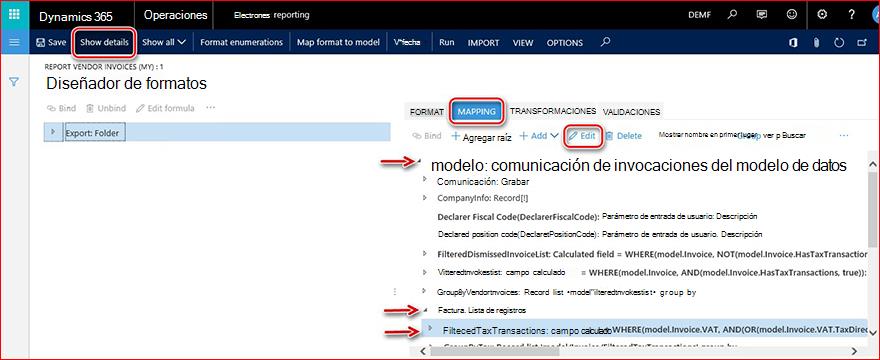
En el cuadro de diálogo Propiedades del origen de datos, haga clic en el botón Editar fórmula .
En el marco diseñador de fórmulas , especifique una transacción específica de códigos de impuestos sobre los que se registrarán en relación con las facturas de proveedor y haga clic en Guardar en el menú principal:
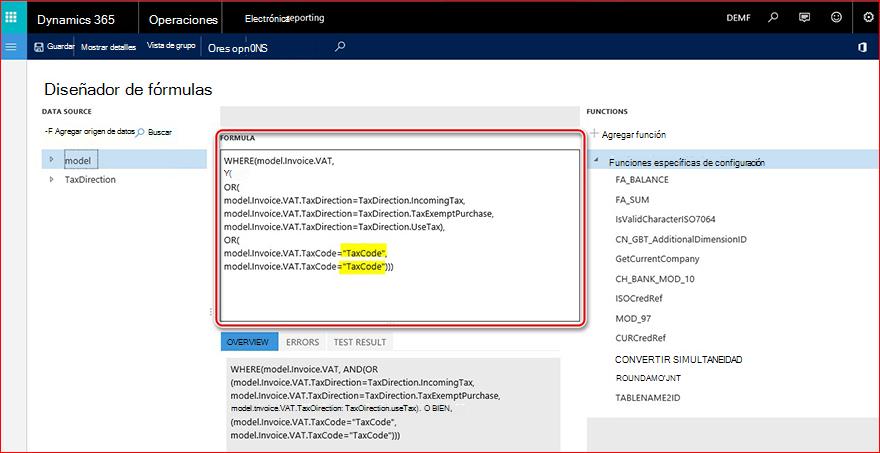
Salga del Diseñador de fórmulas, haga clic en Aceptar en el cuadro de diálogo Propiedades del origen de datos, haga clic en Guardar, el formato y salga del formato.
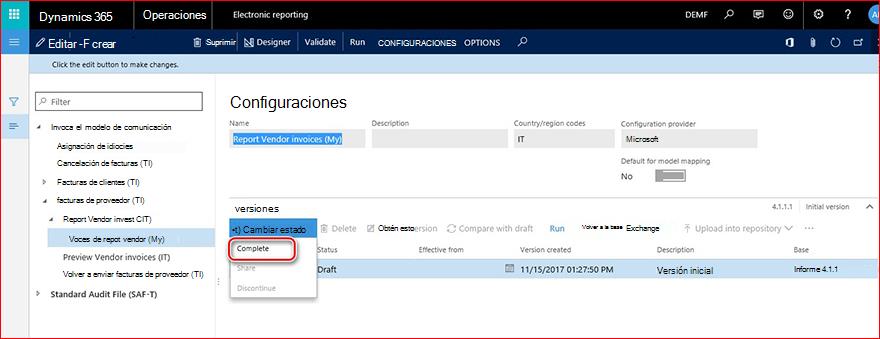
En el árbol Configuración, seleccione el formato creado mediante las facturas de proveedores de informes (TI) (en nuestro ejemplo Facturas de proveedor de informes (Mi)) y complete el proceso:
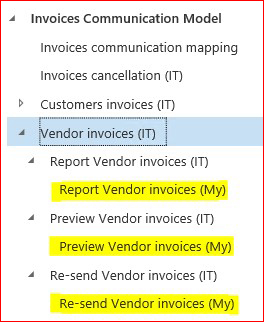
Repita todos los pasos de configuración para los formatos Vista previa de facturas de proveedor (TI) y Volver a enviar facturas de proveedor (TI ). Por último, el árbol tendrá el siguiente aspecto:
Derivar de la misma manera, los tres formatos secundarios en Facturas del cliente (TI) y para el formato recién creado configurar los códigos de impuestos de ventas. En la pestaña Asignación , seleccione modelo>CustomersInvoices>FilteredTaxTransactions y haga clic en Editar:
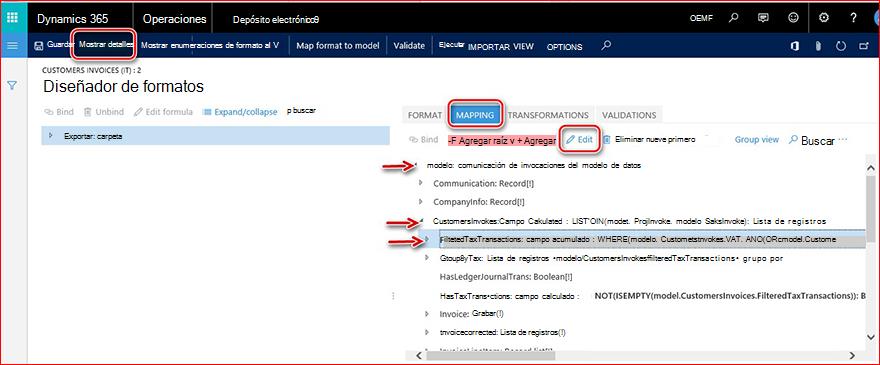
En el marco Diseñador de fórmulas , especifique una transacción específica de códigos de impuestos sobre las que se notificará en relación con las facturas del cliente y haga clic en Guardar en el menú principal.
Salga del Diseñador de fórmulas, haga clic en Aceptar en el cuadro de diálogo Propiedades del origen de datos, haga clic en Guardar el formato y salga del formato.
En el árbol de configuración, seleccione el formato creado mediante la derivación de las facturas de informe de clientes (TI) y complete el proceso. Repita todos los pasos de configuración para los formatos Vista previa de facturas de proveedor (TI) y Volver a enviar facturas de proveedor (TI ).
Configurar la funcionalidad de mensajes electrónicos
La funcionalidad de Electronic Messages es una nueva funcionalidad de Dynamics 365 para Finance and Operations que se proporciona para mantener diferentes procesos de generación de informes electrónicos de diferentes tipos de documentos.
Importar datos de entidades de datos
Para configurar la funcionalidad de Mensajes electrónicos para las comunicaciones de facturas de compra y ventas, use datos predefinidos que se entregan como entidad de datos. Para ello, descargue primero las entidades de datos relacionadas desde el portal LCS, abra http://lcs.dynamics.com/ y, después de iniciar sesión en el portal, haga clic en Biblioteca de activos compartida.
Seleccione Paquete de datos>Entidades de datos de comunicaciones de compra y factura de ventas italianas y guarde el archivo especificando la ruta de acceso en la que deben almacenarse las entidades de datos.
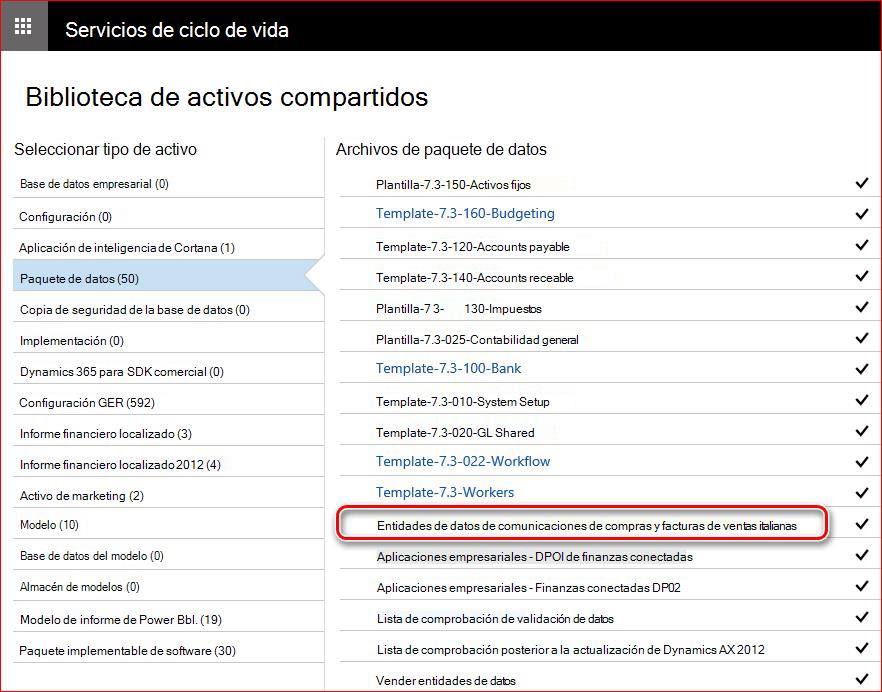
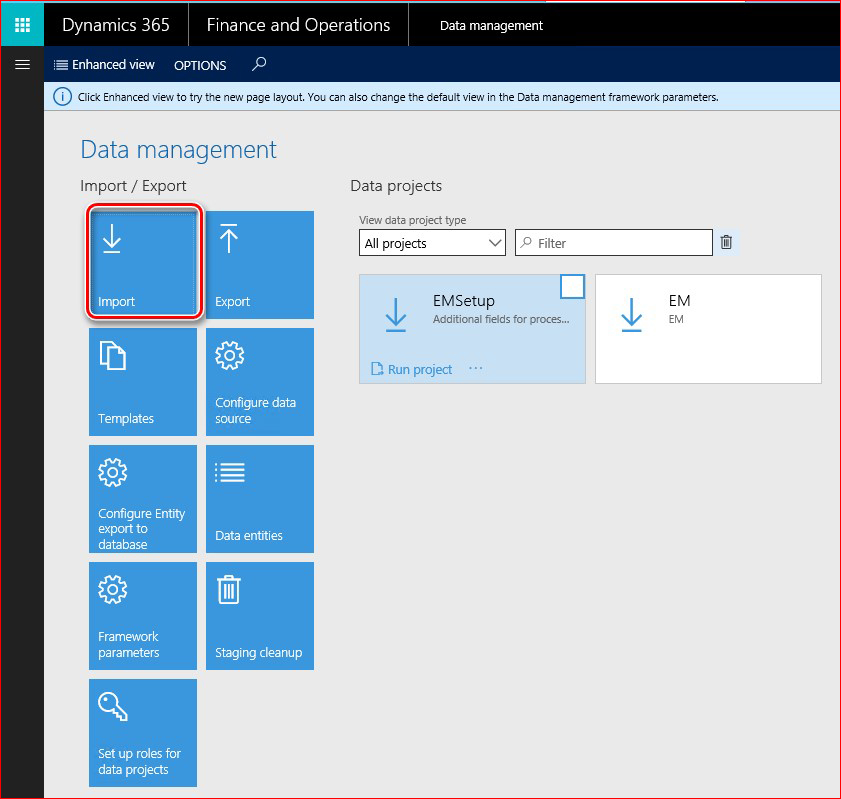
Después, escriba Dynamics 365 para Finance and Operations, abra Administración dedatos de Áreas> de trabajo y haga clic en Importar:
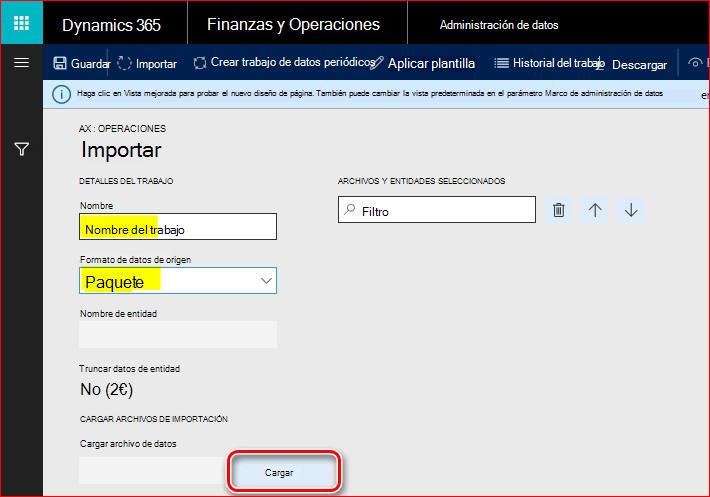
Rellene un nombre para el trabajo de importación, seleccione Empaquetar en formato de datos de origen y haga clic en el botón Cargar :
Seleccione un archivo guardado previamente desde el portal lcs, espere hasta que se muestren todas las entidades de datos incluidas en la pantalla, marque cada una de ellas y haga clic en Importar en el menú principal:
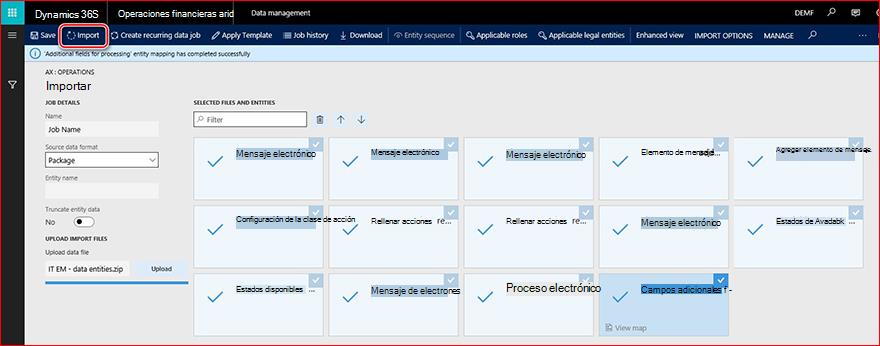
Recibirá una notificación en los Mensajes o puede actualizar manualmente la página para ver el progreso de la importación de datos. Cuando se complete el proceso de importación, verá los resultados en la página Resumen de ejecución.
Configuración de parámetros
Después de importar entidades de datos a la base de datos, la funcionalidad Mensajes electrónicos está casi lista para trabajar. Además, debe configurar los siguientes pasos:
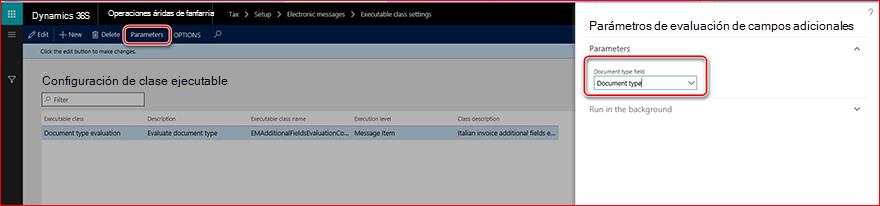
1. AbreConfiguración de impuestos>>Configuración de mensajes electrónicos, selecciona Tipo ejecutable de evaluación de tipo de documento y haz clic en Parámetros en el menú Principal. Seleccione Tipo de documento en el campo Tipo de documento y haga clic en Aceptar:
2. Configure las configuraciones GER para las acciones de procesamiento de mensajes electrónicos. Abrir mensajeselectrónicos>de configuración>de impuestos>Acciones de procesamiento de mensajes y configurar configuraciones ger relacionadas en el campo de asignación de formato para las siguientes acciones:
| Nombre de acciones de procesamiento de mensajes | Configuración GER |
|---|---|
| Informar de inv del cliente. | Informar de facturas de clientes (Mi) |
| Inv del proveedor del informe. | Facturas de proveedor de informes (Mi) |
| Cancelar inv notificado. | Cancelación de facturas (Mi) |
| Versión preliminar de inv del cliente | Vista previa de las facturas del cliente (Mi) |
| Inv de la versión preliminar del proveedor | Vista previa de facturas del proveedor (Mi) |
| Volver a enviar inv del cliente | Volver a enviar facturas de cliente (Mi) |
| Volver a enviar inv del proveedor | Volver a enviar facturas de proveedor (Mi) |
Donde "... (Mi)" es el nombre de configuración que usted identificó previamente durante la configuración del formato en GER (véase la parte "Descargar y configurar configuraciones GER" de este documento).
3. Secuencias numéricas en Parámetros de contabilidad general:
| Referencia de secuencias numéricas | Descripción de secuencias numéricas |
|---|---|
| Mensaje | Clave única del mensaje |
| Elemento de mensaje | Clave única del elemento de mensaje |
| Id. XML de comunicación de factura | Id. XML de comunicaciones de facturas de ventas o compras |
Secuencia numérica de "Id. XML de comunicación de facturas"
Para generar automáticamente el número correcto del informe que se debe usar en el nombre de archivo y como identificador del informe en la etiqueta ProgressivoInvio> del informe<, abraConfiguración>de contabilidad> generalParámetros de contabilidad general, seleccione la pestaña Secuencias de números, busque línea para Id. XML de comunicación de factura y configure una secuencia numérica para él.
Se usará el mismo número en los nombres de los archivos XML generados. Por lo tanto, la configuración de la secuencia numérica debe cumplir los requisitos para los nombres de los archivos.
Ejemplos:
.xmlITAAABBB99T99X999W_DF_00001
IT99999999999_DF_00002.xml
Secuencia numérica "Mensaje"
Configure una secuencia numérica no continua para esta referencia. Esta secuencia numérica se usará para la numeración de mensajes de su generación. Este número no se usa en los informes de comunicaciones de facturas de compra y ventas.
Secuencia numérica de "Elemento de mensaje"
Configure una secuencia numérica no continua para esta referencia. Esta secuencia numérica se usará para numerar elementos de mensaje en su población de las tablas de origen. Este número no se usa en los informes de comunicaciones de facturas de compra y ventas.
Información general sobre la configuración de la funcionalidad de mensajes electrónicos
Para preparar la funcionalidad de mensajes electrónicos manualmente (sin importar la configuración predefinida a través de entidades de datos), debe configurar los siguientes elementos de menú:
- Tipos de elementos de mensaje
- Estados de elemento de mensaje
- Estados de los mensajes
- Campos adicionales del elemento de mensaje
- Configuración de clase ejecutable
- Rellenar acciones de registros
- Configuración de servicios web
- Acciones de procesamiento de mensajes
- Procesamiento de mensajes electrónicos
Tipos de elementos de mensaje
Configure Tipos de elementos de mensaje para identificar qué tipos de registros se usarán en los mensajes electrónicos.
Para configurar los tipos de elementos de mensaje, abraMensajes electrónicos de configuración>de>impuestos>Tipos de elementos de mensaje.
Descripción de los campos:
| Nombre del campo | Descripción del campo |
|---|---|
| Tipo de elemento de mensaje | Escriba un nombre para el tipo de elemento de mensaje (por ejemplo, "Factura del cliente"). |
| Descripción | Escriba una descripción de un tipo de elemento de mensaje. |
Estados de elemento de mensaje
Configure estados de elementos de mensaje para identificar qué estados serán aplicables a los elementos de mensaje en el procesamiento que está configurando.
Para configurar los estados de los elementos de mensaje, abra Estados de elemento de mensaje delos mensajes> electrónicosde configuración> de impuestos>.
Descripción de los campos:
| Nombre del campo | Descripción del campo |
|---|---|
| Estados de elemento de mensaje | Escriba un nombre de estado para los elementos de mensaje que está procesando (por ejemplo, "Creado"). |
| Descripción | Escriba una descripción del estado de un elemento de mensaje. |
Estados de los mensajes
Configure Estados de mensaje para identificar qué estados serán aplicables a los elementos de mensaje en el procesamiento que está configurando.
Para configurar los estados de los elementos de mensaje, abra Estados de elemento de mensaje delos mensajes> electrónicosde configuración> de impuestos>.
Descripción de los campos:
| Nombre del campo | Descripción del campo |
|---|---|
| Estados de elemento de mensaje | Escriba un nombre de estado para los elementos de mensaje que está procesando (por ejemplo, "Creado"). |
| Descripción | Escriba una descripción del estado de un elemento de mensaje. |
Campos adicionales del elemento de mensaje
La funcionalidad de mensajes electrónicos permite rellenar los registros de una tabla de transacciones para preparar su presentación de informes e informar de ellos. A veces no hay suficiente información en la tabla de transacciones para informar de un registro según los requisitos del informe. Para permitir que un usuario rellene toda la información necesaria para la información de informes en relación con un registro que se va a notificar, configure campos adicionales Elemento de mensaje. Para ello, abra mensajeselectrónicos>de configuración> de impuestos>Campos adicionales del elemento Mensaje.
Descripción de los campos:
| Nombre del campo | Descripción del campo |
|---|---|
| Nombre de campo adicional del elemento de mensaje | Configure un nombre de un atributo adicional de Elementos de mensaje relacionados con el proceso. Este nombre se mostrará en la interfaz de usuario durante el trabajo con el proceso y también puede estar en uso en relación con las configuraciones GER del proceso. |
| Descripción de campo adicional del elemento de mensaje | Configure una descripción de un atributo adicional de elementos de mensaje relacionados con el proceso. |
| Valor de campo | Especifique el valor de un campo que se usará en relación con un elemento mensaje en la generación de informes. |
| Descripción del valor del campo | Escriba una descripción de un valor de un campo que se usará en relación con un elemento de mensaje en la generación de informes. |
| Tipo de cuenta | Es posible que algunos valores de campos adicionales estén restringidos para determinados tipos de cuenta. Configure una de las siguientes opciones: Todos, Cliente, Proveedor. |
| Código de cuenta | Si selecciona Cliente o Proveedor en el campo Tipo de cuenta, puede restringir el uso de valores de campos adicionales por grupo o tabla en particular. |
| Número de cuenta o grupo | Si selecciona Cliente o Proveedor en el campo Tipo de cuenta y grupo o tabla en Código de cuenta archivado, puede especificar un grupo o contador específico en este campo. |
| efectiva | Configure una fecha a partir de la cual se debe tener en cuenta el valor. |
| Expiración | Configure una fecha antes de la cual se debe tener en cuenta el valor. |
Configuración de clase ejecutable
Executable class is an X++ method or class which can be called by the Electronic messages processing in relation with an action to some evaluations needed for the process.
Para el proceso de informes de facturas de compra y ventas italianas, hay una clase Ejecutable predefinida que se puede utilizar para identificar y actualizar el tipo de documento según los requisitos del informe. Su nombre es "EMAdditionalFieldsEvaluationController_IT".
Para configurarlo manualmente, abralos mensajes> electrónicosde configuración> de impuestos> Configuraciónde clase ejecutable, cree una línea y Rellene:
| Nombre del campo | Valor de campo | Descripción del campo |
|---|---|---|
| Clase ejecutable | Evaluación de tipo de documento | Configure un nombre que se usará durante la configuración de una acción de procesamiento de mensajes electrónico relacionada respectivamente con llamar a esta clase. |
| Descripción | Evaluar tipo de documento | Configure una descripción de una clase Executable. |
| Nombre de clase ejecutable | EMAdditionalFieldsEvaluationController_IT | Seleccione una clase ejecutable de X++. |
| Nivel ejecutable | Elemento de mensaje | El valor se rellenará automáticamente, ya que debería estar predefinido para la clase Executable. El valor del campo se restringe con la evaluación relacionada con el nivel debe ejecutarse. |
| Descripción de la clase | Evolución de los campos adicionales de la factura italiana | El valor se rellenará automáticamente, ya que debería estar predefinido para la clase Executable. |
Rellenar acciones de registros
Las acciones rellenar registros deben usarse para configurar la acción que agrega los registros que se enviarán a la tabla de elementos de mensaje electrónico. Para ello, abralos mensajes> electrónicosConfiguración>de impuestos>Rellene las acciones de registros y cree un nuevo registro para cada acción que debería agregar registros a la tabla.
Para configurarlo manualmente para las comunicaciones de facturas de compra y ventas italianas, rellene:
| Nombre del campo | Valor de campo | Descripción del campo |
|---|---|---|
| Nombre de acción Rellenar registros | Rellenar facturas | Identifique un nombre para que se use con el fin de realizar una acción que rellene los registros del proceso. |
| Descripción de la acción Rellenar registros | Rellenar las facturas de los diarios de facturas | Agregue una descripción para que se use para la acción que rellena los registros del proceso. |
Agregue tantas líneas en la configuración de Datasources rápidamente como se deben usar más orígenes de datos para el proceso. Para configurarlo manualmente para las comunicaciones de facturas de compra y ventas italianas, se crearán tres líneas:
| Nombre del campo | Valor de campo | Descripción del campo |
|---|---|---|
| Nombre |
|
Especifique un nombre para un origen de datos. |
| Tipo de elemento de mensaje |
|
Especifique un tipo de elemento de mensaje que se debe usar en la creación de registros para el origen de datos. |
| Tipo de cuenta |
|
Especifique un tipo de cuenta que se debe asociar con el formulario de registro del origen de datos creado. |
| Nombre de tabla maestra |
|
Especifique un nombre de la tabla en AX que debe ser un origen de datos. |
| Campo de número de documento |
|
Especifique un nombre de campo en la tabla seleccionada desde la que se debe tomar un número de documento. |
| Campo de fecha del documento |
|
Especifique un nombre de campo en la tabla seleccionada desde la que se debe tomar la fecha del documento. |
| Campo Cuenta de documento |
|
Especifique un nombre de campo en la tabla seleccionada desde la que se debe tener una cuenta de documento. |
| Usar consulta | No | Si se selecciona, configure una consulta mediante el botón Editar consulta de la pestaña rápida. En caso contrario, todo el registro se rellenará desde el origen de datos. |
Configuración de servicios web
Configuración de servicios web que se usa para configurar la transmisión de datos directamente a un servicio web. Esta configuración no se usa para el proceso de informes de comunicaciones de facturas de compra y ventas, ya que los informes se generan como archivos XML y su transmisión automática desde Dynamics 365 para Finance and Operations no se implementa en el ámbito de esta actualización.
Acciones de procesamiento de mensajes
Use la acción Procesamiento de mensajes para crear acciones para su procesamiento y configuración de sus parámetros.
Descripción general de los campos:
| Nombre del campo | Descripción del campo |
|---|---|
| Tipo de acción | Configurar el tipo de acción. Están disponibles los siguientes valores:
|
| Tipo de elemento de mensaje | Este parámetro está disponible para las acciones de nivel de ejecución de elementos de mensaje, exportación de informes electrónico, tipos de importación de informes electrónicos . Al usarlo, puede identificar para los registros de qué tipo se debe evaluar la acción. Si no especifica un tipo de elemento de mensaje determinado en este campo, se evaluarán todos los tipos de elementos de mensaje definidos para el procesamiento. |
| Clase ejecutable | Este parámetro está disponible para acciones de tipos de nivel de ejecución de elemento de mensaje y nivel de ejecución de elemento de mensaje. En este campo, puede especificar la configuración de clase Ejecutable creada previamente. |
| Acción Rellenar registros | Este parámetro está disponible para acciones de tipo Rellenar registros. Use este parámetro para asociar una configuración anterior de la acción Rellenar registros. |
Descripción de los campos de los estados iniciales :
| Nombre del campo | Descripción del campo |
|---|---|
| Estado del elemento de mensaje | Especifique los estados de elemento de mensaje para los que se debe evaluar la acción de procesamiento de mensajes seleccionada. |
| Descripción | Este campo muestra una descripción especificada para el estado de elemento de mensaje seleccionado. |
La pestaña rápida estado inicial no está disponible para acciones de tipo inicial: Rellenar registros.
Descripción de los campos estado del resultado :
| Nombre del campo | Descripción del campo |
|---|---|
| Estado del mensaje | Este archivo está disponible para las acciones de procesamiento de mensajes que evalúan en el nivel Mensaje. Por ejemplo, está disponible para los tipos de acción: exportación electrónica de informes, importación electrónica de informes; y no está disponible para los tipos de acción: Procesamiento de usuario, nivel de ejecución de elemento de mensaje. |
| Descripción | Este campo muestra una descripción especificada para el estado del mensaje seleccionado. |
| Tipo de respuesta | Este campo muestra un tipo de respuesta especificado para el estado del mensaje seleccionado. |
| Estado del elemento de mensaje | Puede especificar en este archivado estados resultantes que deben estar disponibles después de evaluar la acción seleccionada para las acciones de procesamiento de mensajes que se evalúan en el nivel de elemento mensaje. Por ejemplo, para los tipos de acción: Procesamiento de usuario, Nivel de ejecución de elemento de mensaje. Para las acciones de procesamiento de mensajes que se evalúan en el nivel Mensaje, este campo muestra el estado del elemento de mensaje configurado para el estado del mensaje seleccionado. |
Procesamiento de mensajes electrónicos
El procesamiento de mensajes electrónicos es un concepto básico de la funcionalidad de mensajes electrónicos . Agrega acciones que deben evaluarse para el mensaje electrónico. Donde las acciones se pueden vincular mediante el estado inicial y el resultado o iniciarse de forma independiente (tipo de acción de procesamiento del usuario). En la página Procesamiento electrónico de mensajes , el usuario también puede seleccionar Campos adicionales que deben admitirse para el procesamiento.
Por ejemplo, para informes de comunicaciones de facturas de compra y ventas en italiano, debe usarse un procesamiento para las siguientes acciones:
| Nombre de acción | Descripción de la acción | Pedido en curso |
|---|---|---|
| Rellenar facturas | Número de registros de facturas como un elemento de mensajes electrónicos. Una factura (compra, ventas o proyecto à artículo de un mensaje). | Esta es una acción inicial para el proceso de informes de comunicaciones de facturas de compra y ventas italianas. Ejecutar por separado el parámetro de esta acción se establece como "No". |
| Attrib. evaluación | Esta acción se configura para calcular automáticamente valores de atributo adicional de elementos de mensaje: Tipo de documento. | Esta acción debe iniciarse después de la acción Rellenar facturas. Pero también se puede iniciar manualmente mediante el parámetro de acción Choose de la función Ejecutar procesamiento. Ejecutar por separado el parámetro de esta acción se establece como "No". |
| Excluir elemento de mensaje | Esta acción solo se puede iniciar manualmente y ayuda a marcar los elementos de mensaje con un estado específico "excluido" para poder excluir algunos elementos de mensaje de una consulta de registros que se incluirán en el informe XML. | Ejecutar por separado el parámetro de esta acción se establece como "Sí". |
| Versión preliminar de inv del cliente | Esta acción permite al usuario generar un informe XML de prueba sin actualizar el estado de los elementos de mensaje y sin usar una secuencia numérica para el informe. Pero los elementos de mensaje que no se incluyeron en el informe de prueba se marcarán como "Descartados", para que el usuario pueda analizar qué registros no se incluyeron. | Esta acción se configura para ejecutarse por separado como acción manual con la función Generar informe . |
| Informar de inv del cliente. | Esta acción permite al usuario generar un informe XML actualizando el estado del elemento de mensaje y usando una secuencia numérica para el informe. Los elementos de mensaje que no se incluyeron en el informe de prueba se marcarán como "Descartados", para que el usuario pueda analizar qué registros no se incluyeron. | Esta acción se configura para ejecutarse por separado como acción manual con la función Generar informe . |
| Volver a enviar inv del cliente | Esta acción permite al usuario generar un informe XML para volver a enviar una factura que ya se envió a la autoridad, actualizando el estado del elemento de mensaje y usando una secuencia numérica para el informe. Según los esquemas de los informes, solo se puede incluir una factura en un informe de reenvio. |
Esta acción se configura para ejecutarse por separado como acción manual con la función Generar informe . |
| Inv de la versión preliminar del proveedor | Esta acción permite al usuario generar un informe XML de prueba sin actualizar el estado de los elementos de mensaje y sin usar una secuencia numérica para el informe. Pero los elementos de mensaje que no se incluyeron en el informe de prueba se marcarán como "Descartados", para que el usuario pueda analizar qué registros no se incluyeron. | Esta acción se configura para ejecutarse por separado como acción manual con la función Generar informe . |
| Inv del proveedor del informe. | Esta acción permite al usuario generar un informe XML actualizando el estado del elemento de mensaje y usando una secuencia numérica para el informe. Los elementos de mensaje que no se incluyeron en el informe de prueba se marcarán como "Descartados", para que el usuario pueda analizar qué registros no se incluyeron. | Esta acción se configura para ejecutarse por separado como acción manual con la función Generar informe . |
| Volver a enviar inv del proveedor | Esta acción permite al usuario generar un informe XML para volver a enviar una factura que ya se envió a la autoridad, actualizando el estado del elemento de mensaje y usando una secuencia numérica para el informe. Según los esquemas de los informes, solo se puede incluir una factura en un informe de reenvio. |
Esta acción se configura para ejecutarse por separado como acción manual con la función Generar informe . |
| Cancelar inv notificado. | Esta acción permite al usuario generar un informe XML para cancelar una factura o un informe que ya se envió a la autoridad, actualizar el estado del elemento de mensaje y usar una secuencia numérica para el informe. Según el esquema de informes, hay dos opciones: si especifica un nombre de archivo que fue configurado por la autoridad a un informe, se cancelará el informe completo, pero si además especifica un número determinado de una factura en el archivo XML inicial, en este caso, solo se cancelará una factura en la base de datos de autoridad. Las facturas que se cancelarán se marcarán como "Pendiente de cancelación". |
Esta acción se configura para ejecutarse por separado como acción manual con la función Actualizar estado . |
| Actualizar a Cancelado | Después de una cancelación, se envió un informe XML a la autoridad, puede actualizar el estado de los elementos de mensaje afectados de "Pendiente de cancelación" a "Cancelado". | |
| Actualizar a la st inicial | Use esta acción para actualizar de forma manual los estados de una serie de elementos de mensaje. | Esta acción se configura para ejecutarse por separado como acción manual con la función Actualizar estado . |
Consulte más información sobre cómo trabajar con la funcionalidad de mensajes electrónicos a continuación.
Trabajar con funciones adicionales
Dynamics 365 para Finanzas y Operaciones se amplió para Italia con el fin de apoyar el proceso necesario para el correcto informe de los informes de comunicaciones de facturas de compra y ventas con lo siguiente:
- Finalidades de la dirección de la empresa
- Finalidades de la dirección de las contrapartes y representante fiscal
- Cargo invertido en transacciones de impuestos sobre ventas
- Motivos de exención de impuestos
- Facturación de crédito
Finalidades de la dirección de la empresa
Por lo general, cuando una empresa es una empresa italiana, no se necesita ninguna configuración adicional. De acuerdo con los requisitos oficiales de las comunicaciones de compras y facturas de ventas, hay tres casos diferentes que deben reflejarse en el informe:
- Empresa italiana
- Empresa extranjera con organización estable en Italia
- Empresa extranjera con representante fiscal en Italia
De acuerdo con estos requisitos, deben rellenarse las etiquetas siguientes en el informe:
| Etiquetas \ Tipo de empresa | Empresa italiana | Empresa extranjera con organización estable en Italia | Empresa extranjera con representante fiscal en Italia |
|---|---|---|---|
| 2.1.2.4 <Sede> 3.1.2.4 <Sede> |
Desde la dirección principal de la entidad jurídica | Desde la dirección de la entidad jurídica con Purpose = "Head company" | N/D |
| 2.1.2.5 <StabileOrganizzazione> 3.1.2.5 <StabileOrganizzazione> |
blank | Desde la dirección principal de la entidad jurídica con Purpose = "Organización estable" (esta es la información sobre la ubicación de la organización estable en Italia de la empresa original que es externa) | N/D |
| 2.1.2.6 <RappresentanteFiscale> 3.1.2.6 <RappresentanteFiscale> |
blank | blank | N/D |
Finalidades de la dirección de las contrapartes y representante fiscal
Por lo general, cuando una contraparte (cliente o proveedor) de la empresa es una empresa italiana, no se necesita ninguna configuración adicional. De acuerdo con los requisitos oficiales de las comunicaciones de compras y facturas de ventas, hay tres casos diferentes que deben reflejarse en el informe:
- Contraparte italiana
- Contraparte extranjera con organización estable en Italia
- Contraparte extranjera con representante fiscal en Italia
De acuerdo con este requisito, deben rellenarse las etiquetas siguientes en el informe:
| Etiquetas \ Tipo de equivalente | Contraparte italiana | Contraparte extranjera con organización estable en Italia | Contraparte extranjera con representante fiscal en Italia |
|---|---|---|---|
| 2.1.2.4 <Sede> 3.1.2.4 <Sede> |
Desde la dirección principal de Cliente \ Proveedor | From Customer \ Vendor address with Purpose = "Head company" | Desde la dirección principal de Cliente \ Proveedor |
| 2.1.2.5 <StabileOrganizzazione> 3.1.2.5 <StabileOrganizzazione> |
blank | From Customer \ Vendor address with Purpose = "Stable organization" | blank |
| 2.1.2.6 <RappresentanteFiscale> 3.1.2.6 <RappresentanteFiscale> |
blank | blank | Una parte con tipo de relación = "Representante fiscal" de la libreta de direcciones global |
Si una contraparte (proveedor o cliente) es una contraparte extranjera con representante fiscal en Italia y se debe configurar un representante fiscal, se debe hacer la configuración siguiente:
- Abrir la libreta de direcciones>globalde administración > de la organizaciónLibreta global de direcciones.
- Crear una nueva parte (puede ser una organización o una persona).
- Rellene el nombre con el nombre de una empresa o de una persona, el número de organización ( se usará para < la etiqueta IdCodice> y agregue una dirección – El código ISO se usará como código ISO de un representante fiscal de una contraparte.
- En la pestaña Relaciones , agregue un relleno de línea en los campos:
| Nombre del campo | Descripción del campo |
|---|---|
| ID | Representante fiscal (selecciona en la lista) |
| Fiesta A | Entidad creada (en la parte superior del formulario) |
| Relación de la A a la B | Representante fiscal de (rellenado automáticamente) |
| Grupo B | Cliente o proveedor para el que está configurando el representante fiscal |
Cargo invertido en transacciones de impuestos sobre ventas
Para identificar las transacciones fiscales que deben registrarse como cargo invertido con un valor "N6" en la < etiqueta Natura>, la tabla del grupo de impuestos ventas se extendió con el campo De tasa inversa. Para usar esta extensión, abra>Configuración> deimpuestos> sobre las ventasGrupos de impuestos, seleccione un grupo de impuestos que se usará para los códigos de impuestos de ventas para las transacciones de cargos invertidos y marque la casilla Desmarcar cargo para el código de impuestos de ventas.
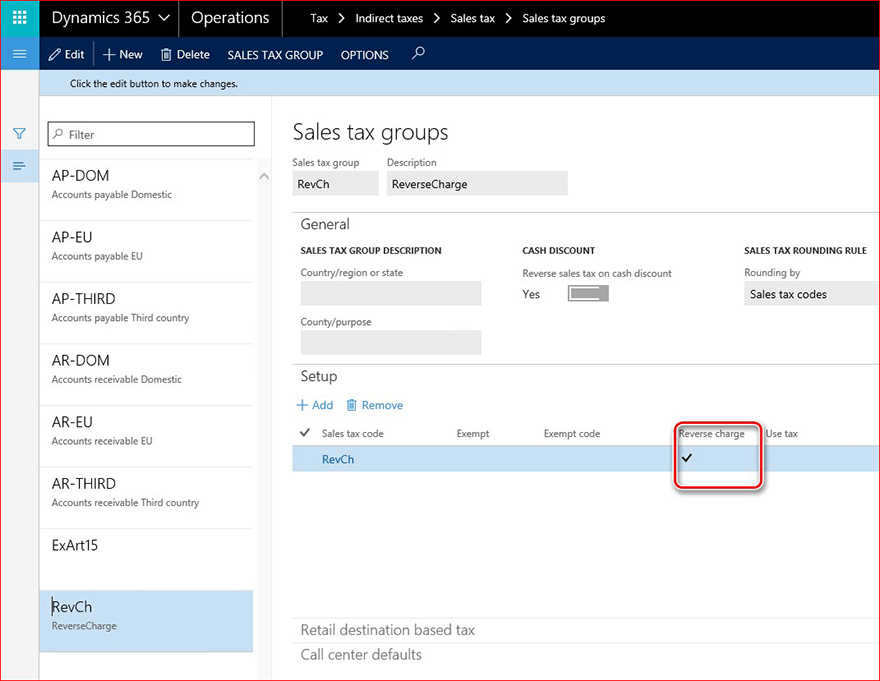
Al registrar las transacciones de impuestos, el valor de cargo invertido se debe transmitir a la tabla de transacciones de impuestos desde el grupo de impuestos de ventas.
NOTA Para los datos creados previamente (primera mitad del año 2017) de las transacciones de impuestos sobre las ventas, que deben registrarse como Cargo inverso, el campo relacionado debe actualizarse en la base de datos antes de generar el informe.
Motivos de exención de impuestos
Para identificar las transacciones fiscales que deben notificarse con diferentes motivos de exención (exención art.15, régimen edge, otros exentos) y reflejadas correspondientemente como valores diferentes ("N1", "N5", "N4") de la etiqueta Natura>, la < tabla Motivo de exención se extendió con un nuevo campo motivo de exención.
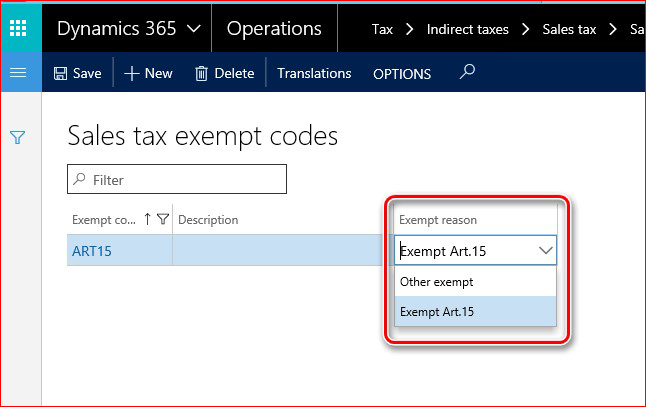
Para generar correctamente el informe XML de comunicaciones de facturas de compra y ventas, actualice la tabla Códigos de exención de impuestos (Configuración > de > impuestos > sobre ventas Códigos de exención de impuestos) con valores en el campo Motivo de exención. No es necesario actualizar otras tablas.
La configuración de las razones de exención de impuestos en el grupo de impuestos de ventas debe realizarse antes de registrar las transacciones de impuestos de ventas, ya que los datos del informe XML de las facturas de compra y ventas se basan en la información de las transacciones de impuestos sobre ventas. Por lo tanto, si actualiza los motivos de exención fiscal de ventas en el grupo de impuestos después de la contabilización de las transacciones de impuestos de ventas, esto no afectará a los registros resultantes en el informe XML de comunicación Facturas de compra y ventas porque cada transacción de impuestos de ventas incluye información sobre las razones de exención de impuestos de ventas que se definió en el momento de la publicación.
Facturación de crédito
Para activar esta funcionalidad en el módulo Cuentas por pagar, marque la casilla Facturación de crédito enla pestaña Parámetros deconfiguración> de proveedores>>Novedades y en Cuentas por cobrar en>parámetros> deconfiguración> de clientes Novedades.
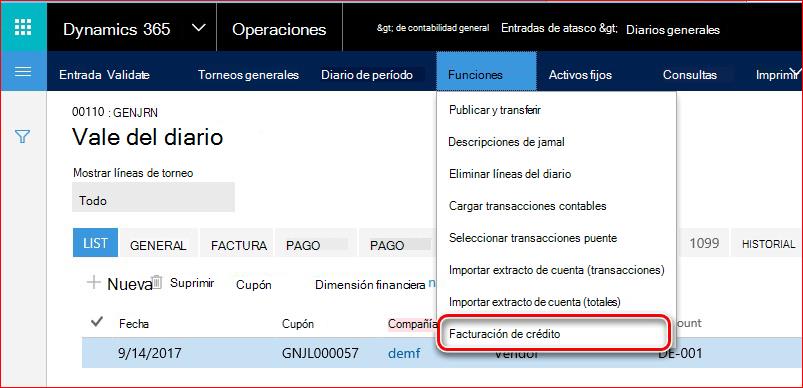
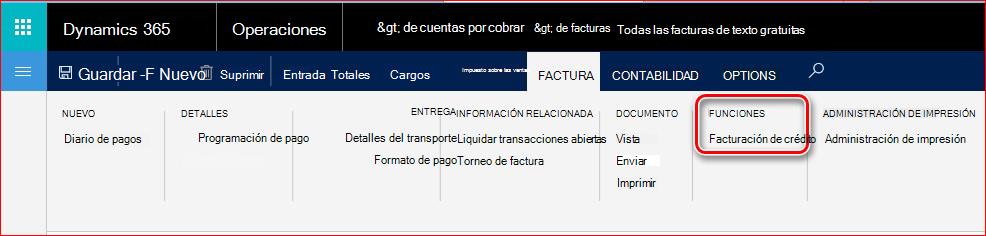
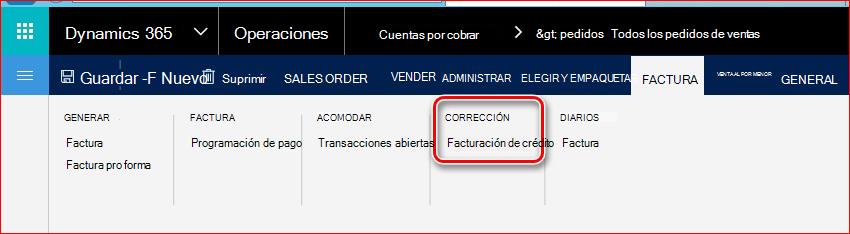
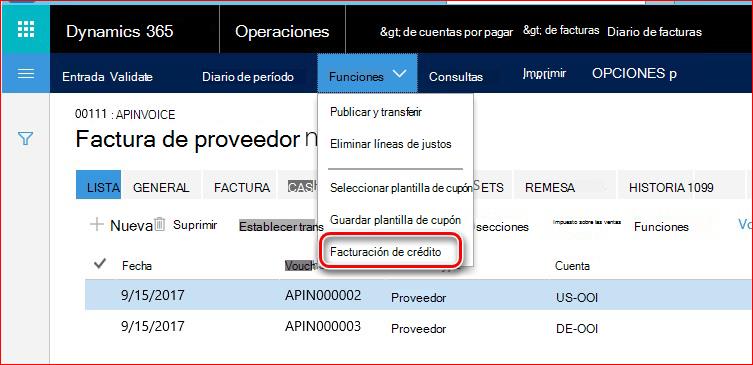
Consulta las capturas de pantalla siguientes para encontrar esta funcionalidad:
1. Desde entradas >del Diariode contabilidad>general Líneas del diario > general:
2. De facturas por cobrar>Factura>libre factura de texto:
3. Depedidos>por> cobrar Todos los pedidos de ventas:
4. De las líneasdeldiario >defacturas de proveedores>>:
5. Desde cuentas por pagar>Pedido> de compraPedido allpurchase:
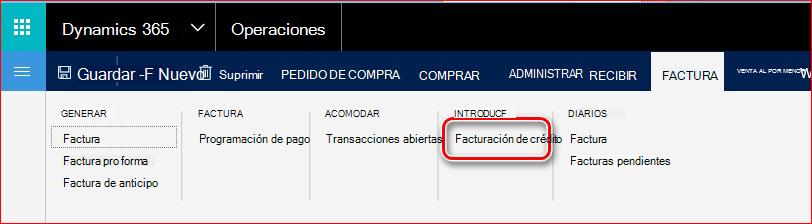
Trabajar con la funcionalidad de mensajes electrónicos
Para trabajar con la funcionalidad de Mensajes electrónicos en Microsoft Dynamics 365 para Finanzas y Operaciones, useelementos demensajes> electrónicosde informes>fiscales>.
La página Elementos de mensaje permite al usuario realizar todas las acciones para generar informes de comunicaciones de facturas de compra y ventas con las siguientes funciones:
- Ejecutar procesamiento
- Generar informe
- Actualizar estado
- Mensajes electrónicos
- Documento original
El formulario de elementos de mensaje electrónico presenta todos los elementos de mensaje y está relacionado con cada uno de ellos del registro de acciones y los valores de los atributos de adición.
Descripción de los campos de elementos de mensaje :
| Nombre del campo | Descripción del campo |
|---|---|
| Tratamiento | El campo muestra el nombre del procesamiento debido que se creó el elemento de mensaje. |
| Elemento de mensaje | El número de un elemento de mensaje. Este número se asigna automáticamente según la secuencia del número de elemento de mensaje en Parámetros de contabilidad general. |
| Fecha del elemento del mensaje | Fecha en la que se crea un elemento de mensaje electrónico. |
| Tipo de elemento de mensaje | Identifica el tipo de esquema, se debe incluir la factura relacionada. Este campo solo se puede rellenar automáticamente al agregar una factura al registro y puede tener los siguientes valores según la configuración del tipo de elemento de mensaje :
|
| Estado del elemento de mensaje | El campo refleja el estado real de la factura en correspondencia con el tipo de esquema. Este campo tiene los siguientes valores:
|
| Fecha de transmisión | Para un procesamiento que implementa una transmisión automática de un informe generado fuera del sistema, el campo Fecha de transmisión muestra la fecha en que se transmitió un elemento de mensaje. |
| Número de documento | Número de factura de una factura de cliente o proveedor correspondiente al tipo de esquema. Este campo solo se puede rellenar automáticamente al agregar una factura al registro. |
| Número de cuenta | Número de cuenta de un cliente o proveedor correspondiente al tipo de esquema. Este campo solo se puede rellenar automáticamente al agregar una factura al registro. |
| Mensaje | El número de un mensaje. Este número se asigna automáticamente según una secuencia de número de mensaje en Parámetros de contabilidad general. |
| Estado del mensaje | El campo muestra el estado real de un mensaje electrónico. Este campo tiene los siguientes valores: Generado : cuando un mensaje electrónico se genera correctamente. Vista previa : cuando se genera correctamente una vista previa de un mensaje electrónico. Se vuelve a generar : cuando un mensaje electrónico se vuelve a enviar se genera correctamente. |
| Siguiente acción | Este campo muestra las siguientes acciones que se pueden iniciar para el estado actual de un elemento de mensaje. |
Descripción de los campos de atributos adicionales :
Valores de atributos adicionales para informes de comunicaciones de facturas de compra y ventas italianas:
| Nombre del campo | Descripción del campo |
|---|---|
| Tipo de documento | Este campo indica el tipo de factura. Los siguientes valores son aplicables para las comunicaciones de las facturas de compra y venta según la documentación oficial:
El sistema no puede identificar automáticamente los valores TD07 y TD08, pero el usuario puede configurar manualmente estos valores en el registro. |
| Id. de archivo de informe inicial | Es el identificador único de un informe en el que se incluyó y exportó inicialmente una factura. Id. de archivo de informe inicial identificado según la secuencia de número configurada para Id. XML de comunicación de factura enConfiguración>de contabilidad> generalParámetros de contabilidad general. |
| Posición inicial del informe | Este es el número secuencial de facturas en el informe inicial. Este número debe usarse en caso de reexportación o cancelación de las facturas en la base de datos de autoridad. |
Ejecutar procesamiento
Use esta función para actualizar automáticamente los elementos de mensaje. Para ello, haga clic en el botón Ejecutar procesamiento en el menú del formulario Elementos de mensaje electrónico y seleccione Comunicación de facturas en el campo Procesamiento .
Marque Seleccionar parámetro de acción y seleccione una acción si desea realizar una acción en particular, o deje la opción Seleccionar parámetro de acción sin marcar si desea iniciar todo el proceso.
Para el proceso de comunicación de facturas , se llevarán a cabo las siguientes acciones:
- Rellenar facturas: las facturas se agregarán a la tabla Elemento de mensaje.
- Attrib. evaluación: los valores de campo Tipo de documento se evaluarán para todas las facturas agregadas.
Todas las demás acciones se configurarán como Acción independiente y no se iniciarán automáticamente.
Generar informe
Use esta función para generar un informe. Seleccione Comunicación de facturas en el campo de procesamiento y uno de los informes:
Use esta función para generar un informe. Seleccione Comunicación de facturas en el campo de procesamiento y uno de los informes:
| Acción | Descripción del informe | Cuadro de diálogo del informe |
|---|---|---|
| Versión preliminar de inv del cliente | Esta acción permite al usuario generar un informe XML de prueba sin actualizar el estado de los elementos de mensaje y sin usar una secuencia numérica para el informe. Pero los elementos de mensaje que no se incluyeron en el informe de prueba se marcarán como Descartados, para que el usuario pueda analizar qué registros no se incluyeron. |
Código fiscal de declarante : rellene un código fiscal declarante que se va a imprimir en el informe o deje en blanco para no incluir una etiqueta relacionada en el informe. El valor correspondiente se reflejará en la etiqueta CodiceFiscale> 1.2.1<. Código de posición del declarador : rellene un código de Posición declarante que se va a imprimir en el informe o deje en blanco para no incluir una etiqueta relacionada en el informe. El valor correspondiente se reflejará en la etiqueta Carica> 1.2.2<. Elemento de mensaje : rellene varios elementos de mensaje si desea crear un informe XML para un solo elemento de mensaje (factura). |
| Informar de inv del cliente. | Esta acción permite al usuario generar un informe XML actualizando el estado del elemento de mensaje a Notificado y usando una secuencia numérica para el informe. Los elementos de mensaje que no se incluyeron en el informe de prueba se marcarán como Descartados, para que el usuario pueda analizar qué registros no se incluyeron. |
Código fiscal de declaredor : rellene un código fiscal declaredor que se va a imprimir en el informe o deje en blanco para no incluir una etiqueta relacionada en el informe. Código de posición del declarador : rellene el código de posición del declarador que se va a imprimir en el informe o déjelo en blanco para no incluir una etiqueta relacionada en el informe. Elemento de mensaje : rellene varios elementos de mensaje si desea crear un informe XML para un solo elemento de mensaje (factura). |
| Volver a enviar inv del cliente | Esta acción permite al usuario generar un informe XML para volver a enviar una factura que ya se envió a la autoridad, actualizar el estado del elemento de mensaje a Notificado y usar una secuencia numérica para el informe. Según los esquemas de los informes, solo se puede incluir una factura en un informe de reenvio. |
Código fiscal de declaredor : rellene un código fiscal declaredor que se va a imprimir en el informe o deje en blanco para no incluir una etiqueta relacionada en el informe. Código de posición del declarador : rellene el código de posición del declarador que se va a imprimir en el informe o déjelo en blanco para no incluir una etiqueta relacionada en el informe. Id. de archivo de corrección : rellene un identificador de archivo asignado en la base de datos Authority al informe que registra inicialmente la factura que vuelve a enviar. Elemento de mensaje : rellene un número de elemento de mensaje para la factura que se debe volver a enviar. |
| Inv de la versión preliminar del proveedor | Esta acción permite al usuario generar un informe XML de prueba sin actualizar el estado de los elementos de mensaje y sin usar una secuencia numérica para el informe. Pero los elementos de mensaje que no se incluyeron en el informe de prueba se marcarán como Descartados, para que el usuario pueda analizar qué registros no se incluyeron. |
Código fiscal de declarante : rellene un código fiscal declarante que se va a imprimir en el informe o deje en blanco para no incluir una etiqueta relacionada en el informe. Código de posición del declarador : rellene el código de posición del declarador que se va a imprimir en el informe o déjelo en blanco para no incluir una etiqueta relacionada en el informe. Elemento de mensaje : rellene varios elementos de mensaje si desea crear un informe XML para un solo elemento de mensaje (factura). |
| Inv del proveedor del informe. | Esta acción permite al usuario generar un informe XML actualizando el estado del elemento de mensaje a Notificado y usando una secuencia numérica para el informe. Los elementos de mensaje que no se incluyeron en el informe de prueba se marcarán como Descartados, para que el usuario pueda analizar qué registros no se incluyeron. |
Código fiscal de declarante : rellene un código fiscal declarante que se va a imprimir en el informe o deje en blanco para no incluir una etiqueta relacionada en el informe. Código de posición del declarador : rellene el código de posición del declarador que se va a imprimir en el informe o déjelo en blanco para no incluir una etiqueta relacionada en el informe. Elemento de mensaje : rellene varios elementos de mensaje si desea crear un informe XML para un solo elemento de mensaje (factura). |
| Volver a enviar inv del proveedor | Esta acción permite al usuario generar un informe XML para volver a enviar una factura que ya se envió a la autoridad, actualizando el estado del elemento de mensaje a Notificado y usando una secuencia numérica para el informe. Según los esquemas de los informes, solo se puede incluir una factura en un informe de reenvio. |
Código fiscal de declarante : rellene un código fiscal declarante que se va a imprimir en el informe o deje en blanco para no incluir una etiqueta relacionada en el informe. Código de posición del declarador : rellene el código de posición del declarador que se va a imprimir en el informe o déjelo en blanco para no incluir una etiqueta relacionada en el informe. Id. de archivo de corrección : rellene un identificador de archivo asignado en la base de datos Authority al informe que registra inicialmente la factura que vuelve a enviar. Elemento de mensaje : rellene un número de elemento de mensaje para la factura que se debe volver a enviar. |
| Cancelar inv notificado. | Esta acción permite al usuario generar un informe XML para cancelar una factura o un informe que ya se envió a la autoridad, actualizar el estado del elemento de mensaje a Pendiente de cancelación y usar una secuencia numérica para el informe. Según el esquema de los informes hay dos opciones: si especifica un nombre de archivo que la autoridad configuró para un informe, se cancelará todo el informe, pero si especifica un número secuencial determinado de una factura en el archivo XML inicial, en este caso, solo se cancelará una factura en la base de datos de autoridad. |
Código fiscal de declarante : rellene un código fiscal declaredor que se va a imprimir en el informe o deje en blanco para no incluir etiqueta relacionada en el informe. Código de posición del declarador : rellene el código de posición del declarador que se va a imprimir en el informe o déjelo en blanco para no incluir una etiqueta relacionada en el informe. Id. de archivo de cancelación: rellene un identificador de archivo asignado en la base de datos de autoridad al informe que registra inicialmente la factura de cancelación. Este número no se almacena en AX. El valor rellenado se notificará en la etiqueta IdFile> 4.1<. Id. de archivo interno para cancelar : rellene un Id. de archivo de informe inicial interno (AX) (de campos adicionales) relacionado con los elementos de mensaje, va a cancelar. Elemento de mensaje : rellene un número del Elemento de mensaje de la factura que se debe cancelar o deje este campo vacío si va a cancelar todo el informe. |
Actualizar estado
Use esta función para actualizar el estado de un elemento de mensaje o un número de elementos de mensaje por criterios.
Para el proceso de comunicación de facturas , se pueden realizar las siguientes acciones de Estado de actualización :
- Excluir elemento de mensaje : para excluir algunas facturas de una consulta que se usa durante la generación de informes.
- Actualización a Cancelada : para marcar las facturas que se cancelaron en la base de datos de autoridad.
- Actualizar a st inicial : para invertir el estado de una factura a la inicial (Rellenada o Evaluada).
Mensajes electrónicos
Use esta función para revisar un mensaje electrónico relacionado con el elemento de mensaje seleccionado.
También puede revisar todos los archivos XML correspondientes al elemento de mensaje (factura). Para ello, haga clic en el campo Mensaje del elemento de mensaje o en el botón Mensaje electrónico del menú. En el formulario de mensaje electrónico , seleccione un mensaje para el que quiera revisar un informe XML y haga clic en el botón Datos adjuntos del menú Principal:
Por lo tanto, verá un formulario en el que puede revisar todos los detalles relacionados con el mensaje. Para ver el archivo XML, seleccione un archivo de la lista (request.xml) y haga clic en el botón Abrir del menú Principal:

Documento original
Use esta función para abrir diario de facturas para el elemento de mensaje seleccionado (factura).
Algoritmos que implementan el cálculo de algunas etiquetas en informes
Los algoritmos de identificación de valores de algunas etiquetas en el informe Comunicaciones de facturas de compra y venta se producen en este párrafo con el fin de transparencia. Son los siguientes:
- Identificación de tipo de documento
- Algoritmo de identificación de <etiqueta NATURA>
- Algoritmo de identificación de < etiquetas esigibilitaIVA>
Identificación de tipo de documento
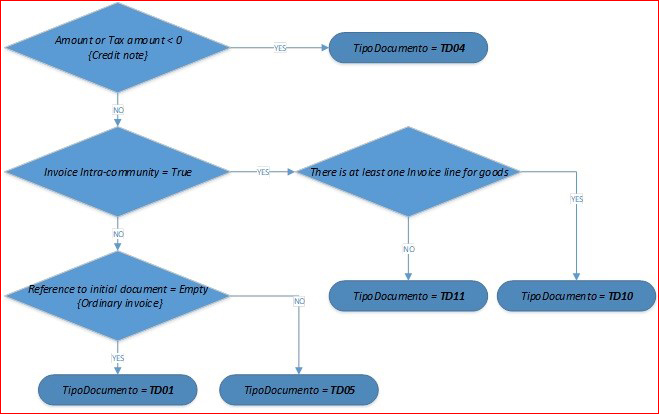
Pic.1 Algoritmo de identificación "TipoDocumento".
Para permitir que el sistema difiera los tipos de documento TD01 (factura ordinaria) y TD05 , la factura debe crearse con la funcionalidad de facturación de crédito . Esta funcionalidad permite al usuario configurar una referencia a una factura inicial que establece la relación entre una factura inicial y una nota de débito o creación.
Una factura se identifica como intracomunitarios si es una factura del proveedor y la dirección principal de su contraparte se encuentra en uno de los siguientes países: "AT" OR "BE" OR "BG" OR "CY" OR "HR" OR "DK" OR "EE" OR "FI" OR "FR" OR "DE" O "GB" O "EL" O "IE" O "LV" O "LT" O "LU" O "MT" O "NL" O "PL" O "PT" O "CZ" O "RO" O "SK" O "SI" O "ES" O "SE" O "HU".
Los tipos de documento TD10 y TD11 no son aplicables a las facturas de los clientes.
Algoritmo de identificación de <etiqueta NATURA>
Revise el algoritmo de identificación de <etiqueta NATURA> para comprobar la configuración:
***
Para todas las facturas de Clientes y Proveedores:
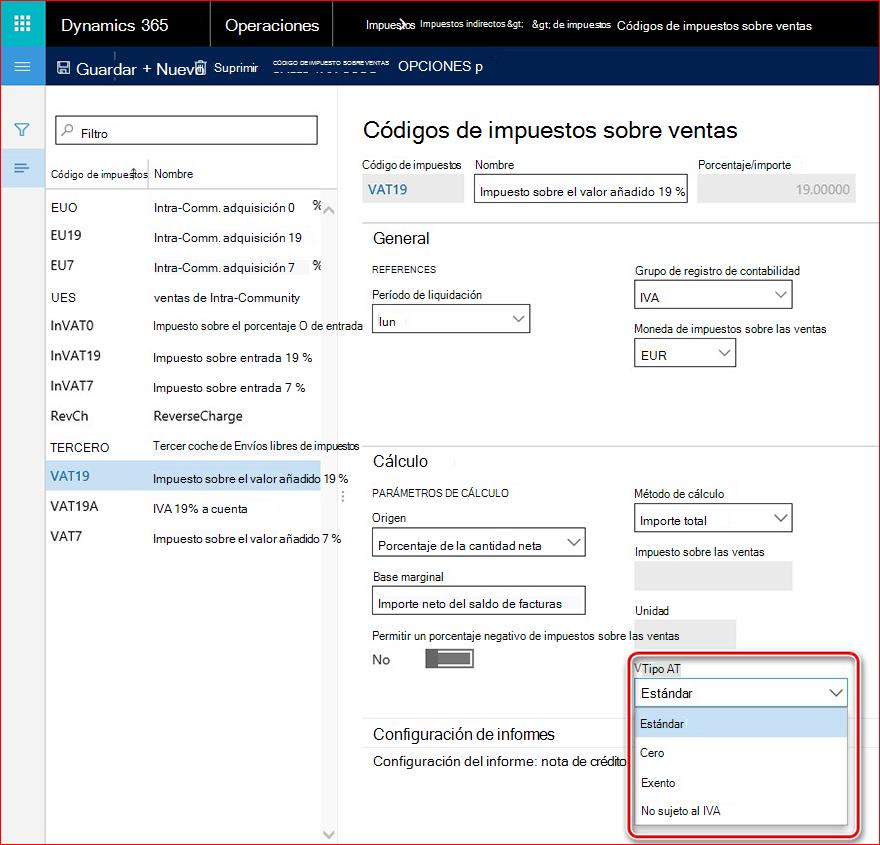
If SalesTaxTransaction.ReverseCharge = 'Yes' --> N6
De lo contrario, si TaxType = 'Standard',> sin etiqueta
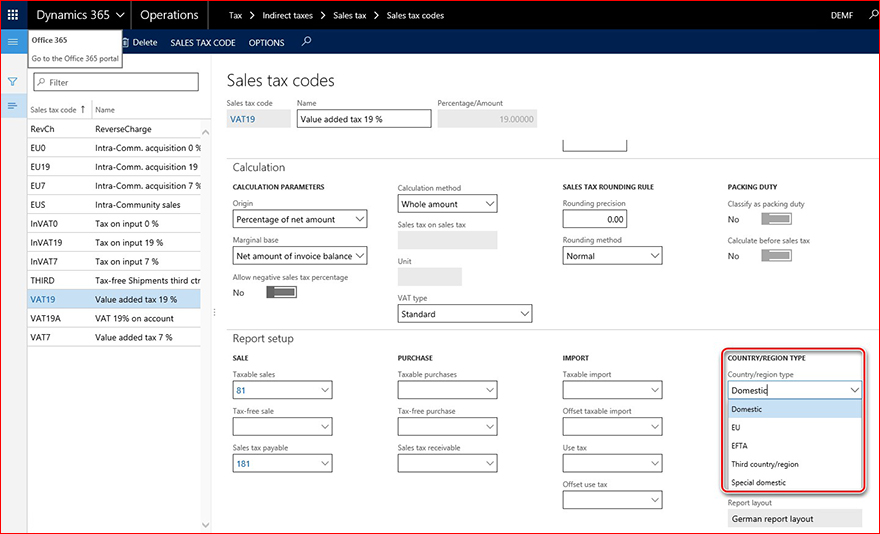
Si no, taxCountryRegionType = 'EU' --> N7
De lo contrario, si TaxType = 'NotSubjectToVAT' --> N2
De lo contrario, si TaxType = 'Cero' --> N3
Else if TaxType = 'Exempt'
If SalesTaxTransaction.ExemptReason = 'ExemptArt.15' --> N1
En caso contrario,> N4
De lo contrario, N3>
***
Donde "TaxType" es el campo de tipo IVA en cálculo de códigos> deimpuestos de ventas:
"TaxCountryRegionType" es el campo de tipo País/región en Códigos de impuestos>de ventas Configuración del informe:
Algoritmo de identificación de < etiquetas esigibilitaIVA>
Revise el algoritmo para la identificación de etiquetas esigibilitaIVA <> para comprobar la configuración:
***
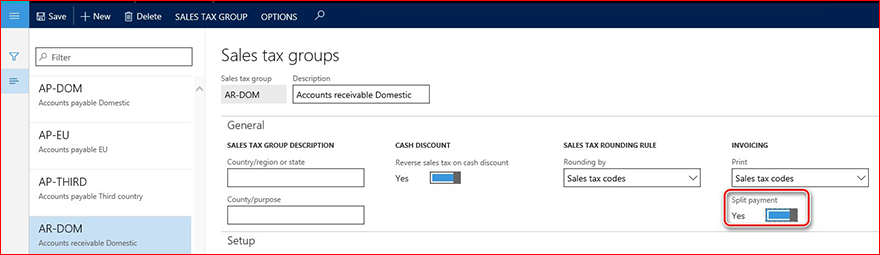
Para cada transacción de impuestos incluida en los informes si el parámetro de pago dividido está marcado,
A continuación, EsigibilitaIVA = "S"
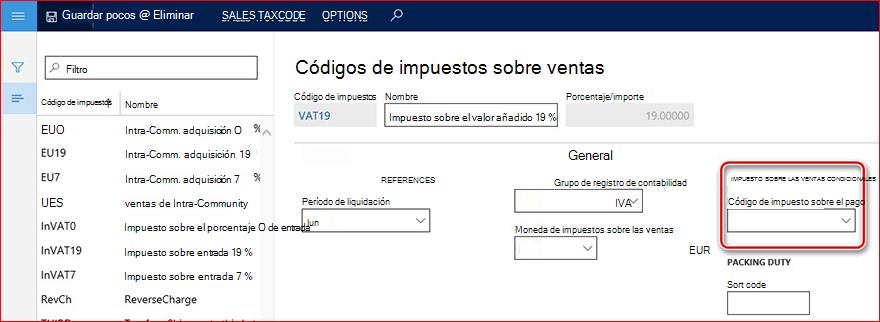
De lo contrario, si para el código de impuestos relacionado el impuesto condicional de ventasno está vacío
A continuación , EsigibilitaIVA = "D"
Else EsigibilitaIVA = "I"
***
Donde "Parámetro de pago dividido" es un parámetro del> grupo deimpuestos> sobreventas de impuestos:
"Sales tax tax Conditional sales tax" es un parámetro en sales tax code:
Información de revisiones
Requisitos previos
Debe tener uno de los siguientes productos instalados para aplicar esta revisión:
- Microsoft Dynamics 365 para Finanzas y Operaciones
Para trabajar con las comunicaciones de facturas de compra y ventas en Dynamics 365 para Finance and Operations, los paquetes con los siguientes números de KB deben descargarse desde http://lcs.dynamics.com/ instalados:
4047289, 4048460, 40519744056110.
En las configuraciones relacionadas de GER se proporciona toda la lista de números KB de paquetes de requisitos previos.
Requisito de reinicio
Debe reiniciar el servicio application object server (AOS) después de aplicar la revisión.
Si encuentras un problema al descargar, instalar esta revisión o tienes otras preguntas sobre soporte técnico, ponte en contacto con tu partner o, si estás inscrito en un plan de soporte técnico directamente con Microsoft, puedes ponerte en contacto con el soporte técnico de Microsoft Dynamics y crear una nueva solicitud de soporte técnico. Para ello, visite el siguiente sitio web de Microsoft:
https://mbs.microsoft.com/support/newstart.aspx
También puedes ponerte en contacto con el soporte técnico de Microsoft Dynamics por teléfono mediante estos vínculos para números de teléfono específicos del país. Para ello, visita uno de los siguientes sitios web de Microsoft:
Socios
https://mbs.microsoft.com/partnersource/resources/support/supportinformation/Global+Support+Contacts
Clientes
https://mbs.microsoft.com/customersource/northamerica/help/help/contactus
En casos especiales, se pueden cancelar los cargos que se suelen aplicar a las llamadas de soporte técnico si un profesional de soporte técnico de Microsoft Dynamics y productos relacionados determina que una actualización específica resolverá el problema. Los costes de soporte técnico habituales se aplicarán a las preguntas y cuestiones de soporte técnico adicionales que no reúnan los requisitos para la actualización específica en cuestión.
Nota Esto es un artículo "PUBLICACIÓN RÁPIDA" creado directamente desde la organización de soporte técnico de Microsoft. La información contenida aquí se proporciona tal cual en respuesta a los problemas emergentes. Como resultado de la rapidez en la publicación, es posible que los materiales incluyan errores tipográficos. Además, se pueden revisar en cualquier momento sin previo aviso. Consulte los Términos de uso para otras consideraciones.